Pour bien commencer la construction de notre croix occitane, il faut tout d’abord tracer un ensemble de repères qui vont nous aider à positionner correctement le tracé de base. Dans un nouveau document illustrator, et afficher les règles en activant Pomme ou ctrl R (ou Affichage>Afficher les règles). Tirer un repère horizontal et un repère vertical en les positionnant grossièrement au milieu de votre document. Déverrouiller les repères (en allant dans Affichage>repères>Déverrouiller les repères). Dans le menu de la palette Alignement, sélectionner « Aligner sur le plan de travail ». Nous allons maintenant créer les repères obliques qui nous aideront à la construction. Sélectionnez le repère vertical qui doit maintenant apparaître en surbrillance. Dans le menu Objet>Transformation>Rotation, appliquer une rotation de 25° et sélectionner Copier dans le menu de rotation. Finissez ce travail préliminaire en transformant vos 3 carrés en repère par la manœuvre Afficher>Repère>Créer des repères. Verrouillez maintenant vos repères.
Avec l’outil plume (contour noir de 1 pt, pas de fond), et en passant par les sommets des repères que nous avons préalablement tracé, dessinez la forme élémentaire qui vous permettre par réplication de bâtir cette croix. N’utilisez que 3 points pour cela, et jouer avec les poignées directrices pour sculpter vos courbes. Nous allons tout d’abord dupliquer cette première forme avec l’outil miroir. Les repères que nous avons défini vont nous aider à être très précis dans nos duplications. Sélectionnez l’outil miroir (raccourci R, derrière l’outil de rotation). Par défaut, la mire de positionnement de place au milieu de votre figure, mais avec la touche alt, nous allons pouvoir redéfinir sa position. Nous obtenons alors deux figures parfaitement symétriques qu’il faut joindre les deux points sommitaux pour que ces deux parties n’en forme qu’une. Cela va se passer en deux temps : l’alignement de ces deux points (Objet>Tracés>Aligner) et la jonction de ces deux points (Objet>Tracés>joindre).
Indiquer 90° dans la fenêtre de paramétrage de l’outil rotation, appuyer sur « copier ». Le tracé de votre croix est maintenant achevé, et il vous reste à aligner et joindre les points de jonctions avec la méthode que nous avons déjà employé ci-dessus (*) pour que ces 4 tracés n’en fasse plus qu’un. Avec l’outil cercle, dessinez un cercle de 5,5 mm de diamètre sur votre document. Passer ensuite en mode tracé pour faciliter le placement de cette forme. Vous devriez normalement voir le centre du cercle indiqué par une petite croix (si tel n’est pas le cas, agissez sur le premier groupe d’icône de la palette présente dans fenêtre>Option d’objet). Placez ainsi l’indication du centre de votre objet sur l’un des trois sommets de votre croix.
Nous allons maintenant regrouper l’ensemble des formes que nous avons construit jusqu’alors. Le souci majeur que nous rencontrons ici est qu’il est impossible pour l’outil pathfinder de gérer la réunion de contours. Nous allons donc décomposer les contours de la croix pour leur rendre les mêmes qualités que celle d’un fond. Déverrouiller le calque qui contient votre croix, puis sélectionner la avec l’outil de sélection (flèche noire) ; agissez sur Objet>Décomposez l’aspect (attention, le fonctionnement du pathfinder peut changer selon les versions. Nous pouvons maintenant envisager de rassembler tous les éléments : Sélectionner toutes les formes (pomme/ctrl A) puis dans la palette pathfinder, sélectionner l’outil d’ajout à la forme.
Tutoriel complémentaire : Télécharger le fichier Illustrator de ce tutoriel afin de reproduire cet exercice à votre rythme et sur votre ordinateur. → Ce tutoriel vous a-t-il plu ?
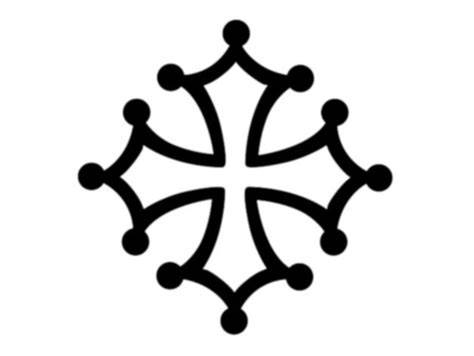
Comment dessiner une croix occitane
- Utilisez les repères et les copies pour assurer une symétrie exacte.
- Utilisez l’outil miroir et l’alignement pour fusionner les éléments.
- Décomposez les contours pour permettre au Pathfinder de joindre les éléments comme un fond.
tags: #croix #occitanee #vectorisee