Un fichier JPEG (Joint Photographic Experts Group), est un fichier comportant des données compressées par des algorithmes basés sur la couleur (chrominance). A titre d’exemple compressez une image d’un beau ciel bleu avec quelques nuages, vous ne verrez jamais les pixels bleus intermédiaires que la compression aura supprimés. Sinon le fichier subirait une nouvelle dégradation qui s’ajouterai à la précédente. Pour en avoir le coeur net ouvrez côte à côte, et au rapport 1:1, le fichier compressé et le fichier original.
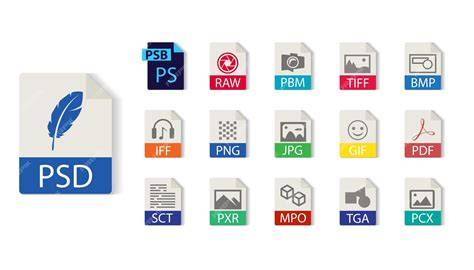
Le format Raw est un format propriétaire, il est différent pour chaque fabricant et voir même pour chaque appareil photo chez un même fabricant. La particularité de ce format tient au fait qu'il enregistre toutes les informations issues du capteur, sans les traiter ni les compresser. Ce format pourra être développé avec des logiciels spécialisés tels que Lightroom, Dxo pour ne citer que les principaux. Dans le cas contraire vous ne pourrez pas maîtriser le développement effectué par l’utilisateur. Son écran est-il bien calibré ?
L’enregistrement en TIFF (Tag Image File Format) permet de sauvegarder l’image sans aucune détérioration. Aucun problème de compatibilité de version n’est à craindre avec ce format. Autres avantages, il conserve les calques créés sur Photoshop et la séparation quadrichromie en CMJN. Le format zip n’est pas un format d’image, c’est un format de compression de fichier. Voilà, nous avons terminé notre petit rappel des formats d’images les plus fréquents.
Pour faire votre choix il faudra d’abord vous interroger sur le poids de vos fichiers. Vous êtes certainement en train de vous dire, « ils sont bien gentils mais des solutions il y en a des dizaines , comment faire mon choix ? ». Quelle galère quand nos fichiers Photoshop (PSD) se mettent à peser de plus en plus lourd. Bonjour pour les rouvrir ou tout simplement en tirer des PDF qui ne pèsent pas 20 mo.
Une fois que vous avez fini de travailler sur des calques et que vous ne souhaiterez plus les modifier, fusionnez-les. Moins il y a de calques, moins le fichier pèsera lourd. Parfois, on importe de grands visuels dans nos fichiers, et ils dépassent sur les côtés. Bien pratiques lorsque vous souhaitez bouger votre fond, ces visuels superflus et non visibles peuvent peser lourd.
Enfin, lorsque vous importez des éléments vectoriels depuis Illustrator, par exemple, vous avez le choix de leur mode d'importation. Vous pouvez les conserver sous forme d'objets dynamiques (ce qui est bien pratique lorsqu'il faut les agrandir), mais aussi les pixeliser. CLIC DROIT + PIXELISER LE CALQUE. Mon conseil ? Commencez par les importer dynamiquement, et une fois que vous êtes sûr qu'ils ne bougeront plus, pixelisez-les.
Dans Photoshop, sélectionnez Fichier > Partager. Si vous décidez de partager une version réduite, Photoshop réduit le document de sorte que son bord le plus long mesure 1 200 px. Cliquez sur le service à l’aide duquel vous souhaitez partager la ressource. Pour certains services, vous pouvez spécifier des informations supplémentaires. Les préférences définies pour le système d’exploitation déterminent la liste réelle des services qui figurent dans le panneau Partager. Vous pouvez ajuster ces préférences. Par exemple, sous macOS, ajoutez des services dans le panneau Partager ou supprimez-les en réglant Préférences système > Extensions > Menu Partager.
Inscription : mar. avr. Inscription : mar. avr. par C2Claude » ven. avr. Inscription : jeu. par ouiouiphoto » ven. avr. Inscription : mar. avr. par C2Claude » sam. avr. Si tu exporte avec LR pas besoin de passer par PS. Tu ne peux pas avoir une taille exacte. Tu peux avoir une taille inférieure ou égale à la taille que tu donne dans LR. Inscription : mar. avr. par C2Claude » sam. avr. Inscription : jeu. par ouiouiphoto » sam. avr. Il faut mettre la copie d'écran de la l'exportation. Ca sera plus facile. Inscription : mar. avr. par C2Claude » sam. avr. ouiouiphoto a écrit : ↑sam. avr. Il faut mettre la copie d'écran de la l'exportation. Ca sera plus facile. Dernière modification par C2Claude le sam. avr. Inscription : jeu. par ouiouiphoto » sam. avr. C2Claude a écrit : ↑sam. avr. Donc la tu redimensionne la taille et donc la limitation de poid est largement suffisante par rapport au redimensionnement de taille. Inscription : mar. avr. par C2Claude » sam. avr. Je ne eux donc pas la dimensionner à 2 Mo? si oui comment faire ? Inscription : mar. avr. par C2Claude » sam. avr. En fin de compte une ami artiste peindre devait envoyer des fichiers de ses toiles pour pouvoir être sélectionné pour une exposition sur le monde animal. Je lui avait fait les photos de 3 tableaux...
Tuto Travailler sur les grands formats
Stratégies pratiques pour envoyer des PSD volumineux
Pour réduire l’encombrement sans perdre les informations essentielles, fusionner les calques reste une étape clé. Moins il y a de calques, moins le fichier pèsera lourd. Si nécessaire, exportez une version réduite avec des dimensions adaptées et partagez-la via des services qui permettent une transmission sécurisée et rapide.
Utilisez des formats qui préservent la qualité lors de l’envoi: TIFF peut être privilégié pour sa non-dégradation et son support des calques, mais ce n’est pas toujours nécessaire selon le destinataire. Le JPEG reste utile pour un transfert rapide lorsque la qualitité ultime n’est pas exigée, alors que le format RAW ou le PSD original conserve l’intégralité des informations pour un développement ultérieur.
Pour les envois professionnels, privilégier des plateformes qui créent des aperçus et proposent des liens téléchargeables est souvent pratique. Certaines solutions permettent de générer une version à 1200 px sur le côté le plus long pour les partages rapides sans encombrer les serveurs.
En parallèle, l’organisation interne du fichier joue un rôle. Supprimer les éléments inutiles, recadrer les visuels superflus, et importer les éléments vectoriels avec prudence (dynamiques d’abord, puis pixelisation lorsque nécessaire) facilite le partage et le travail collaboratif.
Notes pratiques et conseils
- Considérez l’utilisation d’un fichier Zip si vous avez besoin de regrouper plusieurs éléments sans changer les formats individuels.
- Testez l’impact de la compression: ouvrez les fichiers compressés et comparez avec l’original en 1:1 pour évaluer la perte éventuelle.
- Vérifiez la calibrage de l’écran avant de partager les rendus finaux afin d’éviter des ajustements répétés par le destinataire.
- Lorsque vous travaillez avec Illustrator, privilégiez les objets dynamiques au départ et optez pour la pixelisation uniquement lorsque c’est nécessaire.
En fin de compte, la clé est de trouver un équilibre entre qualité, poids et facilité de partage, tout en conservant la possibilité de revenir sur les modifications si nécessaire. Le chemin optimal dépend de vos besoins spécifiques, du destinataire et des exigences de qualité du projet.
tags: #comment #envoyer #psd #volumineux