Le sujet de cet article explore en profondeur les méthodes et les outils pour obtenir des panoramas interactifs à partir de 3ds Max, en se concentrant sur les rendus de caméras et l’inversion nécessaire pour générer des vues immersives. Le panorama interactif permet au spectateur de tourner la tête et d’explorer l’intérieur d’un espace comme s’il s’y trouvait, tout en conservant les avantages de photoréalisme offerts par les moteurs de rendu modernes.
Panoramas cubiques et leurs limites
Pour comprendre les fondements, il faut envisager le panorama 360 sous forme d’un cube recouvert de textures auto-éclairées appliquées sur chaque face : plafond, sol, murs et mobilier. Et maintenant, imaginez-vous debout à un seul endroit à l’intérieur de ce cube, sans bouger, mais en tournant la tête pour regarder autour. C’est exactement le principe des panoramas cubiques. En tournant le panorama, vous faites tourner la caméra à l’intérieur et regardez les textures sur le cube. Comme les textures sont auto-illuminées et ne dépendent pas de l’éclairage ou des ombres, les jointures entre les faces sont à peine perceptibles.
La production d’un panorama cubique implique de rendre six vues depuis six caméras placées sur les faces d’un cube et de les réunir ensuite en une image unique. Toutefois, cette approche présente des inconvénients esthétiques et techniques : le motif cruciforme occupe une partie limitée de la surface d’accueil, et des échantillons non essentiels peuvent être éliminés par des moteurs de rendu biaisés pour économiser du temps CPU, ce qui peut introduire des jaggies sur les bords des rendus. De plus, la projection n’est pas celle d’une sphère sur un cube, ce qui rend la « cubité » du panorama assez évidente.
Rendu avec 3ds Max et Panorama Exporter
3ds Max propose un utilitaire appelé Panorama Exporter, situé dans Command Panel => Utilities => Panorama Exporter, avec deux boutons: Render et Viewer. Le rendu avec cette option produit six rendus carrés distincts qui sont ensuite assemblés en une image sphérique. Cependant, cette méthode ne permet pas d’utiliser des outils de rendu avancés tels que le suivi de souris du V-Ray Frame Buffer ou le rendu en régions, et le viewer est lent et peu flexible : les flux de travail habituels peuvent être bloqués.
Problèmes et limites
Le mode de projection cubique n’est pas l’option idéale; il existe bien mieux pour l’interactivité et la qualité visuelle, notamment les panoramas sphériques (equirectangular) ou équidirectionnels. Cette technique consiste en une déformation d’une sphère en une image rectangulaire et est largement utilisée en cartographie et en photographie panoramique moderne.
Panoramas sphériques et réglages clés dans 3ds Max
La projection sphérique exige l’utilisation d’une caméra standard mise en mode Spherical dans les paramètres de rendu. Dans le flux de travail 3ds Max, placez la caméra et ajustez son point nodal pour obtenir le centre de vue idéal. Ensuite, dans Render Setup, sous l’onglet V-Ray, changez le Type de caméra de Standard à Spherical. Pour le rapport d’aspect, ouvrez l’onglet Common du dialogue Render Scene et réglez Image Aspect à 2, puis verrouillez-le pour garantir que la hauteur s’ajuste automatiquement lorsque vous modifiez la largeur. La résolution doit rester élevée : une valeur recommandée est environ 8k de large, soit 8192 × 4096 pixels, afin de garantir une qualité suffisante sur la plupart des écrans.
La taille exacte dépend du panneau de visualisation et de la résolution de l’écran, mais viser une résolution élevée limite les artefacts et assure une clarté accrue lorsque l’utilisateur consulte le panorama sur des dispositifs variés. Notez que certains visualisateurs panoramiques ont des limites spécifiques de largeur d’image, mais elles tournent généralement autour de 20 000 pixels ou plus. En sortie d’image, il est conseillé de préserver un format libre pour les flux de travail composés, puis de réenregistrer en JPG avec une compression d’environ 90 % après les retouches.
Rendu multi-caméras et flux de travail
Pour des projets d’architecture ou de visualization produit, il est essentiel d’éviter les écueils du rendu automatique lié à la caméra active. Le réglage View to Render peut être verrouillé : Render Setup ignore la caméra active de la fenêtre, et rend une caméra spécifique même si l’utilisateur voit autre chose dans le viewport. Dans les flux professionnels, il est important de déverrouiller ce paramètre à la fin de chaque session et d’établir des règles internes pour éviter les rendus décevants dûs à une caméra inappropriée.
Dans une production type, vous pouvez rencontrer 10-20 angles de caméra (hero shot, contexte, détails). Les State Sets, bien utilisés, permettent de rappeler rapidement des configurations avec des positions de caméra et des éclairages différents. On peut écrire des scripts Python ou MaxScript pour faire défiler les caméras et soumettre chaque vue au render farm, tout en conservant des états d’éclairage synchronisés. L’aperçu de la caméra active est la référence : Active Camera est ce que vous voyez dans le viewport, tandis que View to Render est ce qui est effectivement rendu.
Contrôles et erreurs fréquentes
Active Camera est ce que vous voyez dans le viewport et View to Render est ce qui est rendu. Si Safe Frame n’est pas visible, activez Show Safe Frame dans le viewport via le clic droit sur l’étiquette de la caméra. Cela montre précisément la zone de rendu. Un écueil fréquent est le rendu sur le mauvais angle dû à une caméra verrouillée : une sélection de caméra erronée peut ruiner un lot de rendus et nécessiter une répétition complète.
Flux pratique et outils réseaux
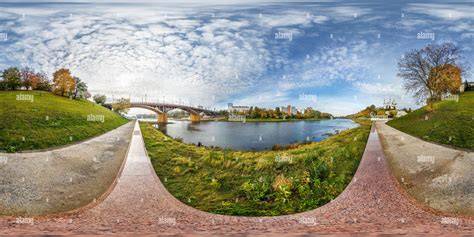
Outre les solutions locales, vous pouvez utiliser des moteurs de rendu comme V-Ray et des systèmes de rendu en réseau (Deadline, etc.) pour paralléliser les tâches, mais cela n’est pas lié directement à la technologie des panoramas sphériques. Pour les visiteurs qui souhaitent une navigation rapide sans installation d’applications lourdes, des solutions Web comme le Panorama Web Viewer, basé sur WebGL et la bibliothèque Pannellum, offrent une expérience directe sans installation et sans charge lourde. Il suffit de déposer l’image panoramique dans la page et d’afficher immédiatement le panorama prêt à l’emploi.
Conception et expérience utilisateur
Après le rendu, l’utilisateur télécharge l’image sphérique et l’ouvre dans l’application de panorama de son choix. Sur mobile ou desktop, l’objectif est d’offrir une expérience fluide et immersive, tout en évitant les demandes d’installation délicates pour le client. Pour des présentations professionnelles, il peut être utile que le client dispose d’un lecteur panormaique similaire ou d’un viewer web simple et accessible.
How to render a panorama in 3ds max - Simple tutorial
Tableau synthèse des pratiques
| Option | Avantages | Limites |
|---|---|---|
| Panorama cubique avec six caméras | Rendu rapide, simple à assembler | Qualité et cubité visibles |
| Panorama sphérique (equirectangular) | Interactivité et immersion élevées | Nécessite configuration caméra et réglages précis |
| Panorama Exporter (3ds Max) | Intégré, facile à initier | Rendu multiple et limitations d’outil |
| Vue Web avec Pannellum | Accessibilité sans installation | Fonctionnalité limitée par le rendu et la compatibilité |
Pour obtenir des résultats optimaux, adoptez une approche hybride: privilégier les panoramas sphériques en sortie, optimiser les paramètres de rendu (aspect, résolution), et offrir une expérience utilisateur cohérente via un viewer web léger lorsque possible.