Dans ce tutoriel, nous allons explorer comment créer et appliquer un dégradé à un bloc dans un document de création de menu. Nous commencerons par sélectionner le bloc à modifier et accéder aux propriétés de couleur. Ensuite, nous choisirons l’option de mode de remplissage pour passer au dégradé. Vous apprendrez à ajuster les couleurs du dégradé en manipulant les curseurs proposés. Nous illustrerons aussi différents types de dégradés tels que linéaire, circulaire et conique. Pour les utilisateurs avancés, nous évoquerons brièvement les options plus complexes. À la fin du tutoriel, nous reviendrons aux réglages initiaux pour montrer comment annuler les modifications et appliquer une couleur pleine.
1. Sélectionner et ouvrir les propriétés de couleur
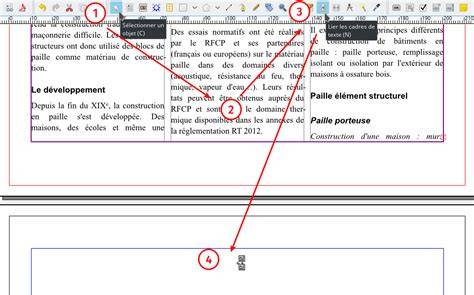
Dans Scribus, l’outil de mise en page raisonne en termes de blocs (ou cadres) ayant des dimensions et une position fixées par vous. Dans Scribus, comme dans ses concurrents propriétaires, vous insérez du contenu dans des cadres. Des cadres de texte pour le texte et des cadres d’image pour les images matricielles. Figure 1. Au niveau du cadre vous pouvez changer les couleurs de filet (contour) et de fond. Cela se passe dans la fenêtre Propriétés. De base il n’existe que peu de couleurs. Attention, il est fréquent de modifier la couleur de filet pensant changer celle de fond (ou inversement).
2. Passage au dégradé et choix du type
Pour appliquer un dégradé, il faut accéder à l’onglet Remplissage et sélectionner le mode Dégradé. Le dégradé peut être linéaire, circulaire ou conique. L’objectif est d’obtenir une transition fluide entre deux ou plusieurs couleurs sur le cadre.
2.1 Dégradé linéaire
Le dégradé linéaire crée une transition le long d’un axe droit. Vous pouvez régler les couleurs de départ et d’arrivée, ainsi que l’orientation du dégradé pour s’adapter au design du menu.
2.2 Dégradé circulaire
Le dégradé circulaire part d’un centre et se répand en cercles successifs. Cette option est utile pour obtenir un effet radiale autour d’un élément central, par exemple un logo ou un bouton principal.
2.3 Dégradé conique
Le dégradé conique tourne autour d’un point central, produisant une rotation des couleurs autour d’un axe. Cette option peut ajouter du dynamisme à un bloc de menu ou à une section de design.
3. Ajustement des couleurs et des points
Vous apprendrez à ajuster les couleurs du dégradé en manipulant les curseurs proposés. Chaque curseur représente une couleur et une position dans le dégradé. En déplaçant les curseurs, en ajoutant des points et en modifiant leurs positions, vous créez des transitions adaptées à votre composition. L’échelle et la résolution ne dépendent pas du dégradé lui-même mais des dimensions du cadre et de l’export final.
4. Options avancées et retours en arrière
Pour les utilisateurs avancés, nous évoquons brièvement les options plus complexes comme la gestion de plusieurs segments de dégradé ou l’alignement précis par rapport aux gabarits et repères. En cas d’erreur, vous pouvez annuler les modifications et revenir à une couleur pleine sans dégradé. L’outil de scribus permet aussi de réappliquer une couleur unie si nécessaire.
5. Bonnes pratiques autour des cadres et de la couleur
Le cadre d’image et le cadre de texte se gèrent séparément, mais les paramètres de remplissage et de contour peuvent influencer l’esthétique globale du document. Pour une mise en page claire, pensez à aérer le document et à définir des marges adaptées, afin que le dégradé reste lisible et harmonieux sur toutes les pages. L’habillage et les contours restent des paramètres à ajuster selon le rendu souhaité.
6. Enregistrement et gestion des versions
Il est essentiel d’enregistrer régulièrement votre travail. Scribus a besoin de connaître le nom et l’emplacement de votre maquette pour l’enregistrer automatiquement sans rien vous demander. En cas de plantage, ouvrez l’autosave et réimportez les éléments pour reprendre le travail sereinement.
7. Workflow et liens entre blocs
Lorsque vous travaillez avec plusieurs blocs, l’image, le texte ou les éléments graphiques contenus dans les cadres peuvent influencer le rendu final lorsque vous appliquez des dégradés. À tout moment, vous pouvez modifier l’échelle des éléments à l’intérieur du cadre et repositionner les cadres pour optimiser l’alignement et l’harmonie générale de votre menu.
8. Utilisation des gabarits et des styles
Pour gagner en cohérence, utilisez des gabarits et des styles de texte et de paragraphe. Les gabarits permettent d’appliquer des paramètres uniformes sur plusieurs pages, y compris les options de remplissage et les dégradés. Les styles garantissent que les textes et les blocs conservent une identité visuelle homogène lors des modifications.
- Ouvrez Scribus et sélectionnez le bloc à modifier.
- Ouvrez la fenêtre Propriétés du cadre et accédez au mode de remplissage.
- Choisissez Dégradé et sélectionnez le type (linéaire, circulaire ou conique).
- Ajustez les couleurs du dégradé à l’aide des curseurs et des points.
- Si nécessaire, revenez à une couleur pleine et sauvegardez.
Initiation à SCRIBUS • 8 - EFFETS ET RÉGLAGES D'IMAGES
En cas d’envie de vérifier les résultats, exportez votre document au format PDF et observez la transition des couleurs sur les blocs du menu.