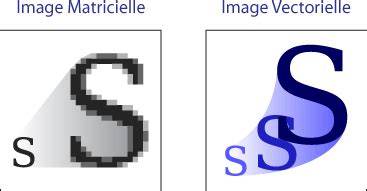
Introduction et contexte. La vectorisation est la conversion d'une image matricielle (une grille de pixels) en maths (en vecteurs). Cela peut paraître anodin, mais pour une machine une image au format vectoriel est un chemin à suivre plus clair et compréhensible qu'une grille de petits carrés. Dans ce tutoriel, vous apprendrez comment importer des photos dans Inkscape et tenir compte des aspects importants lors de l'importation, puis comment vectoriser une image matricielle pour une utilisation en broderie ou en design graphique.
1. Importer une image dans Inkscape
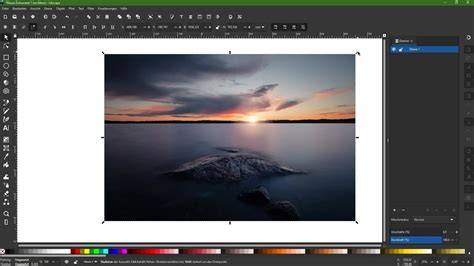
Pour importer une image dans Inkscape, ouvrez le menu « Fichier » et sélectionnez l'option « Importer ». Une boîte de dialogue s'ouvre, dans laquelle vous pouvez sélectionner l'emplacement de votre image sur votre disque dur. Parcourez les dossiers et cliquez sur l'image souhaitée. Assurez-vous de garder un œil sur la taille du fichier, par exemple 1 Mo dans ce cas. Cliquez maintenant sur « Ouvrir ». L'image est placée dans votre document et prête à être traitée.
2. Choisir le type d'importation d'image
Après avoir cliqué sur « Ouvrir », on vous demandera comment vous souhaitez importer l'image. Il est important de distinguer entre l'incorporation et la liaison. Si vous choisissez « Incorporer », l'image sera directement intégrée dans le document Inkscape, ce qui augmente la taille du fichier du document. Si vous choisissez « Lier », l'image reste en dehors du document Inkscape, ce qui ne modifie pas la taille du fichier, mais signifie que vous dépendez de l'image d'origine. Cette distinction est essentielle selon que vous travaillez principalement sur un seul ordinateur ou que vous partagez le fichier avec d'autres.
3. Incorporer l'image vs Lier l'image
Incorporer l'image signifie que celle-ci est stockée dans le fichier Inkscape. Lier l'image crée un lien vers l'emplacement de l'image sur votre disque dur. Vous pouvez redimensionner et positionner l'image de la même manière dans les deux cas. Notez que l'image incorporée augmente la taille du fichier, tandis que la liaison maintient le fichier plus léger mais nécessite que l'image d'origine reste à son emplacement.
4. Comprendre les conséquences sur le travail
Si vous modifiez l'image dans un autre programme (par exemple Photoshop) et que vous enregistrez le fichier, l'image liée dans votre document Inkscape est automatiquement mise à jour. L'image incorporée reste cependant inchangée, car elle est directement stockée dans le document Inkscape. Lorsque vous ouvrez le document sur un autre ordinateur, il faut que le chemin vers l'image liée soit correct, sinon l'image ne s'affichera pas.
5. Vectoriser une image matricielle
Pour permettre à la machine de broder votre image, celle-ci devra être vectorisée. L’image vectorielle est une image numérique qui peut être agrandie ou rétrécie à l’infini sans jamais perdre de sa qualité. Inkscape permet de vectoriser des images matricielles. Afin de faire apparaître les couleurs, cliquer sur l’onglet Multicolor, dans le menu déroulant Détection choisir l’option Couleurs. L'image vectorisée est superposée à l'image originale. Cela vous permet d’afficher les paths (chemins de l’aiguille) qui créent les tracés de votre image.
6. Ajustements post-vectorisation
Des “formes étranges” peuvent apparaître. Ce n’est que le tracé qui tente de s’adapter à la nouvelle forme qu’on lui donne. Briser des objets de remplissage consiste à transformer les paths en points de broderie. Ainsi, chaque caractère est géré indépendamment. Astuce : à cette étape, vous pouvez organiser vous-même l’ordre des paths pour optimiser la broderie ou le rendu final.
7. Exportation et sauvegarde
Pour sauvegarder votre travail pour la découpe, allez dans fichier puis enregistrer sous. Bien sélectionner le format .svg et choisir un nom pour votre création et se souvenir de son emplacement. Si vous voulez une version matricielle de votre travail (une image en pixels), il faut l’exporter. Dans ce cas, aller dans fichier puis exporter au format PNG. Cette fenêtre d'exportation permet de choisir la zone à exporter, la taille de l'image et le nom du fichier et son emplacement. Le paramètre Incorporer charge l'image dans le fichier Inkscape en cours d'édition, ce qui garantit que l'image reste disponible même si le fichier originel est déplacé. À l'inverse, Lier charge l'image dans Inkscape à chaque ouverture du document sans le stocker, ce qui rend le fichier plus léger mais nécessite que l'image reste accessible à son chemin d'origine.
Le mode de rendu de l'image définit la façon dont Inkscape affiche celle-ci dans l'espace de travail. Le paramètre de résolution de l'image détermine sa taille réelle à l'impression. Par défaut, il est préférable de déduire du fichier. Inkscape est un logiciel libre et gratuit de dessin vectoriel utile pour créer logos, affiches et maquettes web. Il est l'équivalent d'Illustrator dans certaines agences, mais peut être moins prisé pour l'impression professionnelle en CMJN, et il est particulièrement efficace sur de gros projets.

8. Vectorisation et travail avec des chemins
Pour afficher les chemins qui constituent les tracés, vous pouvez basculer l’affichage des paths. Cette action affiche les contours utilisés pour la broderie ou le dessin vectoriel. Maintenez Ctrl pour déplacer un élément suivant un axe et utilisez les poignées pour créer des arrondis ou des polygones. Taper Entrée peut casser un angle et permettre des ajustements fins. Le magnétisme peut parfois être capricieux, mais l'utilisation combinée des outils permet de réaliser des compositions précises.
9. Conseils pratiques et contexte
Dans ce tutoriel, l’objectif est de montrer comment importer des photos dans Inkscape et tenir compte des aspects d’importation, puis de vectoriser des images matricielles pour obtenir des tracés exploitables. Si vous travaillez sur des projets qui mêlent vecteurs et images, Inkscape offre une approche efficace et gratuite pour créer vos logos, icônes SVG et maquettes.
10. Astuces avancées et questions fréquentes
Symétrie de l'élément, éditer la police avec précision et l'organisation des paths en fonction de l'ordre souhaité peuvent aider à optimiser vos résultats. Les raccourcis clavier pour écrire des lettres accentuées peuvent ne pas fonctionner dans certains environnements. Dans ce guide, vous avez appris les bases et les choix entre incorporation et liaison, ainsi que les étapes clés pour importer et vectoriser des images matricielles dans Inkscape.
| Étape | Action | Notes |
|---|---|---|
| Import | Fichier > Importer | Choisir Incorporer ou Lier |
| Vectorisation | Chemin > Vectoriser un objet matriciel | Aperçu en direct, Loupe Multicolor pour couleurs |
| Export | Fichier > Exporter en PNG ou Enregistrer sous SVG | Incorporer vs Lier impact fichier |
Pour une utilisation en broderie, assurez-vous que l’ordre des paths est cohérent et que les chemins étapes par étapes facilitent la broderie. Inkscape reste un outil polyvalent pour combiner images matricielles et vecteurs, et sa nature libre permet une adaptation à divers flux de travail créatifs.