Picasa est un logiciel à la fois simple d’utilisation et très complet. Puis descendez pour rechercher le dossier « Scanner ». Vous pouvez maintenant la modifier, si besoin, à l’aide de la palette d’outils. Si vous avez enregistré des photos ou des vidéos dans un album Web Picasa, le meilleur moyen d'y accéder, de les modifier et de les partager consiste à vous connecter à Google Photos. Si vous avez déjà téléchargé l’application, vous pouvez continuer à l’utiliser normalement.
Transition de Picasa vers Google Photos
Nous avons décidé d'abandonner Picasa pour nous concentrer sur un seul service de gestion des photos : Google Photos. Je suis développeur. Nous allons abandonner certaines fonctions de l'API Picasa. Nous vous prions de nous excuser pour les éventuels désagréments causés par cette transition, qui vise uniquement à optimiser votre expérience d'utilisation de nos outils de gestion de photos. Lorsque vous prenez des photos avec votre appareil, celui-ci créé des images beaucoup trop lourdes pour les mettre de suite sur votre site internet ; de plus, avant de la publier sur votre boutique, vous allez très probablement devoir les recadrer quelque peu, voire ajuster leurs couleurs si le rendu n'est pas convaincant.
Si vous avez enregistré des documents scannés dans Picasa, l’accès et la gestion de ces contenus se simplifient via Google Photos. Lancez ensuite le programme Picasa3-setup.exe et suivez les instructions. Picasa va alors scanner votre ordinateur pour trier et référencer vos photos dans son index. Un menu s’ouvre alors à gauche, proposant toute une série d'outils pour retoucher la photo : ret. simples, réglages et effets. Le nouveau menu qui s’affiche alors vous demande de choisir un rapport ; un petit conseil : choisissez toujours le même pour avoir des photos de tailles uniformes, l'effet sera beaucoup plus esthétique sur votre site (et surtout ça évitera d'avoir un design tout décousu qui alterne entre grandes et petites photos).
Préparer les documents scannés et les exporter
Vous avez ensuite le choix entre les différentes dispositions de ce format. Une sorte de "masque" s’affiche alors sur la photo à retoucher : vous pouvez l'élargir ou le rétrécir, le mettre en "portrait" ou en "paysage" (en cliquant sur le bouton "rotation"). Il ne reste plus qu'à exporter cette image et l'enregistrer. Pour ce faire, allez dans "Fichier > exporter la photo vers le dossier". Vous pouvez enfin choisir de redimensionner votre photo ; pour que l'affichage se fasse correctement sur votre site, attribuez-lui une largeur d'environ 600 px. Notez également qu'il est possible d'apposer un filigrane automatiquement sur la photo, ce qui s'avère très pratique pour publier des photos protégées.
Si vous vous amusez à "fouiller" un peu le logiciel, vous verrez qu'il offre pas mal d'autres fonctionnalités, comme la création d'albums ou de montage, la publication directe sur votre compte google, etc... Il vous suffit d'utiliser l'application Google Drive et l'appareil photo de votre smartphone. Important : Google respecte la confidentialité de vos données et n'utilise pas vos contenus Drive à des fins publicitaires.
Intégration et organisation des documents scannés
Une ligne bleue entoure le document. Faites-le glisser sur votre écran d'accueil. Choisissez le dossier dans lequel vous souhaitez enregistrer les documents. Appuyez sur Sélectionner. Cette page peut comporter du contenu traduit à l'aide d'une technologie d'IA. Les traductions générées par IA peuvent contenir des erreurs.
- Conseil pratique: privilégier Google Photos pour les flux continus de sauvegarde et de partage.
- Astuce: redimensionner les scans à environ 600 px de largeur pour un affichage web optimisé.
- Bonnes pratiques: ajouter des filigranes si nécessaire pour protéger les documents sensibles.
Les étapes ci-dessous synthétisent l’essentiel pour mettre vos documents scannés sur Picasa et les rendre accessible via Google Photos, tout en conservant une gestion efficace des images et des formats compatibles avec les sites web.
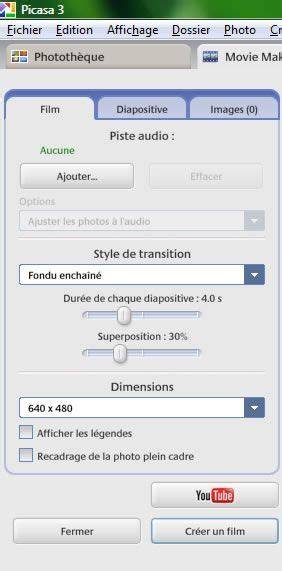
Transférez vos photos de Google Photo vers votre PC
- Scanner les documents et sauvegarder les fichiers dans un dossier dédié (ex: Scanner).
- Ouvrir Picasa et préparer les images: recadrage, ajustement des couleurs si nécessaire.
- Exporter les photos vers un dossier local en choisissant une largeur adaptée (environ 600 px).
- Exporter avec filigrane si les documents doivent être protégés.
- Connecter Google Photos et/ou Google Drive pour la publication et l’accès multiplateforme.
Note sur la confidentialité et le service
Important : Google respecte la confidentialité de vos données et n'utilise pas vos contenus Drive à des fins publicitaires.
Tableau récapitulatif des étapes
| Action | Pour obtenir | Astuce |
|---|---|---|
| Scanner et organiser | Fichiers prêts à être traités | Utiliser le dossier Scanner |
| Retouche | Couleurs et cadrage harmonisés | Choisir un rapport constant |
| Export | Images adaptées au web | Largeur ~600 px |
| Publication | Accessible via Google Photos/Drive | Filigrane facultatif |