Il arrive souvent que l’on veuille utiliser telle ou telle image dans un montage de photos et que celle-ci soit trop petite à utiliser. L’agrandissement ne donne pas non plus une image de qualité. Dans cet article, vous allez apprendre comment améliorer la qualité d’une photo sur Photoshop. L’option qui permet d’améliorer la qualité d’une photo sur Photoshop fait partie de la toute dernière version de photoshop et est très adaptée pour la conservation de la qualité même avec une certaine augmentation de la résolution.
Quand et comment amplifier une image sans perdre trop de détails
Toutes les images ne peuvent pas être améliorées lorsqu’on augmente la résolution. En prenant par exemple une très petite image dont la taille est de 200 par 300 pixels, on constate des imperfections après avoir zoomé, mais ces imperfections sont corrigeables. Par contre pour une image disposant seulement de 10 pixels sur 10, Photoshop ne pourra pas faire grande chose. L’image à traiter doit disposer d’un minimum de pixel pour permettre à photoshop de bien agir.
Pour les anciennes versions de photoshop, il était possible de recréer les pixels d’une image quelconque en suivant le chemin suivant : Image > Taille de l’image et ensuite augmenter le nombre de pixels au niveau de largeur et hauteur. Pour voir le résultat on choisit entre : bicubique plus lisse, bicubique plus net, bicubique et bilinéaire. Enfin, en cliquant sur l’image et en relâchant; on peut facilement voir l’image de départ et ensuite le résultat avec photoshop. En reprenant le même chemin pour augmenter les pixels, on constate que l’aperçu est automatiquement dans « Conserver les détails 2.0 ».
La correction des imperfections issues des agrandissements d’image n’a donc plus de secrets pour vous grâce à photoshop.
Merci pour ces conseils pratiques ! J’ai toujours voulu améliorer mes compétences en retouche photo, et vos astuces sur l’utilisation des filtres et des calques vont vraiment m’aider. Merci pour ces conseils ! J’ai appris beaucoup sur les réglages de netteté et d’éclaircissement. Merci pour cet article très instructif ! J’ai particulièrement apprécié les astuces sur l’utilisation des calques de réglage. Elles m’ont vraiment aidé à améliorer mes photos. Merci pour ces conseils utiles ! J’ai appris quelques astuces pratiques pour améliorer la netteté de mes photos sur Photoshop. Merci pour ces conseils pratiques ! J’ai déjà testé quelques techniques pour améliorer mes photos sur Photoshop et j’ai hâte d’essayer celles que vous proposez. Merci pour ces conseils utiles !
À l'ère actuelle du numérique, la protection de la vie privée est d'une importance capitale, surtout en ce qui concerne l'utilisation de photos représentant des personnes. Si vous avez une image avec plusieurs visages et que vous souhaitez les anonymiser, il est avantageux de connaître une méthode simple pour le faire rapidement.
Flouter plusieurs visages dans Photoshop
Dans ce tutoriel, je vais vous montrer comment flouter efficacement plusieurs visages dans Adobe Photoshop afin de garantir que les personnes représentées conservent leur anonymat.
- Principales conclusions
- L'utilisation des objets dynamiques permet une certaine flexibilité dans l'application des filtres.
- L'effet de mosaïque est simple à appliquer et peut s'adapter aux tailles de pixels souhaitées.
- Vous pouvez sélectionner des zones spécifiques à flouter à l'aide d'un pinceau.
- Les ajustements sont possibles à tout moment, même après le floutage initial.
- Guide étape par étape
Commencez par ouvrir votre image dans Photoshop. Vérifiez si l'image est déjà enregistrée en tant qu'objet dynamique. Si ce n'est pas le cas, vous devriez le faire maintenant pour profiter des avantages des objets dynamiques. Si votre image n'a pas encore été convertie, faites un clic droit sur le calque et sélectionnez « Convertir en objet dynamique ». Vous devriez maintenant voir un symbole d'objet intelligent dans le coin inférieur droit.
Une fois que vous avez converti votre image en objet dynamique, vous pouvez commencer à flouter. Rendez-vous dans « Filtre » dans la barre de menu supérieure. Choisissez « Filtre de pixellisation » et cliquez sur « Effet mosaïque ». Vous pouvez ici régler la taille des mosaïques. Il est important d'ajuster cette taille pour obtenir l'intensité de flou souhaitée. Vous pouvez maintenant définir la taille des mosaïques en pixels. Plus la taille des pixels est grande, moins les détails sont visibles. Pour notre exercice, choisissons une taille d'environ 22 pixels. Confirmez votre sélection en cliquant sur « OK » pour appliquer l'effet.
Un grand avantage de l'utilisation des objets dynamiques est votre capacité à travailler avec le masque appliqué. Vous pouvez simplement masquer ou afficher le filtre sans avoir à supprimer l'image entière. Pour inverser le masque, allez dans le masque du filtre intelligent et appuyez sur « Ctrl + I ». Cela inversera le masque, rendant l'image à nouveau visible.
Il est temps de modifier l'image ! Sélectionnez maintenant le pinceau dans la barre d'outils. Je vous recommande d'utiliser un pinceau dur avec une opacité de 100 % et un flux de 100 %. Réglez la couleur sur blanc. Vous pouvez maintenant peindre simplement sur les visages de l'image que vous souhaitez flouter. Par exemple, commencez par sélectionner un visage en peignant simplement dessus. Si le visage est un peu trop grand, vous pouvez ajuster la taille du pinceau. Cette méthode est vraiment rapide et efficace, surtout si vous avez de nombreux visages dans une image.
Une fois que vous avez traité le premier visage, vous pouvez répéter le processus pour flouter d'autres visages ou d'autres zones pertinentes, comme les chapeaux des personnes. Encore une fois, vous pouvez utiliser le pinceau à votre guise pour travailler sur les parties souhaitées. Si vous avez accidentellement peint sur une zone, vous pouvez simplement changer la couleur du pinceau en noir pour annuler le flou à cet endroit. Cette possibilité vous offre davantage de flexibilité et de contrôle sur votre édition.
Maintenant que vous avez flouté avec succès les visages, jetez un dernier coup d'œil à l'image. Si vous trouvez que la taille des mosaïques n'est pas optimale, vous pouvez simplement double-cliquer sur l'effet de mosaïque dans le panneau de filtres pour ajuster la taille des mosaïques en conséquence. Confirme les changements et tu as édité l'image selon tes souhaits. Avec seulement quelques clics et ajustements, tu as anonymisé les visages et assuré la protection des données. Le résultat te plaira certainement, et maintenant tu pourras toujours appliquer cette technique si nécessaire.
Résumé - Pixeliser rapidement et simplement de nombreux visages dans Photoshop
La pixelisation des visages dans Photoshop peut être réalisée rapidement et efficacement si tu connais les bonnes étapes. En utilisant des Smartobjets, l'effet Mosaïque et un peu d'habileté dans le contrôle des pinceaux, tu peux protéger la vie privée des personnes représentées en peu de temps.
Pixelisation et dépixelisation: limites et pratiques
La pixellisation est une opération destructive. Après pixellisation l'image contient moins d'information qu'avant. Le monde se divise en 10 : ceux qui connaissent le code binaire et ceux qui ne le connaissent pas. Selon ce que tu cherches à faire... l'interpolation peut aider. La couleur de ces nouveaux pixels est calculée en se basant sur la couleur des pixels environnants. Ça ne recréera pas les détails perdus mais permet d'agrandir ton image en gardant un aspect lissé...
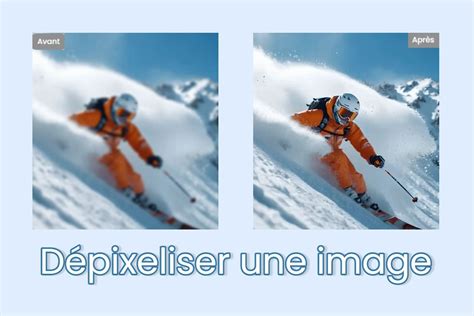
La pixellisation peut être utilisée pour des effets créatifs, mais elle est souvent irréversible lorsque l'image est enregistrée. Dans Photoshop, il existe aussi des méthodes non destructives avec les objets dynamiques et les filtres dynamiques.
Google Pixel : comment configurer l'Espace privé (Android 17)
Pour compléter, diverses ressources et exemples de pixel art et de mosaïque peuvent inspirer vos projets. Apprenez à maîtriser l’ouverture, la vitesse d’obturation et l’ISO pour sublimer vos photos, et explorez les options de rééchantillonnage selon vos besoins.
En cas de besoin, le filtre mosaïque peut être ajusté post-application via l’icône correspondante dans le panneau des filtres, rendant le contrôle précis et non destructif tant que vous n’enregistrez pas définitivement l’image.