Le remplacement de couleur sur une photo est une problématique fréquemment soulevée par de nombreux photographes ou graphistes débutants. Pourtant, la technique est assez simple et même les logiciels gratuits comme Photofiltre le permettent.
Une photo d'un objet de couleur unie sur fond blanc est bien plus facile à manipuler qu'une image comportant de nombreuses couleurs. Le logiciel repérera plus rapidement la couleur et la remplacera sans bavure. En revanche, plus il y a de couleurs et de dégradés, plus la puissance du logiciel trouve ses limites.
Base technique et comparaison avec d’autres logiciels
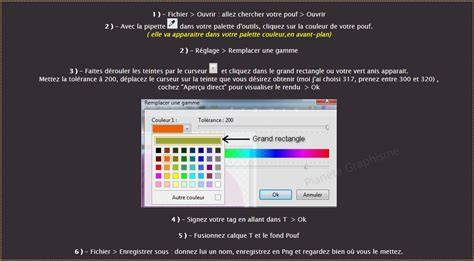
Avec Photoshop, cette manipulation se fait aisément, proprement et rapidement. Sélectionnez sur votre image la couleur que vous voulez remplacer : il s'agit de la "Couleur 1". La tolérance correspond à la prise en charge de votre couleur de base, à ses différents dégradés. Elle dépend de la luminosité, du contraste, de la saturation. Faites plusieurs essais en cliquant sur "Aperçu" pour voir le résultat.
Si vous n'arrivez pas à bien remplacer votre couleur, qu'elle bave, c'est que d'autres couleurs correspondantes sont aussi modifiées. Sur cette photo par exemple, les différences de couleurs sur un même objet sont trop importantes. En montant la tolérance, on génère malheureusement un remplacement de couleur sur d'autres zones. Choisissez votre première couleur, puis votre couleur de remplacement et diminuez la tolérance jusqu'à ce que votre retouche soit propre (à 30 dans notre cas). Cliquez sur OK.
Techniques de détourage et précautions
Si d'autres couleurs qui ne vous intéressent pas sont toujours remplacées, il faudra alors faire un détourage du sujet pour éviter le problème. Pour cela, utilisez l'outil lasso et faites le tour de votre objet. Le lasso est parfois difficile à manipuler, moins précis que le lasso polygonal, mais plus rapide.
La précision est cruciale : sélectionnez avec soin la zone à remplacer et surveillez les bords pour éviter les bavures. Si nécessaire, répétez l'opération avec des ajustements de tolérance et de sélection jusqu'à obtenir un rendu satisfaisant.
Étapes pratiques avec PhotoFiltre
Dans la pratique, commencez par ouvrir l'image puis créez une copie afin de préserver l'original. Après avoir ouvert une image via le menu Fichier-> Ouvrir ou le raccourci clavier Ctrl + O, allez dans le menu Image-> Dupliquer pour créer une copie. La taille d'une image correspond au "poids" en Ko ou Mo, c’est-à-dire au volume d'espace occupé par l'image sur le disque ou en mémoire. Recadrer une image permet de l'améliorer en supprimant des éléments inutiles sur ses bords.
Pour modifier l'aspect global, utilisez l'ajustement de la luminosité (Réglage-> Luminosité). En activant la case "Aperçu direct" on peut voir directement les effets sur la photo affichée. La fonction "Correction gamma" permet de modifier l'aspect d'une image sans changer les lumières hautes et basses initiales. Comme pour la luminosité, il faut déplacer les curseurs jusqu'à trouver l'effet recherché.
La fonction recadrer permet de découper une image en appliquant un cadre. Seule la partie intérieure au cadre est gardée dans la nouvelle image. Dans la fenêtre qui s’affiche, choisir dans l'onglet Texte la police et ses paramètres puis saisissez le texte voulu dans la rubrique "Saisie" et déplacez le texte à l'endroit souhaité sur l'image. Pour supprimer le texte, faites un clic droit dessus et cliquez sur supprimer.
Filtres, effets et travail par zones
Appliquer des filtres à des photos permet par exemple d'obtenir une image en noir et blanc ou en sépia mais aussi d'autres effets spéciaux. Il existe de nombreux filtres pour transformer une image et changer son aspect. Cochez la case "Aperçu direct" et déplacez le curseur jusqu'à obtenir l'effet voulu. On peut terminer ce vieillissement en ajoutant estompant les bords de la photo par l'application d'un masque. Cochez la case "Aperçu direct" pour voir l'effet en temps réel. Essayez d'autres filtres comme Filtre-> Esthétique-> Puzzle; dans la fenêtre qui s'ouvre, cochez la case "Aperçu direct" et déplacez le curseur "Rayon" pour définir la force du floutage.
Une fois la zone sélectionnée, vous pouvez effectuer une transformation à l'aide des différents menus de l'application: modifier la couleur, la luminosité, le contraste, etc. Quand vous sélectionnez une zone vérifiez bien que d'autres zones non souhaitées ne soient pas sélectionnées en même temps. Allez sur la zone souhaitée de copiage et tout en maintenant le bouton gauche de la souris appuyé commencez à balayer avec la souris cette zone. Petit à petit la source se reproduit parfaitement sur la cible. Adaptez la valeur du rayon pour adapter la surface de la zone à copier. Notez le curseur en forme de croix qui vous indique la zone que vous êtes en train de copier.
On peut rendre une photo transparente en utilisant la baguette magique et le menu Image. Notez que cette méthode fonctionne très bien si on a des fonds unis et si l'intérieur de l'image ne comporte pas certaines couleurs qui doivent être mises en permanence. Enregistrez l'image sous un autre nom pour ne pas écraser l'image originale. Faites Edition->Coller pour insérer l'image transparente sur cette photo. Une autre méthode pour isoler un objet consiste à le découper avec l'outil "Lasso" ou "Polygone".
Automatisation et ressources
Pour rajouter un plugin il faut le télécharger, l'ouvrir et placer son contenu dans le dossier Plugins situé dans le répertoire d'installation de PhotoFiltre. Le plugin "arithmétique" permet d'assembler des images; téléchargez-le et décompressez-le dans le répertoire "Plugins" de PhotoFiltre. Il y a deux fichiers : Arithmetique.pfl et Aritmetique.txt.
PhotoFiltre permet d'automatiser un même traitement sur plusieurs images situées dans un même dossier ou préalablement sélectionnées. Allez dans le menu Outils->Automatisation et configurez les traitements à réaliser, en choisissant, si nécessaire, la "Sélection personnalisée" pour ne traiter qu'un subset d'images. L'onglet "Action" résume l'ensemble des traitements choisis.