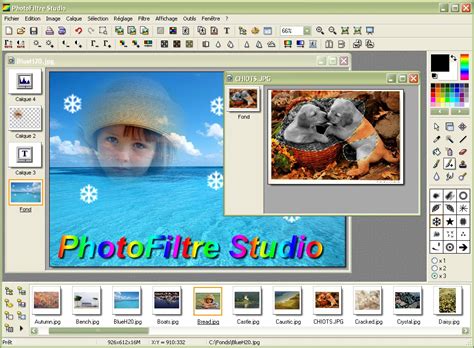
Le site officiel de PhotoFiltre peut être ouvert en cliquant sur ce lien et le logiciel peut être téléchargé en cliquant sur cet autre lien. Le logiciel est gratuit et portable. Il suffit de le décompresser dans un répertoire puis double-cliquer sur le programme PhotoFiltre7.exe pour le lancer. Dans la partie centrale (espace de travail, repère 3) sont affichées les images et photos ouvertes via le menu Fichier->Ouvrir. À l'ouverture de l'application cette zone est vierge. Nous allons décrire quelques fonctionnalités pour montrer un aperçu des possibilités de cette application qui en comporte beaucoup. La vidéo jointe montrera plus en détail plusieurs manipulations.
Avant de manipuler une image il faut vérifier que vous en détenez au moins une copie afin d’éviter toute perte irréversible. Avec PhotoFiltre il est possible de créer facilement une copie d'image. Après avoir ouvert une image via le menu Fichier-> Ouvrir ou le raccourci clavier Ctrl + O, allez dans le menu Image-> Dupliquer pour créer une copie.
La taille d'une image correspond au "poids" en Kilo-octets (Ko) ou Méga-octets (Mo), c’est-à-dire au volume d'espace occupé par l'image sur le disque ou en mémoire. Recadrer une image ou une photo permet de l'améliorer en supprimant des éléments inutiles ou gênants sur ses bords. L'ajustement de la luminosité (Réglage-> Luminosité) ouvre une fenêtre; pour modifier la luminosité il suffit de bouger le curseur Luminosité à la position voulue. En cochant la case "Aperçu direct" on peut voir directement les effets sur la photo affichée. La fonction "Correction gamma" qui permet de modifier l'aspect d'une image sans changer les lumières hautes et basses initiales. Comme pour la luminosité, il faut déplacer les curseurs jusqu'à trouver l'effet recherché.
La fonction recadrer permet de découper une image en appliquant un cadre. Seule la partie intérieure au cadre est gardée dans la nouvelle image. Dans la fenêtre qui s’affiche (elle possède un onglet nommé Texte et un autre nommé effets) choisir dans l'onglet Texte la police et ses paramètres (taille, couleur, angle, …) puis saisissez le texte voulu dans la rubrique "Saisie". Le texte apparaît sur l'image, vous pouvez le déplacer en le sélectionnant avec la souris et en maintenant le bouton gauche de la souris appuyé. Pour supprimer le texte faites un clic droit dessus et cliquez sur supprimer.
Pour rogner un calque couleur et isoler une zone, il est possible d’appliquer des masques et des outils de sélection, puis de copier-coller ou supprimer les zones indésirables. Appliquer des filtres à des photos permet par exemple d'obtenir une image en noir et blanc ou en sépia mais aussi d'autres effets spéciaux. Il existe de nombreux filtres pour transformer une image et changer son aspect. Cochez la case "Aperçu direct" et déplacez le curseur jusqu'à obtenir l'effet voulu. On peut terminer ce vieillissement en ajoutant estompant les bords de la photo par l'application d'un masque. Cochez la case "Aperçu direct" pour voir l'effet en temps réel. Essayez d'autres filtres comme Filtre-> Esthétique-> Puzzle. Dans la fenêtre qui s'ouvre, cochez la case "Aperçu direct" pour voir l'effet et déplacez le curseur "Rayon" pour définir la force du floutage.
Une fois la zone sélectionnée, vous pouvez effectuer une transformation (par exemple modifier la couleur, la luminosité le contraste, …) à l'aide des différents menus de l'application. Quand vous sélectionnez une zone vérifiez bien que d'autres zones non souhaitées ne soient pas sélectionnées en même temps. Allez sur la zone souhaitée de copiage et tout en maintenant le bouton gauche de la souris appuyé commencez à balayer avec la souris cette zone. Petit à petit la source se reproduit parfaitement sur la cible. Adaptez la valeur du rayon pour adapter la surface de la zone à copier. Notez le curseur en forme de croix qui vous indique la zone que vous êtes en train de copier.
On peut rendre une photo transparente en utilisant la baguette magique et le menu Image. Notez que cette méthode fonctionne très bien si on a des fonds unis et si l'intérieur de l'image (qu'on ne veut pas mettre en transparence) ne comporte pas certaines couleurs qui doivent être mises en permanence. Enregistrez l'image sous un autre nom pour ne pas écraser l'image originale. Faites Edition->Coller pour insérer l'image transparente (ici le Léopard) sur cette photo. Une autre méthode pour isoler un objet consiste à le découper avec l'outil "Lasso" ou "Polygone".
Pour rajouter un plugin il faut le télécharger, l'ouvrir et placer son contenu dans le dossier Plugins situé dans le répertoire d'installation de PhotoFiltre. Par exemple le plugin "arithmétique" permet d'assembler des images. Téléchargez le plugin arithmétique et décompressez-le dans le répertoire "Plugins" de PhotoFiltre. Il y a 2 fichiers : Arithmetique.pfl et Aritmetique.txt. PhotoFiltre permet d'automatiser un même traitement sur plusieurs images situées dans un même dossier ou préalablement sélectionnées. Allez dans le menu Outils->Automatisation. Par défaut toutes les images du dossier source seront traitées. Cliquez sur la case "Sélection personnalisée" si vous ne souhaitez pas traiter toutes les images du dossier source. Allez ensuite dans les différents onglets de la fenêtre "Automatisation" pour définir les traitements à réaliser. L'onglet "Action" résume l'ensemble des traitements choisis.
Pour recadrer une photo tout en gardant les proportions, plusieurs méthodes existent. Sélectionner l'image entière (menu Sélection / Tout sélectionner ou CTRL+A); presser une touche Majuscule et la maintenir enfoncée pendant que l'on déplace à la souris l'un des angles du cadre de sélection. Si l'on déplace à la souris l'un des angles du cadre de sélection, les proportions peuvent être conservées selon la méthode choisie. Une autre approche consiste à utiliser le menu Image / Recadrer après avoir fait la sélection et à laisser coché "garder proportions" dans Menu Image / Taille de l'image. Là, vous redimensionnez l'image recadrée si nécessaire. Enfin, certaines discussions montrent qu'il est possible d'utiliser le raccourci Majuscule et les paramètres de sélection manuelle pour indiquer des dimensions précises et conserver les proportions.
En pratique, Le recadrage consiste à sélectionner et supprimer une partie d'une image pour améliorer sa composition. En d’autres termes, cela revient à diminuer la taille de la zone de travail. De cette façon, vous diminuez également la quantité de mémoire requise pour l'édition de l'image. Lorsque vous recadrez une image contenant plusieurs calques, seul le fond est réellement recadré, les calques sont uniquement déplacés.
- Créer une sélection à l'aide de la souris ou via la boîte de dialogue [Paramétrage manuel].
- Définissez le mode de lissage de la sélection à l'aide du menu [Sélection > Lissage].
- Si la forme de la sélection n'est pas rectangulaire, définissez une couleur de fond dans la palette de couleurs pour le remplissage des zones extérieures à la forme.
- Si vous êtes débutant, voir Comment me lancer.
Pour le calque, des méthodes pratiques incluent dupliquer le calque, supprimer des zones claires, ou utiliser la gomme. Le mode superposition peut être utilisé pour éclaircir ou foncer certaines zones. Sauvegardez votre travail au format pfi : Fichier / Enregistrer sous ou Maj + Ctrl + S. Le recadrage consiste à sélectionner et supprimer une partie d'une image pour améliorer sa composition et réduire la consommation de mémoire lors de l’édition. Lorsque vous traitez plusieurs calques, vous pouvez déplacer les calques sans recadrer l’ensemble du fond.