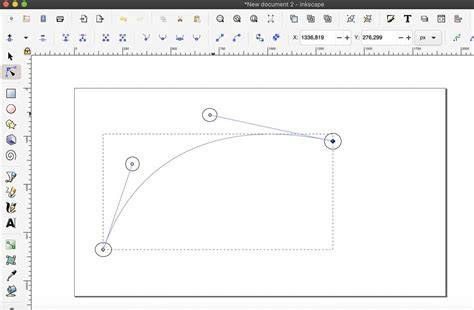
Le logiciel de dessin vectoriel repose sur des points en 2D (plan X,Y) qui permettent de définir des vecteurs et ces vecteurs peuvent être utilisés pour définir des objets. Pour régler les paramètres de fond et de contour, plusieurs possibilités. Les chemins sont constitués de nœuds, chaque nœud se caractérise par des poignées situées de part et d'autre de ce nœud. On distingue ainsi différents types de nœuds selon comment sont définies leurs poignées. nœud automatique : les poignées sont alignées avec le nœud. Modifier le type d'un nœud = cliquer sur l'outil nœuds (barre d’outil gauche) puis cliquer sur le nœud à modifier. a . Ou utiliser l’icône a. b. c. d. Sélectionner un nœud puis appuyez sur l'icône d. e. Sélectionner les deux nœuds et cliquez sur l'icône e. f. Sélectionne les deux nœuds puis on clique sur l'icône f.
Lors du clic, des flèches noires apparaissent autour de l'objet : les tirer dans une direction permet de modifier la taille de l'objet dans cette dimension. Les dimensions sont également indiquées en haut de l'interface par L (largeur) et H (hauteur), l'unité étant précisée juste à côté. On peut appliquer une rotation à la main en cliquant deux fois sur l'objet.
Grouper des objets signifie les associer en un même ensemble, ce qui a pour effet qu'on peut alors appliquer le même effet à tous les éléments de l'ensemble en une seule fois. Les différentes icônes dans l’encadré vert permettent d’aligner à gauche, à droite, etc. Ci-dessous une situation initiale avec trois objets, puis en déplaçant l'élément vert en arrière.
Pour tracer votre axe, sélectionnez "Tracer des courbes de Béziers" (5ème icône en partant du bas). Cet outil vous permettra de tracer une ligne droite entre deux points. A/Commencez d'abord par placer un premier point sur la grille. B/Placez alors votre second point de sorte que la ligne ainsi générée soit la plus droite possible (verticalement ou horizontalement). Rejoignez votre premier point, et voilà une belle ligne normalement bien droite. D/Enfin, sélectionnez le premier outil, en haut de la barre d'outil. A cet instant apparaît une barre d'informations en haut de la page, avec la possibilité de modifier les dimensions de votre objet (avec les valeurs notées dans les cadres H, pour hauteur et L, pour largeur). Avant de modifier les dimensions de votre objet, il faut penser à modifier les unités de mesure. :app: Félicitations, votre axe ainsi que votre longueur vibrante sont en place.
Sur le même principe, nous allons à présent dessiner le manche, organe supra important quand on commence le plan de son futur instrument. A/Dans la barre d'outils de gauche, sélectionnez le 4ème outil en partant du haut (créer des rectangles et des carrés). B/De la même manière que nous avons redimmensionné notre axe, nous allons donner à cette forme la longueur d'un manche de basse avec un diapason de 34" (attention, la longueur de manche n'est pas égale au diapason...). Donc, dans la case L (en haut de votre page), choisissez votre unité de mesure et entrez la longueur du manche (n'utilisant pour l'instant que des manches tout fait, la longueur que j'utilise généralement est de 62cm).
Afin d'avoir des repères précis, Inkscape propose de placer des guides. Ces guides sont des lignes fictives, qui permettent de caler son dessin sur un repère "invisible". En haut et à gauche de votre page, il y a des zones grises, qui comportent une graduation, et dans lesquelles une petite flèche symbolise l'emplacement de votre souris horizontalement et verticalement. Pour placer un guide, il suffit de placer votre souris dans cette zone (en l'occurrence la zone de gauche si vous avez placé votre axe horizontalement), de cliquer et de maintenir enfoncé le bouton en déplaçant votre souris jusqu'à une extrémité du rectangle défini plus haut (un trait bleu apparaît, c'est ça, le guide!).
Nous allons procéder de la même façon pour déterminer les largeurs du talon et du sillet. Prenez soin de placer le rectangle correspondant au sillet au bout de l'axe que nous avons déjà tracé, et centrez le grâce à la petite double flèche quand votre objet est sélectionné. Bien, vous avez donc un manche parfait pour une basse en 34". Pour vous permettre de conserver ces deux éléments solidaires, et de pouvoir les déplacer où bon vous semble sur la grille, sélectionnez le premier outil dans la barre de gauche et tracez un rectangle qui englobe vos deux objets. Normalement, vous pouvez voir les limites de chaque objet, affichées simultanément. Puis, dans la barre grise tout en haut de votre page, choisissez le menu "Objet", puis "Grouper". Vos deux objets n'en font plus qu'un seul!
Nous allons donc commencer à tracer les contours de ce qui sera votre futur instrument. Pour dessiner un corps comme bon vous semble, sans copier un modèle existant, nous allons utiliser la même méthode que celle utilisée pour la longueur vibrante et le manche, à savoir les courbes de Béziers. Il va donc falloir fluidifier tout ça. Tout d'abord, choisissez le premier outil de la barre du même nom. Cet outil sert à déplacer votre objet. En effet, il faut aussi penser à centrer votre corps sur votre axe, de façon à pouvoir conserver un axe solide, quitte à déformer votre corps à loisir par la suite. Une fois votre corps centré, nous allons pouvoir attaquer la partie que je préfère, à savoir la mise en forme. Pour cela, choisissez le deuxième outil (étirer les noeuds). Quand vous avez sélectionné votre outil, placer votre souris sur une des droites générées grâce aux courbes de Béziers. Cliquez sur la droite choisie, maintenez votre bouton enfoncé... Tâdâââââââ!!!
Comment ça, c'est moche? Pour obtenir des courbes fluides, il y a un truc... Toujours en ayant sélectionné l'outil "étirer des noeuds", faites un simple clic sur un des points qui composent votre objet. Vous remarquerez que des lignes bleues sont apparues; elles partent du point choisi, sont de longueur variable, et sont terminées par un rond. Si vous êtes arrivé à l'écran du dessus, c'est parfait. Sinon, soit je ne suis pas clair, soit vous avez loupé un truc... Afin d'avoir de jolies courbes, il faut donc utiliser ces petites lignes bleues, en cliquant sur leur extrémité et en déplaçant votre souris tout en maintenant votre bouton enfoncé. L'idéal, selon moi, pour obtenir une belle courbe est de vous assure que les deux lignes bleues de chaque point soient alignées. Faites le test, et amusez-vous!!!
Toujours pas satisfait? Oui, normal parce qu'il faut aussi savoir une chose, c'est que plus il y a de points, plus il y a d'angles potentiels... Donc, le but maintenant est de supprimer les angles inutiles... Vous pouvez ainsi retravailler votre forme jusqu'à l'obtention de la forme souhaitée, en utilisant les lignes bleues avec des boules au bout (faut vraiment que je trouve comment nommer ces trucs... Edit : il semblerait que cela s'appelle des poignées. Merci tomate!). Suite à une remarque pertinente de tomate, toujours, il y a une barre d'outils qui apparaît en haut quand vous sélectionnez le deuxième outil de la barre de gauche. La huitième icône ("rendre doux les noeuds sélectionnés"), vous permet d'adoucir les angles formés par les points.
En haut de votre page, cliquez sur "Fichier", puis choisissez "Importer..." et allez chercher votre photo/dessin là où vous l'avez enregistré. Pour l'exemple, j'importe un de mes dessins (c'est moche, ok, mais je garde le meilleur pour moi). Bon, vous aurez tous et toutes remarqué que le corps n'est pas à la bonne échelle. Le principe est le même que pour le dessin à main levée : il va falloir placer les points de Béziers. Nous pouvons maintenant supprimer la photo, puisque le tracé du corps est fait. Normalement, vous vous retrouvez avec votre manche et votre corps sur la même page, mais pas à la même échelle. N'oubliez pas que nous avons dessiné le manche à l'échelle 1:1, donc c'est le corps que nous allons redimensionner. Pour cela, sélectionnez le corps, toujours avec le premier outil. Huit flèches apparaissent (2 pour l'axe horizontal, 2 pour l'axe vertical et 4 pour les axes diagonaux). Cliquer et maintenez votre bouton enfoncé, ainsi que la touche "Ctrl" de votre clavier puis déplacez votre souris. Vous pouvez maintenant redimensionner votre corps à loisir, en prenant en compte les dimensions totales de l'objet ainsi travaillé (mais si, vous savez, le truc avec les unités de mesure, en haut...).
Mais, souci, me direz-vous! Le corps n'est pas dans l'axe... Voilà, votre corps est à l'échelle, et dans l'axe. En bas de page, vous verrez les dimensions du neck pocket pour basse, mais ce site regorge de toutes les dimensions rêvées... C'est parti pour le dessin du neck pocket!!! Pour cela, sélectionnez l'outil "Dessiner des rectangles et des carrés", et zou!!! Vous savez le faire ça, normalement... Il est impératif de respecter cette étape, car un neck pocket trop reculé dans le corps, et le placement du chevalet risque d'être compliqué, si vous n'avez pas la place de le mettre par manque de bois... Comme dit au début du topic, utilisez "+" et "-" pour ajuster tout ça au poil de près. Nous allons donc procéder exactement de la même façon que pour le corps, et là encore, la méthode est votre choix. Il s'agit donc d'assembler ce nouvel élément avec le reste de votre plan. Il faudra penser, avant de mettre tout ça en place, à prendre en compte la largeur du sillet que vous comptez utiliser. Notez qu'il n'est pas obligatoire que le cadre délimitant la tête soit centré sur l'axe de votre plan. En fonction du design, si votre tête plonge vers le bas, le milieu de ce cadre peut ne pas correspondre. La suite?