Il s'agit d'un tutoriel de base sur Apple Final Cut Pro X, logiciel de montage vidéo professionnel. Cependant, si le montage vidéo est nouveau pour vous, pensez à Wondershare Filmora pour Mac. Il s'agit d'un outil puissant, mais facile à utiliser pour les utilisateurs débutants. Final Cut Pro X dispose de près de 200 effets de texte différents que nous pouvons ajouter, et le processus d'ajout de titres est essentiellement le même.
Texte, titres et placement à l’écran
Texte ou titres. Mots placés sur l'écran. Superposer. Texte affiché à l'écran avec d'autres vidéos en dessous. Plein écran. Tiers inférieur. Infographie. Texte plein écran qui est superposé à un graphique, généralement utilisé pour transmettre des informations techniques.
J'aimerais vous présenter "Yertle", une tortue de mer, qui est la vedette de cet article. Dans la timeline, placez la tête de lecture à l'endroit où vous voulez qu'un titre apparaisse et tapez Shift+Control+T. Cela permet d'insérer le titre par défaut du tiers inférieur à la position de la tête de lecture. Observez le navigateur et voyez les résultats de votre travail. Un titre du tiers inférieur est superposé à la vidéo dans le coin inférieur gauche. NOTE : La grande limitation de ce titre du tiers inférieur est qu'il ne peut être placé que dans le coin gauche.
Cette fois, tapez Control+T et le titre par défaut en plein écran apparaît au centre de l'écran. Si vous regardez au centre de l'écran, vous verrez le mot "Titre". Oui, c'est presque invisible. Et, oui, ça a l'air, euh, moche. Cliquez sur l'icône du titre dans la Barre d'outils. Il affiche le contenu du Navigateur de Titres. La colonne de gauche affiche les catégories de titres, les icônes de droite indiquent les titres individuels, la boîte de recherche en bas vous permet de rechercher des titres spécifiques par leur nom, tandis que le nombre en bas à droite indique le nombre de titres actuellement affichés.
NOTE : J'utilise un marqueur dans la Timeline pour m'aider à trouver le même endroit dans un clip afin que mes captures d'écran soient cohérentes. Hum, ouais. Ainsi, certains titres semblent plus professionnels que d'autres…
Ajoutez un nouveau titre en plein écran (tapez Control+T) à la Timeline. Pour modifier le texte d'un titre, double-cliquez dessus dans la Visionneuse. NOTE : Nous pouvons également modifier le texte en utilisant l'Inspecteur. Je vous montrerai comment dans quelques paragraphes. Vous pouvez formater n'importe quel texte que vous pouvez sélectionner. Cela signifie que vous pouvez formater différemment des phrases entières, des mots ou des lettres individuelles. Ici, j'ai sélectionné mon titre complet et j'ai ouvert l'Inspecteur (raccourci Cmd+4).
Cliquez sur l'onglet Texte en haut de la page. Si vous voulez un moyen rapide de formater le texte, cliquez sur le mot "Normal" en haut. Celui-ci affiche un menu rempli de différents formats de texte. NOTE : Vous pouvez créer vos propres styles de texte. La section de base de l'inspecteur vous permet de modifier les polices, la taille, l'alignement... tous les paramètres de police standard que nous voyons dans d'autres programmes. Espacement des lignes. Ligne de base. La section Face nous permet de changer la couleur de la police, l'opacité et le bleu. Contour et Eclat nous permettent d'ajouter, sans surprise, des contours et des éclats.
Cependant, je recommande FORTEMENT d'ajouter des ombres portées à tous les textes que vous voulez que les téléspectateurs lisent. La vidéo, même la vidéo HD, est de faible résolution par rapport à l'impression. Les ombres portées rendent votre texte beaucoup plus facile à lire. Après avoir apporté quelques changements à l'inspecteur, voici le résultat final. Le cadre affiche deux rectangles pâles. Lorsque vous concevez des textes et des graphiques pour le web, gardez tous les éléments essentiels à l'intérieur du rectangle extérieur.
Les titres donnent à nos programmes du caractère et de la personnalité, en plus d'expliquer ce qui se passe au public. Les zones de dépôt disponibles dans les modèles permettent aux utilisateurs de Final Cut Pro X de placer des médias dans des régions spécifiques de l’effet appliqué. Vous pouvez ajouter des filtres, des comportements, des animations et d’autres effets aux zones de dépôt dans Motion pour que ces effets influencent les plans ajoutés ultérieurement dans Final Cut Pro. Lorsque le titre est ajouté à un projet Final Cut Pro, un cadre d’image de zone de dépôt apparaît dans l’inspecteur de Final Cut Pro. Ce cadre d’image permet au monteur d’ajouter un plan source qui apparaît sous les titres. Les commandes à l’écran de la zone de dépôt permettent au monteur de repositionner ou de redimensionner le plan source au sein de la zone de dépôt.
Approches et alternatives
L'ajout de titres dans Final Cut Pro X est un processus intuitif qui offre de nombreuses possibilités créatives. Vous pouvez accéder à une bibliothèque étendue de textes et générateurs, comprenant des titres en 3D personnalisables et des titres dynamiques. Ce guide vous montre comment insérer un titre basique, le positionner sur votre timeline et ajuster sa durée selon vos besoins. De plus, des options d'animation telles que les effets entrants et sortants ajoutent une dimension professionnelle à vos titres. Des fonctionnalités comme l'ajout d'un contour ou d'une ombre portée aident à intégrer parfaitement le texte dans la vidéo.
Pour accéder aux titres, cliquez sur l'icône T pour accéder aux textes et générateurs. Vous pouvez utiliser des commandes de transformation pour cadrer ou recadrer des plans, appliquer l’effet Ken Burns ou convertir automatiquement des plans aux proportions de la timeline tout en conservant le sujet en mouvement au premier plan dans l’image. Cadrage des bords de l’image vidéo : utilisez les commandes de cadrage pour élaguer les bords de l’image vidéo et la doter ainsi d’une apparence de « fenêtre ».
Par exemple, vous pouvez placer un plan au-dessus du scénario principal dans la timeline, puis cadrer et repositionner ce plan afin qu’il « flotte » dans le visualiseur sur le plan pleine taille en arrière-plan. Accédez à l’app Final Cut Pro sur votre iPad. Ouvrez un projet. Dans la timeline, touchez le plan à cadrer, puis faites glisser la tête de lecture sur ce plan (pour voir son image dans le visualiseur). Touchez Inspecter dans le coin inférieur gauche de l’écran, puis touchez en haut de l’inspecteur. Dans l inspecteur, touchez « Outils de cadrage ». Dans le visualiseur, faites glisser une poignée de coin pour élaguer deux côtés à la fois, ou faites glisser une poignée latérale pour n’élaguer que ce côté.
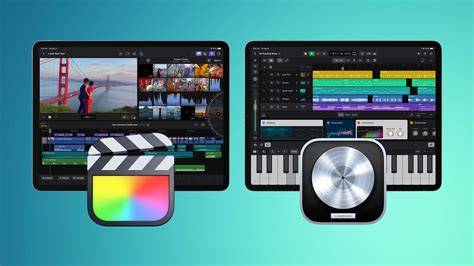
Pour restaurer l’image à sa taille originale, touchez Réinitialiser en haut de l’inspecteur. Pour désactiver temporairement les réglages de cadrage, touchez Désactiver. Pour forcer l’image cadrée à remplir l’image entière, activez Remplir. Une fois terminé, touchez deux fois n’importe où dans le visualiseur, ou touchez en haut de l’inspecteur.
Redimensionnement automatique d’un plan pour l’adapter à l’image vidéo. Si un plan dans votre projet ne possède pas les mêmes proportions que votre timeline (par exemple, métrage iPhone enregistré verticalement), utilisez les commandes « Redimensionner automatiquement » pour adapter le plan à la taille d’image vidéo. Remarque : l’option « Redimensionner automatiquement » est par défaut activée, mais vous pouvez choisir comment un plan non standard est redimensionné pour l’adapter à l’image vidéo. Accédez à l’app Final Cut Pro sur votre iPad. Ouvrez un projet. Dans la timeline, touchez le plan à adapter, puis faites glisser la tête de lecture sur ce plan (pour voir son image dans le visualiseur). Touchez Inspecter dans le coin inférieur gauche de l’écran, puis touchez en haut de l’inspecteur. Dans l’inspecteur, vérifiez que « Redimensionner automatiquement » est activé, puis effectuez l’une des opérations suivantes : Adapter l’image entière du plan dans l’image : touchez Ajuster (réglage par défaut). L’image est réduite pour s’adapter à l’image, des barres noires remplissant le reste. Remplir l'image en faisant un zoom avant dans le plan : touchez Ajuster. L'image est agrandie et cadrée pour remplir l’image (en coupant des parties de l’image originale).
Vous pouvez utiliser l’effet « Cadrage automatique » pour analyser un plan et conserver automatiquement le cadrage sur un sujet au premier plan, comme un visage ou une autre zone d’intérêt. Consultez Recadrage automatique d’un plan pour suivre un sujet au premier plan ci-dessous. Utilisez l’effet « Cadrage automatique » pour recadrer automatiquement un plan dont les proportions diffèrent de celles de la timeline. L’effet « Cadrage automatique » analyse le contenu d’un plan sélectionné et ajuste de façon dynamique le cadrage pour conserver les zones d’intérêt dans l’image même lorsque le sujet est en mouvement. Accédez à l’app Final Cut Pro sur votre iPad. Ouvrez un projet. Dans la timeline, touchez le plan à recadrer, puis faites glisser la tête de lecture sur ce plan (pour voir son image dans le visualiseur). Touchez Inspecter dans le coin inférieur gauche de l’écran, puis touchez en haut de l’inspecteur. Dans l’inspecteur, touchez « Outils de cadrage » (vous devez éventuellement faire défiler vers le bas), puis touchez « Cadrage automatique », puis touchez « Démarrer le scan ».
Au terme de l’analyse, le nouveau cadrage s’affiche dans le visualiseur sous forme de superposition rectangulaire. Quand vous lisez le plan, le visualiseur montre le nouveau cadrage dans les proportions de la timeline, en faisant un suivi intelligent du point d’intérêt au premier plan afin de le conserver dans l’image. Remarque : pour annuler le recadrage, touchez Réinitialiser en haut de l’inspecteur. Pour désactiver temporairement les réglages de recadrage, touchez Désactiver. Lorsque vous avez terminé, touchez en haut de l’inspecteur. L’analyse « Cadrage automatique » ajoute des images clés au plan pour animer le mouvement de l’image vidéo. Vous pouvez modifier les images clés si besoin est (consultez Peaufinage du recadrage automatique avec une animation d’images clés ci-dessous).
Peaufinage du recadrage automatique avec une animation d’images clés. Après avoir appliqué l’effet « Cadrage automatique », vous pouvez peaufiner manuellement les résultats en ajoutant des images clés. Accédez à l’app Final Cut Pro sur votre iPad. Ouvrez un projet, puis appliquez l'effet « Cadrage automatique ». Dans la timeline, touchez le plan que vous avez recadré, puis faites glisser la tête de lecture sur ce plan (pour voir son image dans le visualiseur). Touchez Inspecter dans le coin inférieur gauche de l’écran, puis touchez en haut de l’inspecteur. Dans l’inspecteur, touchez « Outils de cadrage » (vous devez éventuellement faire défiler vers le bas), puis touchez « Cadrage automatique ». Une superposition rectangulaire s’affiche dans le visualiseur et montre le nouveau cadrage. Touchez Animer sous la timeline pour ouvrir l’éditeur d’images clés, touchez au-dessus de la barre grise avec la ligne en pointillés, touchez « Cadrage automatique », puis touchez Tout. Les images clés appliquées par l’effet « Cadrage automatique » apparaissent sous forme de losanges le long de la ligne en pointillés. Faites glisser la tête de lecture vers la section du plan que vous voulez ajuster, puis faites glisser la superposition rectangulaire vers une nouvelle position dans le visualiseur. Une nouvelle image clé est ajoutée dans l’éditeur d’images clés. Quand vous lisez le plan, Final Cut Pro crée une interpolation des valeurs de position entre la nouvelle image clé et la précédente, ce qui crée un ajustement de recadrage dans le visualiseur. Vous pouvez répéter cette étape autant de fois que nécessaire pour ajouter d’autres images clés. Lorsque vous avez terminé, touchez en haut de l’inspecteur. Vous pouvez également changer la synchronisation des images clés à l’aide de la molette pour les déplacer légèrement vers une nouvelle position le long de la ligne en pointillés dans l’éditeur d’images clés. Consultez Animation d’effets à l’aide d’images clés.
Ajout de l’effet de panoramique et zoom Ken Burns. Utilisez l’effet Ken Burns pour créer un mouvement de panoramique et de zoom dans un plan ou une image fixe. L’effet correspond en fait à un effet de cadrage animé qui se déplace entre deux réglages de cadrage, l’un au début du plan et l’autre à la fin. Accédez à l’app Final Cut Pro sur votre iPad. Ouvrez un projet. Dans la timeline, touchez le plan auquel vous voulez appliquer l’effet, puis faites glisser la tête de lecture sur ce plan (pour voir son image dans le visualiseur). Touchez Inspecter dans le coin inférieur gauche de l’écran, puis touchez en haut de l’inspecteur. Dans l’inspecteur, touchez « Outils de cadrage » (vous devez éventuellement faire défiler vers le bas), puis touchez « Ken Burns ». Deux superpositions rectangulaires apparaissent alors dans le visualiseur: Le rectangle avec des coins verts définit le cadrage au début du plan, celui avec les coins rouges le cadrage à la fin du plan. Pour régler le cadrage au début du plan, faites glisser les poignées des coins verts afin de définir le niveau de zoom, et glissez à l’intérieur du rectangle pour définir la position du panoramique. Pour régler le cadrage à la fin du plan, faites glisser les poignées des coins rouges afin de définir le niveau de zoom, et glissez à l’intérieur du rectangle pour définir la position du panoramique. Une trajectoire d’animation avec un A vert d’un côté et un B rouge de l’autre côté indique la direction de l’animation de cadrage. La modification d’un rectangle entraîne celle de la trajectoire d’animation. Remarque : pour annuler l’effet Ken Burns, touchez Réinitialiser en haut de l’inspecteur. Pour désactiver temporairement l’effet, touchez Désactiver en haut de l’inspecteur. Lorsque vous avez terminé, touchez en haut de l’inspecteur. Quand vous lisez le plan dans le visualiseur, l’image fait l’objet d’un panoramique et d’un zoom du cadrage défini dans le rectangle avec les coins verts vers le cadrage défini dans le rectangle avec les coins rouges.
Les bases des titres dans Final Cut
Modification du texte et styles
Vous pouvez modifier le texte du titre mais aussi changer son style, sa couleur et son opacité. Vous pouvez modifier le texte du titre dans le visualiseur ou dans l’inspecteur de texte, mais aussi adapter son apparence à l’aide de l’inspecteur de titre et de l’inspecteur vidéo. Modification du texte du titre. Dans Final Cut Pro, effectuez l’une des opérations suivantes : Sélectionnez un plan de titre dans la timeline, puis placez la tête de lecture sur le plan de titre sélectionné. Double-cliquez sur un plan de titre dans la timeline. Le titre apparaît dans le visualiseur et le texte figurant dans le premier objet texte inclus dans le plan de titre est sélectionné. La tête de lecture se place sur le point de la timeline où le premier objet texte est entièrement visible dans le visualiseur. (Par exemple, pour que le texte animé que vous modifiez soit visible dans le visualiseur, il se peut que vous deviez placer la tête de lecture sur un autre point de l’animation.)
Procédez de l’une des manières suivantes : Double-cliquez sur un objet texte dans le visualiseur. Sélectionnez le texte dans l’inspecteur de texte. Modifiez le texte. Pour quitter le mode d’édition de texte, appuyez sur Commande + Retour.
Changement de la couleur d’un titre. Double-cliquez sur un plan de titre dans la timeline de Final Cut Pro. Le titre apparaît dans le visualiseur et le texte figurant dans le premier objet texte inclus dans le plan de titre est sélectionné. Remarque : pour modifier un autre objet texte dans le même titre, sélectionnez-le dans le visualiseur. Si l’inspecteur n’est pas déjà affiché, effectuez l’une des opérations suivantes : Choisissez Fenêtre > Afficher dans l’espace de travail > Inspecteur (ou appuyez sur Commande + 4). Cliquez sur le bouton Inspecteur à droite sur la barre d’outils. Cliquez sur le bouton Texte en haut de l’inspecteur.
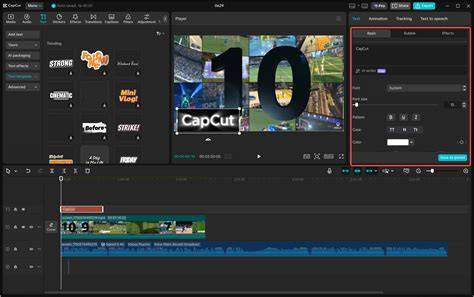
Astuces et options avancées: Astuce : double-cliquez sur la barre supérieure de l’inspecteur pour basculer entre les présentations en mi-hauteur et en pleine hauteur. Cliquez sur le cadre de couleur dans la section Face de l’inspecteur, puis choisissez une couleur. Remarque : pour ajouter une couleur d’arrière-plan à votre titre, consultez Ajouter des arrière-plans.
Changement du style du texte d’un titre. Il est possible de changer le style de texte d’un titre, par exemple sa police, sa couleur, sa taille et son alignement. Double-cliquez sur un plan de titre dans la timeline de Final Cut Pro. Le titre apparaît dans le visualiseur et le texte figurant dans le premier objet texte inclus dans le plan de titre est sélectionné.
Astuce : vous pouvez rapidement ajouter des styles de texte prédéfinis à des titres et enregistrer les réglages d’apparence du texte en vue de les réutiliser ultérieurement. Consultez Appliquer des styles de texte prédéfinis. Modification des réglages personnalisés de titre. Vous pouvez modifier les commandes et paramètres spécifiques à un titre. Sélectionnez un plan de titre dans la timeline de Final Cut Pro. Si l’inspecteur n’est pas déjà affiché, effectuez l’une des opérations suivantes : Choisissez Fenêtre > Afficher dans l’espace de travail > Inspecteur (ou appuyez sur Commande + 4). Cliquez sur le bouton Inspecteur à droite sur la barre d’outils. Cliquez sur le bouton Titre situé en haut de l’inspecteur.
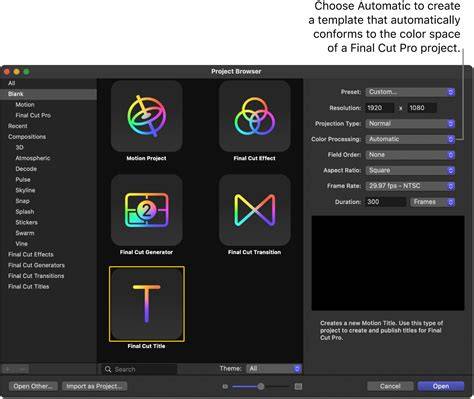
Vous pouvez créer, monter et modifier des titres dans Motion pour les exploiter dans Final Cut Pro. Lorsque vous enregistrez un modèle de titre dans Motion, vous avez la possibilité de choisir les paramètres à publier dans l’inspecteur de titre de Final Cut Pro. Reportez-vous aux informations relatives aux modèles Final Cut Pro dans le Guide d’utilisation de Motion pour en savoir plus. Remarque : vous pouvez animer certains titres en appliquant des images clés à des réglages dans l’inspecteur de titre. Pour en savoir plus sur l’animation d’effets à l’aide d’images clés, consultez Ajouter des images clés à des effets vidéo.
Tableaux et mise en page
Changement simultané de plusieurs objets texte dans un titre. Vous pouvez adapter les réglages (tels que ceux pour la couleur, la police ou la taille) de plusieurs objets texte en une seule fois. Sélectionnez un plan de titre dans la timeline de Final Cut Pro. Placez la tête de lecture sur le plan de titre sélectionné. Dans le visualiseur, procédez de l’une des manières suivantes : Tout en maintenant la touche Commande enfoncée, sélectionnez les objets texte à modifier. Faites glisser le pointeur pour sélectionner les objets texte à modifier. Si l’inspecteur n’est pas déjà affiché, effectuez l’une des opérations suivantes : Choisissez Fenêtre > Afficher dans l’espace de travail > Inspecteur (ou appuyez sur Commande + 4). Cliquez sur le bouton Inspecteur à droite sur la barre d’outils. Dans l’inspecteur de texte, ajustez le cas échéant les réglages proposés.
Modification de l’opacité, du mode de fusion ou de la luminosité HDR d’un titre. Vous pouvez modifier l’opacité d’un titre (pour le rendre plus transparent) ou son mode de fusion avec le plan situé en dessous de lui dans la timeline. Lorsque vous connectez un plan de titre à un plan vidéo HDR dans la timeline, le texte superposé peut sembler plus sombre que la vidéo. Vous pouvez augmenter l’intensité de la couleur des éléments du titre en ajustant le curseur « Niveau HDR des graphismes ».
Afin de clore, vous pouvez utiliser des commandes de transformation pour cadrer ou recadrer des plans, appliquer l’effet Ken Burns ou convertir automatiquement des plans aux proportions de la timeline tout en conservant le sujet en mouvement au premier plan dans l’image. Cadrage des bords de l’image vidéo. Utilisez les commandes de cadrage pour élaguer les bords de l’image vidéo et la doter ainsi d’une apparence de « fenêtre ». Par exemple, vous pouvez placer un plan au-dessus du scénario principal dans la timeline, puis cadrer et repositionner ce plan afin qu’il « flotte » dans le visualiseur sur le plan pleine taille en arrière-plan. Accédez à l’app Final Cut Pro sur votre iPad. Ouvrez un projet. Dans la timeline, touchez le plan à cadrer, puis faites glisser la tête de lecture sur ce plan (pour voir son image dans le visualiseur). Touchez Inspecter dans le coin inférieur gauche de l’écran, puis touchez en haut de l’inspecteur. Dans l’inspecteur, touchez « Outils de cadrage » (vous devez éventuellement faire défiler vers le bas), puis effectuez les opérations décrites ci-dessus.