Améliorer les performances de Photoshop : guide pratique et stratégies matérielles et logicielles

Votre ordinateur doit répondre à certaines exigences système minimales pour exécuter Photoshop de manière optimale. Photoshop fournit un ensemble de préférences (Préférences > Performances) pour vous aider à utiliser au mieux les ressources de votre ordinateur, telles que la mémoire, le cache, le processeur graphique, etc. Vous pouvez améliorer les performances en augmentant la quantité de mémoire/RAM affectée à Photoshop. La zone Utilisation de la mémoire de la boîte de dialogue Préférences de performances indique la quantité de mémoire RAM disponible pour Photoshop. Augmentez la quantité de mémoire RAM affectée à Photoshop en modifiant la valeur située dans le champ Laisser Photoshop utiliser. Nous ne recommandons pas d’affecter plus de 85 % de la mémoire de votre ordinateur à Photoshop.

1) Adapter le matériel et l’architecture du système

Photoshop est généralement plus rapide avec les processeurs à plusieurs cœurs, même si certaines fonctionnalités tirent davantage profit que d’autres des cœurs supplémentaires. Néanmoins, les bénéfices diminuent avec le nombre de cœurs : plus le nombre de cœurs utilisés est élevé, moins vous tirez parti de chaque cœur supplémentaire. Par conséquent, Photoshop n’est pas quatre fois plus rapide sur un ordinateur disposant de 16 cœurs que sur un ordinateur qui en compte quatre.

Le moyen le plus spectaculaire d’accroître les performances est d’investir dans un matériel plus rapide et plus puissant. Si votre SSD ne dispose pas de beaucoup d’espace libre, vous pouvez ajouter un disque dur secondaire ou tertiaire. En outre, les SSD présentent des performances très variables, bien plus que les disques durs. Si l’indicateur d’efficacité est déjà haut, un SSD n’améliore pas les performances.

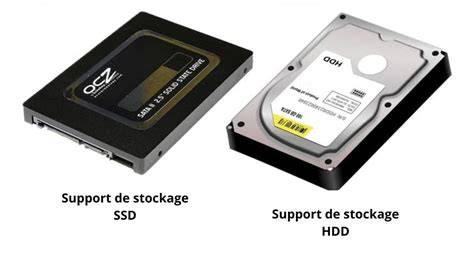
Améliorer le stockage avec SSD

2) Gestion de la mémoire et du flux de travail

Photoshop lit et écrit les informations des images sur le disque lorsque votre système ne dispose pas d’assez de mémoire vive pour toutes les contenir. L’accès aux informations en mémoire est plus rapide que l’accès aux informations sur un disque dur. L’indicateur d’efficacité peut vous aider à déterminer si l’acquisition d’un disque dur plus rapide ou d’un disque SSD permettrait d’améliorer vos performances. Pour optimiser l’utilisation du disque SSD, utilisez-le en tant que disque de travail. Une utilisation en tant que disque de travail permet une nette amélioration des performances pour les images dont la taille est supérieure à celle de la RAM.

La mise en mémoire cache d’images accélère la réactualisation des documents haute résolution pendant que vous les utilisez. Les niveaux de cache croissants améliorent la réactivité, bien que le chargement d’images prenne plus de temps. Trois caches prédéfinis sont disponibles dans le panneau Préférences des performances. Conception Web/UI : choisissez cette option si vous utilisez Photoshop surtout pour la conception Web, d’application ou d’écran. Par défaut/Photos : choisissez cette option si vous utilisez surtout Photoshop pour retoucher ou éditer des images de taille modérée. Si vous utilisez des fichiers relativement petits et de nombreux calques, définissez les niveaux de cache sur 1 ou 2. Si vous utilisez des fichiers avec des dimensions supérieures à 50 mégapixels, définissez les niveaux de cache sur une valeur supérieure à 4.

Pour réduire ou désactiver l’aperçu des vignettes, cliquez sur Options de panneau. La section 3D de la boîte de dialogue Performances contient un curseur VRAM pour limiter la RAM vidéo disponible pour le moteur 3D. Si l’efficacité est inférieure à 90%, attribuez davantage de RAM à Photoshop dans les préférences de performance. Si vous recevez un message d’erreur « hors de RAM », essayez d’augmenter la quantité de mémoire RAM allouée et envisagez d’ajouter de la RAM à votre ordinateur.

Gestion mémoire et caches Photoshop

3) Réduction des états d’historique et dimensionnement des fichiers

Pour réduire l’espace disque utilisé par Photoshop, réduisez le nombre d’états d’historique que Photoshop enregistre dans le panneau Historique. La quantité d’espace dépend du nombre de pixels modifiés par une opération. À chaque modification d’un document, Photoshop met à jour les miniatures visibles dans les panneaux Calques et Couches, ce qui peut influencer la réactivité lors des opérations rapides de peinture, déplacement ou décalage des calques.

La taille de la mosaïque du cache détermine la quantité de données sur laquelle Photoshop opère à la fois. Des mosaïques plus volumineuses accélèrent les opérations complexes telles que la netteté des filtres. Utilisez aussi la taille de la RAM vidéo (VRAM) pour le moteur 3D en ajustant le curseur dédié dans la section 3D.

Photoshop CC - Comment modifier la mémoire vidéo dédiée (VRAM)

4) Gestion des fichiers, résolution et dimensions

Plus la résolution d’une image est élevée, plus Photoshop a besoin de mémoire et d’espace disque pour l’affichage, le traitement et l’impression des images. Pour les images affichées à l’écran, privilégiez le nombre total de pixels. Pour réduire la résolution d’une image, utilisez Image > Taille de l’image et sélectionnez Rééchantillonnage. Pour l’impression, les avantages au-delà de 360 ppp sont généralement négligeables; trouvez la résolution la plus adaptée selon le nombre d’impressions.

Si Photoshop est lent à l’enregistrement, essayez de diminuer la complexité des fichiers en fusionnant des calques ou en réduisant la résolution. Pour les projets volumineux, sauvegarder en PSD plutôt qu’en TIFF peut améliorer les temps d’enregistrement. Des versions plus récentes de Photoshop apportent des améliorations de performances et de nouvelles fonctionnalités, mais certains projets peuvent nécessiter une version spécifique pour des raisons de compatibilité.

Résolution et dimensions d’image

5) Environnement de travail et flux de travail

Transition vers un disque SSD et réduction des tâches en arrière-plan : Fermez les autres programmes en cours d’exécution lorsque vous travaillez sur vos projets afin de libérer de la RAM pour Photoshop. La présence d’autres applications ouvertes et d’éléments de démarrage réduit la mémoire disponible pour Photoshop. Le presse-papiers peut contenir des données volumineuses; privilégiez le glisser-déposer de calques ou de fichiers plutôt que le copier-coller.

Composition multi-thread et composition GPU : Avec la version d’avril 2022, Photoshop peut activer la composition multi-thread dans Préférences > Performances. La composition GPU a été ajoutée pour améliorer la réactivité des opérations de calque dans des documents, mais elle dépend de la détection correcte du processeur graphique au démarrage. Si la composition multi-thread pose problème, vous pouvez la désactiver dans Préférences > Performances.

Pour une gestion efficace des ressources, fermez les programmes inutiles et envisagez un flux de travail non destructif avec des optimisations par actions et scripts, et une gestion avancée des calques (groupes, masques, modes de fusion). L’utilisation d’actions et de scripts peut automatiser des tâches répétitives et accélérer le traitement par lots d’images.

Flux de travail efficace et optimisation

6) Pratiques recommandées et conseils avancés

Utilisez des plugins tiers pour étendre les capacités de Photoshop et automatiser des tâches répétitives sans surcharger votre travail. Dans le cadre d’un flux professionnel, personnalisez les raccourcis clavier pour accélérer l’accès aux commandes courantes via Edit > Keyboard Shortcuts. La gestion des calques est centrale : regrouper les calques, verrouiller ceux qui ne doivent pas être modifiés, et utiliser des calques de réglage pour des ajustements non destructifs.

Pour les projets qui exigent une précision élevée, les masques de canal et le Pen Tool permettent des sélections nettes et des contours propres, même sur des sujets complexes comme les cheveux. L’utilisation judicieuse des objets dynamiques permet des edits non destructifs et faciles à ajuster par la suite. L’objectif est de maintenir un espace de travail organisé et réactif, afin de préserver la créativité et l’efficacité.

7) Résolution des problèmes et maintenance

Les problèmes d’UTF ou de mémoire peuvent être résolus en actualisant les pilotes de votre carte graphique et en s’assurant que votre système d’exploitation et Photoshop sont à jour. Des performances lentes peuvent être dues à des ressources système insuffisantes, à une utilisation lourde des calques et des effets, ou à des logiciels obsolètes. Le nettoyage de l’espace disque de travail et la réduction de la complexité des fichiers accélèrent les sauvegardes et l’ouverture des projets.

8) Récapitulatif des actions concrètes

  • Augmenter la RAM à 16-32 Go selon les projets et le budget.
  • Allouer judicieusement la mémoire à Photoshop (pas plus de 85%).
  • Passer à un SSD rapide et utiliser le SSD comme disque de travail.
  • Fermer les applications inutiles et optimiser l’espace disque de travail.
  • Activer la composition multi-thread et la composition GPU si compatibles.
  • Optimiser les préférences, les caches et les paramètres de performances selon le type de travail (Web/UI, Images de taille modérée, fichiers très lourds).
  • Utiliser des plugins et des scripts pour automatiser les tâches répétitives.

KingSpec et d’autres solutions SSD/RAM haute performance peuvent améliorer la vitesse de Photoshop et l’expérience informatique globale, mais l’essentiel reste d’équilibrer mémoire, processeur et stockage pour un flux créatif ininterrompu.

tags: #am2liorer #les #performances #photoshop