Ce guide rassemble les méthodes et échanges fréquents autour de la copie d’une sélection et du collage dans PhotoFiltre, en s’appuyant sur les discussions et conseils issus du forum. Il explique comment copier une portion d’image, la coller sur un calque et obtenir l’ajustement souhaité, en décrivant les étapes, les variantes et les pièges courants rencontrés par les utilisateurs.
Comprendre le cadre et les objectifs
On peut déplacer le contenu d’un rectangle de sélection en utilisant les flèches ou la souris, et il faut souvent copier puis coller sur un calque pour pouvoir manipuler la portion copiée séparément du fond. Déplacer le contenu n’est pas possible à moins de l’avoir copié puis collé sur un calque. On peut déplacer le rectangle de sélection en mettant le pointeur de la souris dans la sélection. Le pointeur se transforme en tête de flèche blanche dirigée vers la gauche. Cliquer, rester cliqué, déplacer, et Bonne continuation.
Réaliser une copie et le collage sur calque
Avec PhotoFiltre 7, si on copie une sélection et qu’on la colle, elle se colle sur un Calque, exactement sur la sélection du Fond. Si l’option « Coller en tant qu’image » n’est pas active, c’est qu’il n’y a rien dans le presse-papier. Tout le processus peut être effectué en choisissant les bons menus et en utilisant les outils adéquats pour que la copie se fasse sur un calque et non directement sur le fond.
Techniques et variantes courantes
Pour obtenir une intégration correcte, certains expliquent qu’il faut coller « dedans » ou « dehors », ou utiliser « Coller dans / Centrer » en déduisant la méthode à partir des deux précédentes. Il existe aussi des cas où l’icône de collage ne s’active pas immédiatement et nécessite un déclenchement via le presse-papier, comme lorsque la page ou la sélection n’est pas correctement mémorisée dans le clipboard. On peut aussi que la même fonction soit utilisée autrement ou via une autre fonction selon la situation.
Divers participants décrivent que le fond ne peut pas supporter la transparence sauf au moment de sortir pour enregistrer, et que certaines erreurs proviennent d’un collage mal ciblé ou d’un calque non actif. Dans ces situations, il faut s’adapter et tester les différentes options de collage disponibles, comme « Coller dans », « Coller dedans » ou « Coller comme nouvelle image », afin d’obtenir le résultat désiré.
Dépannage courant et conseils pratiques
Si la page copiée ne s’affiche pas dans PhotoFiltre ou que « Coller en tant que nouvelle image » est inactif, vérifier que quelque chose est bien dans le presse-papier et que le logiciel est en mode actif sur le bon espace (calque ou image). En cas d’échec répété, relancer la copie, tester un autre format d’enregistrement ou réinitialiser les outils peut aider. Certains utilisateurs utilisent aussi le détour par WordPad ou d’autres applications pour capturer ce qui doit être collé lorsque le flux direct échoue, puis revenir sur Photofiltre pour finaliser.\n
Préparer un résultat soigné peut impliquer de travailler avec la sélection et les bords du calque : on peut recadrer le calque ou ajuster les contours après le collage pour que la fusion soit invisiblement naturelle. Les échanges du forum indiquent que la méthode exacte peut dépendre de la version utilisée (PF Studio vs PF7) et des paramètres de transparence et de calques.
Exemples concrets tirés des échanges
- « With PhotoFiltre 7, si on copie une sélection et qu’on la colle, elle se colle sur un Calque, exactement sur la sélection du Fond ! »
- « Je vais donc continuer à changer de format à mes images avec PhotoFiltre pour les modifier ensuite avec mon vieux PhotoShop. »
- « Le cadre, j’ai simplement fait un copier/coller en m’aidant de la baguette magique, mais je vais appliquer les nouvelles consignes de John. »
- « Si l’option 'Coller en tant qu’image' du menu Edition n’est pas active, c’est qu’il n’y a rien dans le presse-papier. »
Bonnes pratiques et étapes recommandées
- Définir clairement la zone à copier avec l’outil de sélection, puis copier (Ctrl+C).
- Basculer sur le calque cible ou créer un nouveau calque et coller (Ctrl+V).
- Si nécessaire, utiliser « Coller dedans » ou « Coller comme nouvelle image » selon l’effet recherché.
- Ajuster la position et l’échelle de la portion collée en utilisant les outils de transformation.
- Vérifier les bords et la transparence pour une intégration homogène avec le fond.
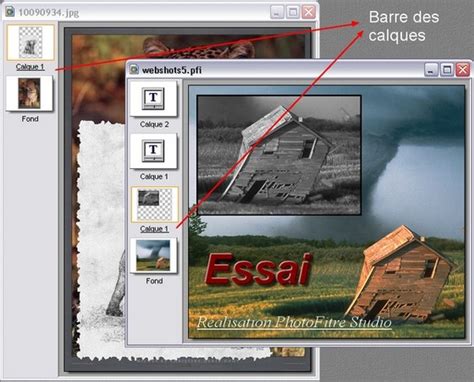
Image illustrative montrant le flux Copier → Coller sur calque dans PhotoFiltre et l’emplacement du calque dans la palette.
PhotoFiltre les calques
Vidéo démontrant étape par étape le collage d’une sélection sur un nouveau calque et l’ajustement des contours.
Mise en forme et usages typiques
On peut utiliser ce flux pour superposer des éléments sur une scène, masquer une zone avec un nouveau calque et aligner ensuite les éléments pour obtenir une composition cohérente. Le travail sur calques permet d’expérimenter sans détruire l’image d’origine et de tester différentes positions et tailles, tout en conservant la possibilité de revenir à l’image initiale si nécessaire.
Table récapitulative
| Action | Description | Astuce |
|---|---|---|
| Sélection | Délimitée la zone à copier | Utiliser l’outil sélection |
| Copier | Met le contenu dans le presse-papier | Vérifier contenu presse-papier |
| Coller | Sur calque ou dans l’image | Choisir « Coller dedans / Coller comme nouvelle image » selon le besoin |
| Ajustement | Position et taille du calque collé | Utiliser transformation et alignement |