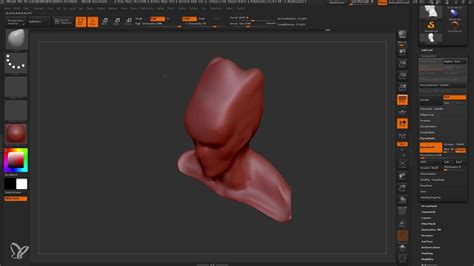
Proxy Pose est réputé pour sa capacité à traiter sans effort les modèles haute résolution. La nouvelle fonction Proxy Pose offre une méthode dynamique pour modifier rapidement la topologie des modèles. L'utilisation de Proxy Pose avec des fonctions existantes telles que Transpose Master dans ZBrush offre des fonctions étendues et de nouvelles voies pour réaliser votre design. Cette méthode permet d'importer et de manipuler des données de numérisation ainsi que d'autres modèles haute résolution, élargissant ainsi le langage de conception des projets et offrant un moyen dynamique de créer des formes de mélange et des images clés. En outre, l'intégration des fonctions Timeline et Movie dans ZBrush permet de créer des séquences d'animation qui donnent vie aux sculptures numériques.
Drop 3DLa nouvelle fonction Drop 3D combine la technologie de Sculptris Pro avec la fonctionnalité 2.5D du canevas ZBrush pour produire un nouveau workflow qui permet d'améliorer la créativité. Drop 3D stimule la créativité en fusionnant les éléments de la conception 2D et 3D. La conversion des ZTools existants en brosses Insert Multi Mesh (IMM) s'effectue en quelques étapes. Drop3D et les solides possibilités 2.5D de l'espace document ZBrush décuple les possibilités des brosses IMM et les étendent encore plus en établissant des flux de travail hybrides alignés sur la modélisation 3D, l'illustration, le design graphique et le développement conceptuel. Drop 3D depuis l'Alpha Concevez des surfaces complexes et repoussez les limites de la conception selon l'esprit ZBrush. La fonctionnalité Drop 3D favorise de nouveaux workflows 2,5D tout en décuplant les possibilités des brosses Insert Multi Mesh et des capacités Alpha. Développez des ressources 3D à l'aide des outils de sculpture et de modélisation numériques de ZBrush et convertissez-les en brosses IMM à utiliser poue manipuler des surfaces avec la puissance de Drop 3D et de Stencils. Avec Drop 3D, Insert Multi Mesh brushes et Alphas, un monde entier de possibilités artistiques attend d'être exploré.
Les brosses IMM et leur conversion en informations Alpha à utiliser en conjonction avec l'ensemble des fonctionnalités de Stencil permet de boucler la boucle de l'expérience 2.5D dans ZBrush tout en brouillant les lignes entre la sculpture et l'illustration.
Booléens en temps réel Malgré toute leur puissance, les systèmes booléens ont toujours nécessité de nombreux essais et erreurs avant d'obtenir un résultat satisfaisant. Tout modèle peut être soustrait d'un autre, quel que soit son nombre de polygones. Vous pouvez même utiliser Live Boolean avec les systèmes d'instanciation existants dans ZBrush tels que NanoMesh et ArrayMesh. Lorsque Live Boolean est actif, vous pouvez même sculpter sur vos modèles tout en prévisualisant les résultats booléens. Toutes ces options peuvent être combinées ensemble pour fournir de nouveaux workflows de sculpture qui sont uniques à ZBrush. Live Boolean est également excellent pour la création de modèles en hard-surface. Fini les tâtonnements, puisque vous êtes en mesure de voir dynamiquement le résultat final avant de confirmer l'opération. Live Boolean est parfait pour créer des modèles pour la fabrication, la conception de jouets, la conception de produits, les objets de collection et bien plus encore. Utilisez n'importe quel modèle pour créer des articulations mobiles, des clés pour l'impression 3D, des cavités ou même des moules pour la production.
Tissus dynamiques Améliorez votre sculpture grâce à un moteur dynamique qui permet de contracter, d'étendre, de gonfler ou de draper n'importe quelle surface avec la force de gravité. Créez des plis de tissu réalistes, même sur un plan à faible résolution. Des brosses spéciales ont été introduites qui utilisent le moteur de dynamique pour offrir des capacités uniques d'interaction avec la surface du tissu. Par exemple, vous pouvez choisir l'emplacement des plis ou simplement saisir la géométrie pour la déplacer librement dans l'espace de travail et créer des plis en temps réel. La brosse ClothTwister simule un tissu torsadé. ClothWind permet un mouvement directionnel. Faites votre choix dans la bibliothèque de préréglages pour donner à une surface l'aspect d'une toile ou d'un jean en denim. Choisissez un type de détail, ajustez quelques paramètres simples, puis appliquez ce motif à votre modèle dans son intégralité ou en le limitant à une certaine région. Vous pouvez même combiner différents types de bruit pour créer des effets très complexes. Le système Noise est idéal pour le travail sur les surfaces dures et les détails organiques.
Bruits Maxon (C4D) L'intégration des bruits Maxon ouvre un éventail plus large de possibilités pour les détails de surface, allant au-delà de la collection déjà étendue disponible dans NoiseMaker. Cette fonctionnalité permet d'explorer un langage de conception plus riche, offrant ainsi un plus grand contrôle sur le rendu des surfaces de vos éléments graphiques.
NanoMesh Une fonctionnalité de la brosse ZModeler, le système NanoMesh amène le processus d'utilisation des fonctionnalités InsertMesh et MicroMesh de ZBrush à un tout autre niveau. Le système NanoMesh vous permet de remplir des zones d'un modèle avec une géométrie instanciée. Ces modifications peuvent être effectuées à l'aide de n'importe quel outil de sculpture de ZBrush, y compris avec la brosse ZModeler. Comme Array Mesh est une géométrie instanciée, vous pouvez à tout moment modifier le système original et voir tous les changements se propager à l'ensemble du groupe. Contrairement au matériau Fiber, FiberMesh n'est pas un processus de rendu. En fonction de vos réglages dans la sous-palette FiberMesh, vous pouvez générer des formes totalement différentes pour les fibres, les cheveux, la fourrure et même la végétation. Comme ces fibres sont une géométrie réelle, vous avez ensuite la possibilité de sculpter vos cheveux avec le puissant ensemble de fonctionnalités de ZBrush. Cela inclut les brosses de sculpture par défaut, les masques, le TransPose, etc. ainsi que la possibilité de les peindre grâce au système PolyPaint. Bien sûr, comme ces fibres sont une géométrie réelle, elles peuvent également être exportées vers l'application de votre choix.
J'ai besoin d'imprimer des modèles trouvés sur un site spécialisé bien connu, mais trop grand pour mes besoins. Je les réduis donc avec un trancheur, et du coup, les parois se retrouvent trop fines et ne sont pas imprimées. Même en utilisant l'option "parois fines" sur le trancheur, soit elles ne sont toujours pas imprimées, soit elles ne sont pas assez épaisses pour le résistance mécanique désirée. Je précise que ces pièces sont creuse (vide) d'origine, par exemple, un tube, de 40mm de diamètre extérieur et d'épaisseur de 0.5mm, réduit à 50%.
Pont visqueux Une façon dynamique de créer ! En utilisant la puissance du système de masquage de ZBrush, le Pont Visqueux permet d'étendre la capacité de modélisation pour inclure des connexions géométriques complexes d'un îlot de polygone masqué à un autre. Il suffit de tracer un masque sur une surface donnée et de créer un autre masque sur un groupe adjacent de polygones pour définir les paramètres de votre Pont Visqueux. Cliquez sur le bouton Pont Visqueux pour voir se construire en temps réel des formes surprenantes. Il n'est plus nécessaire de masquer la surface pour utiliser la brosse.
Sculptris Pro Sculptris Pro est un workflow de sculpture par tessellation dynamique qui vous permet d'ignorer les contraintes de la distribution des polygones et de simplement -- sculpter ! Sculptris Pro vous permet de commencer avec n'importe quelle forme ou modèle, qu'il ait dix polygones ou dix mille. Il n'y a absolument pas besoin de s'inquiéter d'avoir assez de polygones pour capturer les détails. Avec Sculptris Pro, vous pouvez simplement effleurer la surface. ZBrush met à votre disposition une bibliothèque de plus de 400 brosses de sculpture. En activant Sculptris Pro, vous transformez chacune de ces brosses en un système qui ne pose aucune limite à votre créativité. Sculptris Pro offre maintenant des capacités de résolution accrues. Appliquez une densité cinq fois supérieur à la taille des triangles. L'utilisation du curseur Sculptris Pro permet de contrôler l'augmentation de la densité dans les zones souhaitées tout en réduisant la taille des triangles pour obtenir plus de détails là où ça compte. La symétrie locale utilise le gizmo de ZBrush pour maintenir la symétrie dans l'espace de travail ZBrush lorsque vous déplacez des modèles hors de l'axe central. Vous pouvez ainsi déplacer des modèles n'importe où dans l'espace de travail de ZBrush. Il n'y a aucun moyen de revenir en arrière et d'apporter des modifications globales sans sacrifier tout ce qui a été fait à des résolutions plus élevées. ZBrush supprime cette restriction grâce à l'édition de subdivisions multi-résolution, une fonctionnalité qui lui a valu un Academy Award. Avec ce système, vous êtes libre de passer d'un niveau de subdivision à l'autre à tout moment, en apportant des modifications là où elles sont les plus appropriées. Ces modifications se répercutent ensuite automatiquement sur tous les autres niveaux de votre modèle.
Crease Unmasked / Uncrease Unmasked La fonction Crease Unmasked permet de contrôler l'application du masquage dans les zones de transition où les polygones se rejoignent et créent des arêtes. Cette fonction permet d'étendre le contrôle sur les zones marquées par des arêtes.
Gizmo / Transpose Masking Le masquage par gizmo et par transposition est encore amélioré pour permettre une conception et un contrôle étendus de l'application de masques, de la manipulation, la pose et la transposition des modèles.
Grow All / Shrink All Mask Les fonctions de masquage "Grow All" et "Shrink All" permettent d'affiner le contrôle du processus d'application des masques sur les surfaces des modèles. La fonction Tout agrandir étend le masquage sur les surfaces des modèles en agrandissant la partie du masque actuellement sélectionnée lorsqu'une partie du masque touche des polygones adjacents et se termine à l'extrémité des coques géométriques. En sélectionnant l'option Région automatique, votre masque se remplira automatiquement pour compléter votre sélection. Avec l'option Analyser la région, vous effectuez plusieurs sélections de masquage pendant que ZBrush détecte et remplit les zones sélectionnées. Remplir la région remplira automatiquement toutes les zones que ZBrush a détectées pour compléter plusieurs sélections de masquage à la fois en appuyant sur un bouton.
Appliquer la dernière action à tous les sous-outils permet d'appliquer les attributs de matériau, les informations de couleur et toute autre opération « annulable » à plusieurs sous-outils à l'intérieur de la palette d'outils de ZBrush en cliquant sur un bouton. Seuls les sous-outils dont l'icône « œil » est activée ou dont la visibilité est activée dans le menu des sous-outils seront affectés. Pour aller plus loin dans cette fonctionnalité, nous avons ajouté le support des dossiers. Cette fonction vous permet de gérer l'application de la dernière action à des dossiers spécifiques afin d'améliorer le contrôle de la modélisation et de la représentation visuelle des éléments.
Ce n'est pas tout : c'est bien plus qu'un simple système; les flux de travail peuvent inclure des géométries HD allant jusqu'à 1 milliard de polygones, et l'extension DynamicThickness offre une épaisseur réglable non destructive pour des surfaces complexes, ouvrant la porte à des formes organiques et solides avec une grande flexibilité.
Guide pratique sur l'épaisseur des parois et les morph targets: Morph Target permet de créer des épaisseurs sur des objets. Le processus passe par l'isolation des parties désirées, l'enregistrement de la position actuelle dans le panneau Morph Target, puis le gonflement léger des polygones et la création de différences entre positions. Le même flux est répété pour d'autres parties, avec la possibilité d'ajouter les Morph Targets via Append, afin d'obtenir des modèles prêts pour l'impression ou l'illustration avancée.
- Préparations et création d'un Mesh pour Dynamic Thickness : créer une sphère, passer en mode édition, et préparer le mesh.
- Ajout d'un terrain et alignement approximatif pour évaluer l'épaisseur dynamique.
- Activation du mode de transparence et retour en mode Draw pour observer le comportement de la surface.
- Identification de la géométrie fine et utilisation de Dynamic Subdivision pour contrôler la douceur sans modifier la géométrie d'origine.
- Application de Dynamic Thickness et réglages avec le régulateur d'épaisseur.
- Subdivision supplémentaire pour des détails accrus et ajustement des décalages pour positionner l'épaisseur par rapport au mesh d'origine.
- Finitions avec l'outil Smooth et ajustement des courbes pour un rendu final cohérent.
En combinant ces méthodes, vous pouvez créer des parois plus épaisses et des volumes réalistes tout en préservant la flexibilité non destructive et les détails finement sculptés.