Voici une exploration détaillée des concepts de couleur dans InDesign, de leur création à leur gestion dans le document, en passant par les différents modes et leurs implications pour l’impression.
Les modes couleur et leur usage
Nous voyons dans ce panneau qu’on peut faire des couleurs en mode CMJN et RVB. Et par exemple, je vais pouvoir mettre du vert pur et enregistrer cette couleur dans mon nuancier pour marquer rouge 0, vert 255, bleu 0. C'est une couleur pure. Si je refais la manipulation, ceci, je m'aperçois qu'il y a une alerte c'est-à-dire un petit panneau jaune qui me dit : « Attention, cette couleur est en dehors de la gamme des couleurs imprimables ». En cliquant sur le panneau ou sur le petit carré vert, on me rapproche de la couleur que je peux espérer imprimer. Je ne vais pas sauvegarder.
On peut aussi créer des couleurs en mode TSL. Le mode TSL, c'est exactement comme le cercle chromatique à 360°. Ce cercle chromatique part du rouge et, à l’opposé, on a le bleu, etc. En décalant la couleur d’un certain nombre de degrés, on compose une nouvelle couleur, et le S correspond à la saturation et le L à la luminosité. En double-cliquant sur la grosse pastille de couleur dans la barre d'outils, le sélecteur de couleur par défaut est en mode TSL et permet de voir la gamme de couleurs. En allant de gauche à droite, on saturera vers la droite et désaturera vers la gauche, et de haut en bas, la luminosité. En bas, tout noir; en haut, pleine lumière. Si je mets le curseur complètement à droite, j'obtiens des couleurs qui ne sont pas forcément imprimables. Plus le curseur est bas à gauche, plus on obtient du noir. Sur la bande de gauche, on aura des gris, c’est-à-dire des couleurs complètement désaturées. Le S est à 0, 0 % de saturation, la teinte s’exprime en degrés et la luminosité est de 1 à 100 %. En créant des couleurs aussi bien par le panneau de couleurs que par le sélecteur, on peut ensuite les enregistrer dans le nuancier.
Nous voyons maintenant des couleurs créées dans différents modes. Le mode TSL et un mot RVB, donc je vais refaire l'opération et enregistrer cette couleur. Chacune des couleurs est nommée selon ses valeurs chromatiques et elle est en quadrichromie, c'est-à-dire prête pour l'impression. On peut modifier une couleur en double-cliquant et en choisissant des options pour cette nuance ; elle est nommée selon sa valeur chromatique et prête pour la quadrichromie. Nous avons la possibilité de créer des couleurs à partir de valeurs précises ou bien en tâtonnant en mode TSL.
Ajouter des couleurs et gérer les nuanciers
Pour créer des couleurs, nous avons différentes options. Je vais aller dans le menu Fenêtre > Couleurs, choisir le panneau des couleurs. Ici, j'ai un petit bloc qui va me servir de témoin. Pour l'instant, je suis en mode CMJN. Je vais bouger mes curseurs et mélanger des couleurs ici, en magenta et jaune. Ici, j'ai un marron. Cette couleur, je vais pouvoir la sauvegarder dans le nuancier du document en cliquant sur le +, en bas du nuancier et elle vient se rajouter parce que j'ai créé cette couleur en mode CMJN.
Tu peux aussi venir dans le menu et choisir un autre mode : le mode RVB. Et par exemple, je vais pouvoir mettre du vert pur et enregistrer cette couleur dans mon nuancier pour marquer rouge 0, vert 255, bleu 0. C'est une couleur pure. Si je refais la manipulation, je m'aperçois qu'il y a une alerte, un petit panneau jaune, qui m'indique que cette couleur est en dehors de la gamme des couleurs imprimables. En cliquant sur le panneau ou sur le petit carré vert, on me rapproche de la couleur imprimable.
En cliquant sur le +, on peut aussi dupliquer maintenant ces couleurs avec la touche Alt (ou Option sur Mac). On fait glisser le carré pour en mettre un en vert fluo et un en vert imprimable et l’on voit une différence importante. On voit bien une très très grosse différence.
Mettre de la couleur dans le texte et les objets
Pour mettre de la couleur dans du texte, commencez par créer un bloc de texte. L’outil est représenté par un T majuscule dans le menu de gauche. Dans l’onglet Texte, cliquez sur Texte de substitution, tout en bas du menu déroulant. Une fenêtre contextuelle s’ouvre à droite avec les options de réglage : style de paragraphe, police de caractère, espacements, alignement. Pour modifier la couleur du texte, suivez le chemin Fenêtre > Couleur > Couleur et cliquez sur le texte dans le nuancier pour passer du gris à la palette de couleurs. La réglette colorée permet de choisir la couleur de texte idéale.
Pour insérer une couleur dans une forme, créez une forme avec l’outil rectangle, puis sélectionnez la forme et ouvrez Fenêtre > Couleur > Couleur. Choisissez CMJN ou RVB et déplacez les curseurs pour modifier la couleur. Si vous voulez modifier la couleur de fond, cliquez sur le carré blanc barré d’une ligne rouge et faites glisser le curseur le long de la réglette colorée pour sélectionner une couleur. Le texte autour d’une image peut être géré avec l’habillage de texte : habiller le cadre de sélection ou la forme de l’objet, ou encore sans habillage selon les besoins.
Habillage du texte et des formes
L’habillage permet au texte de contourner une image ou une forme et peut être ajusté pour augmenter ou diminuer les marges autour de l’objet. On peut choisir d’habiller uniquement le côté droit, le côté gauche, les deux côtés, ou autour du dos. L’habillage de texte autour d’une forme peut même suivre une forme comme un cercle ou une autre forme créée avec l’outil ellipse. Le réglage d’habillage peut être appliqué à l’image afin que le texte s’ajuste automatiquement lors du déplacement de l’image.
Pour la mise en page avancée, vous pouvez manipuler l’habillage afin de guider le texte autour d’un sujet détecté dans l’image lorsque vous utilisez l’option « Sélectionner un sujet ». Cela vous permet de mieux intégrer l’image et le texte pour une composition équilibrée.
Ajout de puces et numérotation
Dans la fenêtre Ajouter des puces, choisissez la Famille de polices et le Style de police, et ajoutez cette puce à la liste des puces. Le style « parent » ne sera pas mis à jour et le texte peut être séparé par des éléments comme des colonnes ou des séparateurs de type « : », « . », ou « - » pour une numérotation de type 2.1, adaptée au premier mois de l’année et à la grille du document. Indiquez la distance entre les lignes de la grille, InDesign la convertira toujours en millimètres et le texte restera lié.
Notes et conseils pratiques
Pour créer des couleurs et les enregistrer, il est utile d’utiliser les modes CMJN, RVB et TSL et de sauvegarder les couleurs dans le nuancier lorsque nécessaire. Si une couleur est hors de la gamme imprimable, ne pas la sauvegarder; privilégier une teinte imprimable ou ajuster les valeurs pour rester dans la plage imprimable. L’outil couleur et le sélecteur permettent d’obtenir des nuances précises et reproductibles pour vos documents.
InDesign est un logiciel de référence proposé par Adobe, spécialement pour les graphistes et les éditeurs. Mais vous aussi vous pouvez créer des présentations à l'esthétique professionnelle grâce à InDesign. Apprenez à intégrer facilement la couleur dans vos documents et découvrez les raccourcis qui vous feront gagner du temps sur les recherches et les modifications graphiques.
InDesign Managing Colors
- Créer une couleur dans CMJN ou RVB et l’enregistrer dans le nuancier
- Utiliser le mode TSL pour des nuances et les enregistrer
- Appliquer des couleurs au texte et aux formes
- Gérer l’habillage du texte autour des images et des formes
- Ajouter puces et configurer la numérotation
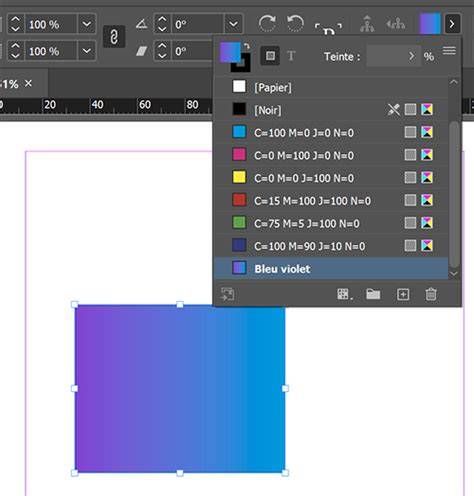
InDesign permet également d’ajuster l’habillage du texte et de créer des dégradés dans les formes. Pour ajouter un dégradé, passez par Fenêtre > Couleur > Dégradé et ajustez les couleurs et les points du dégradé, en choisissant linéaire ou radial selon le besoin.