Introduction à GIMP et sa pertinence pour la correction et la création de couleur. GIMP, ou GNU Image Manipulation Program, se présente comme un outil open-source puissant pour l'édition d'images et il offre une alternative gratuite aux logiciels payants tout en maintenant un niveau de fonctionnalité élevé. Open-source et gratuit : GIMP est disponible sans frais, ce qui le rend accessible à un large public, des amateurs aux professionnels. Polyvalence : Il permet de réaliser des tâches variées, allant de la retouche photo à la création graphique, en passant par la composition d'images. Communauté active : Grâce à sa nature open-source, GIMP bénéficie d'une communauté dynamique qui contribue à son développement continu, ajoutant régulièrement de nouvelles fonctionnalités et améliorations. Compatibilité : Fonctionne sur plusieurs systèmes d'exploitation, y compris Windows, macOS et Linux, ce qui le rend adaptable à vos besoins technologiques. Personnalisation : Avec une multitude de plugins et de scripts disponibles, vous pouvez personnaliser GIMP pour répondre à vos besoins spécifiques. GIMP est particulièrement apprécié pour sa flexibilité et sa capacité à s'adapter aux besoins des utilisateurs, qu'ils soient novices ou expérimentés.
Pourquoi utiliser GIMP pour la correction des couleurs est une question pertinente : la palette d'outils et la possibilité d'ajuster les couleurs avec précision offrent une flexibilité remarquable. L'outil Courbes permet d'ajuster les tons clairs et foncés avec un contrôle granulaire, et l'outil Niveaux aide à équilibrer luminosité et contraste pour des couleurs naturelles. La Balance des couleurs permet de corriger les dominantes indésirables et d'obtenir des teintes plus fidèles. La communauté active propose des plugins et scripts qui enrichissent ces capacités, permettant des solutions personnalisées pour la correction des couleurs. En comparaison avec d'autres logiciels, GIMP peut sembler moins intuitif au premier abord, mais sa documentation et les tutoriels en ligne facilitent l'apprentissage. De plus, GIMP est compatible avec divers formats de fichiers et fonctionne sur Windows, macOS et Linux sans configuration complexe, ce qui le rend pratique pour travailler sur divers projets.
Comprendre les bases de la correction des couleurs
Les concepts de base de la couleur
Trois éléments clés à maîtriser sont la teinte, la saturation et la luminosité. La teinte représente la couleur elle-même et se mesure souvent en degrés sur un cercle chromatique. Modifier la teinte peut transformer l'ambiance générale d'une image. La saturation indique l'intensité ou la pureté d'une couleur et peut dynamiser ou adoucir une image. La luminosité concerne la clarté ou l'obscurité d'une couleur et influence la perception de profondeur et de contraste. Ces éléments s'influencent mutuellement et nécessitent des ajustements soignés. Par exemple, pour une photo de coucher de soleil, augmenter la saturation intensifie les oranges et rouges, ajuster la luminosité peut faire ressortir les détails dans les ombres, et modifier la teinte peut transformer l'ambiance générale.
Dans GIMP, vous utilisez des outils puissants pour manipuler ces éléments. L'outil Teinte-Saturation, par exemple, permet de contrôler ces réglages de manière intuitive, et vous pouvez expérimenter avec les réglages pour observer leurs effets sur l'image.
L'importance de la balance des blancs
La balance des blancs corrige les dominantes de couleur dues à différentes sources de lumière. Dans GIMP, allez dans Couleurs et sélectionnez Balance des blancs pour neutraliser les dominantes automatiquement, puis affinez manuellement avec les outils Niveaux ou Courbes si nécessaire. Utiliser un point neutre dans l'image peut aider à obtenir un rendu plus naturel. En intérieur sous éclairage incandescent, par exemple, la balance des blancs peut neutraliser une teinte jaunâtre et rendre les couleurs plus fidèles. Ces ajustements peuvent transformer une image terne en une photo éclatante en quelques minutes.
Techniques pour corriger les couleurs dans GIMP
Utilisation des courbes de couleur :
- Ouvrez l'image et accédez à Couleurs > Courbes. La grille et la ligne diagonale permettent de modifier les tons d'entrée et de sortie.
- Pour éclaircir, faites glisser la ligne vers le haut; pour assombrir, vers le bas. Vous pouvez ajuster les couleurs individuellement en sélectionnant un canal (Rouge, Vert, Bleu).
- Ajoutez des points de contrôle sur la courbe pour des ajustements plus précis et utilisez l'aperçu pour voir les changements en temps réel.
Utilisation de la saturation et de la luminosité :
- Dans Couleurs, choisissez Teinte-Saturation pour modifier la saturation et la teinte. Augmenter légèrement la saturation peut améliorer l'éclat des couleurs; éviter une sursaturation pour rester réaliste.
- Pour la luminosité, utilisez Luminosité-Contraste afin d'éclaircir ou d'assombrir l'image selon le rendu souhaité. Comparez régulièrement avec l'original pour préserver l'aspect naturel.
Améliorer la luminosité avec des techniques avancées :
- Masquage de calque : dupliquez le calque, appliquez les ajustements sur le calque dupliqué, puis ajoutez un masque de calque pour révéler/masquer progressivement les ajustements.
- Utilisation des masques et des dégradés pour des transitions douces et non destructives.
- Expérimentation avec les modes de fusion des calques, comme Éclaircir, pour augmenter la luminosité des zones plus sombres sans impacter les zones déjà lumineuses.
Texte d’accompagnement bonus sur les textures et paillettes :
Exemple pratique de création d’effets pailletés dans GIMP : on peut démarrer avec une image de 100x100 pixels fond transparent et utiliser des outils de remplissage et des filtres pour générer une texture glitter. On peut créer une brosse animée en dupliquant des calques et en appliquant des rotations et des déformations pour simuler des paillettes qui reflètent la lumière. Cette approche offre une méthode réutilisable pour des embellissements dans des projets de scrapbooking ou de design graphique.
- Nous créons une image de 100x100 pixels fond transparent et remplissons le fond avec une teinte choisie.
- Nous appliquons un effet mosaïque pour obtenir un motif de paillettes, puis créons des calques duplicats et les faisons tourner pour varier les angles.
- Nous ajoutons un calque lumière et peignons des ronds blancs pour simuler des reflets, puis utilisons des filtres de déformation et de netteté pour un rendu plus réaliste.
- Nous enregistrons la brosse animée et l’utilisons sur les éléments souhaités en sélectionnant la brosse dans l’outil pinceau.
Tableau récapitulatif des outils et leurs effets
| Outil | Utilité principale | Astuce rapide |
|---|---|---|
| Courbes | Ajustement précis des tons et du contraste | Créez une courbe en S pour un contraste renforcé |
| Niveaux | Contrôle des tons, luminosité et canaux | Utilisez le canal souhaité pour corriger une dominante |
| Balance des blancs | Neutralise les dominantes de couleur | Référencez un point neutre dans l’image |
| Teinte-Saturation | Modifier teinte, saturation, luminosité | Augmentez légèrement la saturation et ajustez après comparaison |
| Masques de calque | Réglages non destructifs et transitions douces | Peignez en noir pour masquer les ajustements |
Images et vidéos utiles
Pour enrichir l’article, vous pouvez insérer des supports visuels et vidéos démontrant l’utilisation des outils. Ces éléments doivent être directement liés à la correction des couleurs et à la création d’effets scintillants dans GIMP.
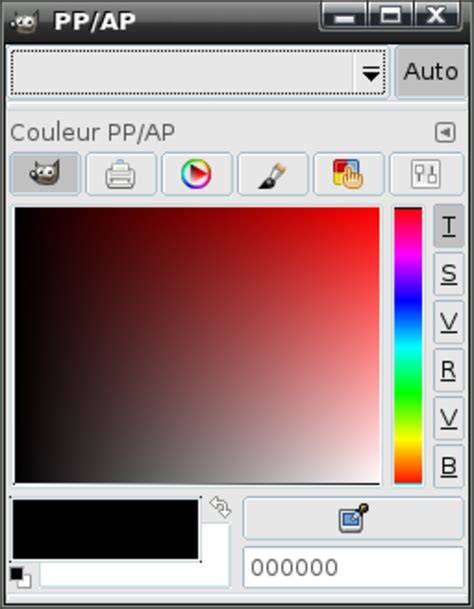
Gimp : outils et palettes de couleurs
Texte d’accompagnement sur les ressources et crédits : ces ressources sont libres de droits et peuvent être utilisées ou modifiées avec connaissance de l’auteur; merci de conserver le lien vers le site dans le pied de page.