Le traitement de la luminosité est un passage obligé lorsqu’on met les pieds dans la retouche photo. Mais les outils de corrections de luminosité/contrastes sont souvent très limités. Permettant à la fois de toucher à la luminosité et au contraste, la courbe est une véritable trousse à outil de la retouche de luminosité. D’un aspect complexe, l’outil est pourtant assez simple à utiliser. Encore faut-il en connaitre les principes de bases.
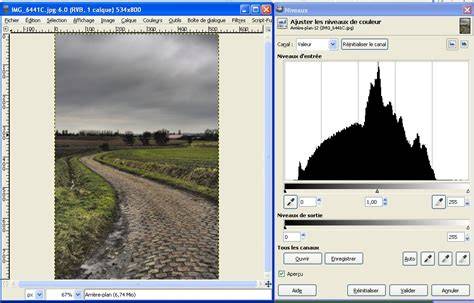
Pour accéder aux courbes de GIMP, chargez une photo puis rendez-vous dans le menu Couleurs > Courbes. Il y a en fait plusieurs informations dans cette fenêtre: la courbe (qui pour l’instant est droite!) et l’histogramme. Ce dernier est une repréentation de la répartition de la luminosité dans l’image. La courbe est une représentation des transformations que subit la luminosité. Pour l’instant, nous n’avons pas appliqué de transformation donc la courbe est complètement neutre (et donc droite).
Principes de base et utilisations de la courbe
La courbe est un outil qui agit sur la luminosité donc que fait le contraste dans tout ça ? En rendant les tons sombres encore plus sombres et les tons clairs encore plus clairs, vous renforcez le contraste. Si vous avez bien compris, la courbe permet non seulement de changer la luminosité (plus clair ou plus sombre) mais aussi de choisir sur quels zone est appliquée la modification (tons clairs ou tons sombres). Vous pouvez alors avec un seul outil sélectionner les zones affectées par la retouche. C’est ce principe qui fait toute la puissance de la courbe.
En remontant l’extrémité gauche de la courbe, on remonte tous les points de la courbe: la luminosité est augmentée. Les tons très sombres sont les plus affectés (gauche de la courbe) et les tons clairs beaucoup moins. Ainsi l’éclaircissement ne crame pas les zones déjà claires. Les tons sombres (moitié gauche de la courbe) sont décalés vers le bas et les tons clairs (moitié droite de la courbe) sont décalés vers le haut. Ainsi les tons sombres sont encore plus sombres et les tons clairs sont encore plus clairs: le contraste augmente. De la même façon que sur le cas précédent, on augmente le contraste.
La courbe en S permet d’éviter de « couper » la courbe à ses extrémités. Cas extrême: la courbe est inversée. Les tons sombres deviennent les tons clairs et inversement. Cette photo est un peu fade, elle manque de contraste, elle est légèrement surexposée et les couleurs sont un peu passées. Pour corriger la luminosité un peu trop élevée, nous allons baisser légèrement la courbe. Pour le contraste, nous aurions pu choisir une courbe en S comme vue précédemment mais la photo ici présente ne s’y prête pas forcéement.
En effet, quand on regarde l’histogramme, on voit que les tons sombres ne sont vraiment pas fournis (peu d’information dans les tons sombres). Nous allons donc tout simplement « couper » les tons sombres avec la courbe. Vous remarquerez que j’ai fait un choix plutôt subtil: la retouche est quasiment invisible. Le résultat obtenu sur l’exemple est très léger et la modification passe inaperçue pour celui qui n’a pas vu l’image originale (à mon sens, c’est la définition d’une retouche réussie !).
Contraste relatif et effets de texture
Il est surtout important de comprendre le principe de la courbe. J’ai posé en couleur et n’ai gardé que le canal vert. La perception des contrastes est relative. Un ton clair aura l’air plus clair à côté d’un ton foncé. Les contrastes perçus affectent aussi la netteté apparente d’une image. Des filtres comme « Amélioration de la netteté » en GIMP modifient les micro-contrastes pour profiter de cet effet. La perception relative des contrastes oblige à prendre en considération l’environnement dans lequel est publié une photo. Un exemple: les fonds de page Flickr sont blancs. Mon fond d’écran est sombre, parce que je travaille surtout le soir et que je veux pas être ébloui.
Lorsque la courbe est déformée en tirant un point dans la partie supérieure, on augmente les couleurs claires davantage que les couleurs foncées. Si une texture est fade, c’est que son contraste est faible. Elle sera répartie sur une zone étroite de l’histogramme. Revenons aux oies blanches. L’intérêt de cette image dépend beaucoup de la texture du plumage. En activant l’outil « courbes », on voit bien que la partie de l’histogramme où sont concentrés les pixels s’est déplacée vers la droite.
Gestion des sélections et des textures
En déplaçant le curseur de la souris sur la photo, la valeur du pixel courant est indiquée sur l’histogramme. J’insère mes deux points de contrôle de façon à ce que la pente de la courbe augmente dans la zone où se trouve la texture. Une mise en garde: une courbe en S appliquée sur une surface homogène comme un dégradé de ciel risque de faire ressortir des discontinuités. Pour corriger la tête, j’utilise la sélection contigüe, avec un rayon d’adoucissement (ici j’ai laissé la valeur par défaut de 10).
J’ai augmenté le seuil à environ 55 pour sélectionner l’intervalle de valeurs correspondant à la tête. Je désactive l’affichage des pointillés autour de la zone pour bien voir l’effet de ma prochaine transformation. J’utilise l’outil « courbes » en poussant la courbe vers le haut. Ici il est important de déplacer la courbe seulement dans la partie la plus foncée de l’histogramme, afin d’éviter de créer une zone claire autour de la sélection.
Comme on a effectué la sélection autour de pixels foncés, la périphérie est constituée de pixels pâles. Déplacer la sélection collée au-dessus de la poussière. L’oiseau est encore un peu sombre. Le plumage a l’air jaunâtre. On pourrait l’éclaircir un peu en tirant la courbe vers le haut. Cependant, le ciel deviendrait peut-être trop clair. Pour garder la partie bleue du ciel à la même densité pendant que j’éclaircis l’oie, ou même pour l’assombrir, j’utiliserais un masque de calque. C’est une technique plus avancée, mais que j’utilise régulièrement depuis que je la maîtrise.
Chemins et tracés pour plus de précision
J'ai beau chercher et tester des trucs, j'ai toujours pas réussi à trouver un mode où on indique un point de départ et un point d'arrivée pour tracer un trait... ni la même chose et en pointant le curseur sur ce trait et en maintenant enfoncé, on peut faire varier ce trait en courbe. C'est une commande basique, mais je ne la trouve pas !! La solution: l'outil des « chemins ». Pour les traits, c'est facile, crée 2 points, puis clique sur Tracer le chemin dans la boite d'options. Pour les traits, tu dois utiliser les chemins (icône stylo). Tu crées le chemin (tracé virtuel) que tu veux en cliquant à différents points.
Inscription : jeu. Le moins que l'on puisse dire c'est que la section des logiciels libres est très calme sur ce forum. Pourtant, Ces logiciels gratuits vous offrent souvent des possibilités de post traitement et retouches comparables à celles des logiciels payants. En français cela se traduit par "séparation des fréquences". En fait je préfère dire que cela permet de travailler séparément sur deux aspects de votre photo : les textures et les tonalités et couleurs. Pour obtenir le calque des tonalités et des couleurs, vous dupliquez votre calque et vous lui appliquez un flou gaussien. Le choix du rayon dépend de la finesse des structures et de la définition de votre photo. Vous avez maintenant votre calque de tonalités et couleurs. Il vous suffit de créer un calque à partir de ce résultat. Vous avez maintenant le calque des textures que vous pouvez renommer “textures”. Réglez le mode de fusion du calque "textures" en mode fusion de grain.
Dernière modification par Jean-Luc le ven. nov. Inscription : jeu. par Esmali » ven. nov. J'ai téléchargé Gimp car j'ai LR mais pas PS. Comme LR, généralement me suffit et que GIMP reste très obscur pour moi, je ne l’utilise quasiment pas. Inscription : jeu. par Jean-Luc » ven. nov. Je fais quelques tutos ponctuellement pour répondre à des besoins de copains ou pour mon club mais je n'ai pas été plus loin pour l'instant. Inscription : jeu. par Esmali » sam. nov.
GIMP : Texte en forme de courbe
Tableau récapitulatif utile
| Élément | Rôle | Astuce |
|---|---|---|
| Courbe | Contraste et luminosité ciblés | Placer des points sur les zones claires et sombres pour agir localement |
| Histogramme | Répartition de la luminosité | Utiliser pour identifier les zones peu renseignées (plutôt sombre ou clair) |
| Courbe en S | Éviter les coupures et lisser le rendu | Appliquer prudemment sur les zones pertinentes |
| Masque de calque | Préserver le ciel ou des zones spécifiques | Utiliser pour protéger les zones non retouchées |
tags: #courbe #separation #the #gimp