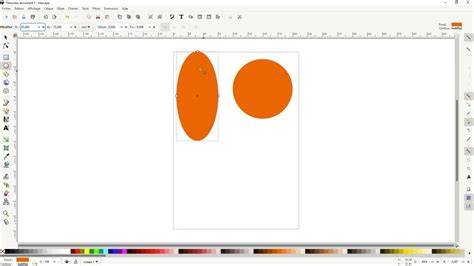
Avec InkScape, vous pouvez créer des formes géométriques de plusieurs façons. Vous verrez comment utiliser la courbe de Bézier et configurer un dessin à main levée. Pour vous aider à tracer des formes vectorielles, vous pouvez utiliser l'outil de forme, qui va vous permettre de tracer facilement des formes basiques. Grâce à elle vous pourrez alors tracer des rectangles ou des carrés, des ellipses ou encore des étoiles.
Débuter avec les tracés et les chemins
Une fois que vous maîtrisez l’outil plume dans Inkscape, vous allez pouvoir l'utiliser de façon plus précise pour réaliser des tracés et des illustrations. Après avoir réalisé vos tracés dans Inkscape, il se peut que ces derniers ne soient pas parfaits. Vous pouvez à tout moment les modifier, en utilisant l'outil de modification de nœuds. Sous Inkscape, vous allez assez fréquemment devoir réaliser plusieurs fois la même forme ou la même illustration sur votre document.
Outils de dessin à main levée et de précision
Les outils crayon et pinceau calligraphique sont des outils de dessin indispensables d'Inkscape. En effet, grâce à eux vous allez pouvoir réaliser des dessins à main levée. Après avoir paramétré les outils crayon et pinceau calligraphique sous Inkscape, vous pouvez désormais les utiliser afin de réaliser vos illustrations. Lors de vos créations vous pouvez décider d'appliquer un contour à certains éléments, par exemple afin de les mettre plus en valeur.
Tracés de formes et édition des chemins
Dans Inkscape, vous allez pouvoir combiner des formes de différentes façons grâce à l'outil Pathfinder et aux différents modes dont il dispose. Il vous permettra aussi de créer de nouvelles formes. Les deux types de gommes disponibles vont vous permettre de retoucher facilement les tracés et les objets de vos créations. Avec les dégradés de formes, vous allez pouvoir créer un dégradé à partir d'au moins 2 objets créés sur votre illustration.
Au contraire des formes dessinées par les outils de création de forme du logiciel, l'outil Stylo et l'outil Crayon créent ce qu'on appelle des chemins. Un chemin est une séquence comprenant des segments de lignes droites ou de courbes de Bézier qui, comme tout autre objet sur Inkscape, peut avoir des propriétés de remplissage et de contour par exemple. La façon la plus simple de créer une forme arbitraire est de dessiner en utilisant l’outil « Dessin à main levée » (Touche F6). Si vous souhaitez des formes plus régulières, utilisez l’outil « Stylo » (ou « Bézier ») (Touches Maj + F6).
Avec l’outil Stylo, chaque clic va créer un nœud que l’on pourrait qualifier de « pointu » car il n’y aura pas de poignées pour modifier les courbures du trait. Ainsi, une série de clics va produire une séquence de segments de lignes droites. Si vous cliquez et déplacez (« Drag & Drop »), vous allez créer un nœud de Bézier plus adoucis, qui comprendra deux poignées opposées pour modifier la courbure du trait. Appuyer sur la touche Maj tout en déplaçant une poignée avec la souris va vous permettre d’effectuer une rotation sur une seule des poignées et de maintenir fixe les autres. La touche Entrée va quant à elle terminer la ligne dessinée et la touche Esc va l’annuler.
Modification des tracés et conversion
Dans les outils Dessin à main levée et Outil Bézier, le chemin qui est sélectionné affiche de petites ancres carrées aux deux extrémités. Cette opération ne modifie pas l'apparence de l'objet mais supprime toutes les capacités spécifiques à son type (par exemple, vous ne pourrez plus arrondir les coins d'un rectangle ou modifier le texte initial). À la place, vous pouvez par contre maintenant modifier les nœuds. Comme action supplémentaire, vous pouvez convertir votre contour d'objet en chemin (Alt + Ctrl + C).
Attention ! Il existe plusieurs façons de modifier un tracé dans le logiciel Inkscape. Selon la nature du tracé, les possibilités varient. Si le tracé est d'abord un rectangle, une ellipse, une étoile ou une spirale, c'est-à-dire une forme géométrique tracée à partir des outils de formes, le résultat est un objet et non un chemin. Les modifications de ces formes sont accessibles uniquement en glissant les poignées blanches. Les opérations sur les chemins agissent sur les chemins ou convertissent le résultat en chemin. Similaire à l'offset dynamique, l'offset lié crée un objet connecté à un autre chemin qui reste modifiable. Un chemin peut contenir plusieurs sous-chemins. Un sous-chemin est alors une séquence de plusieurs nœuds connectés les uns aux autres.
Combinaison et séparation de chemins
Inkscape peut "combiner" des chemins en un chemin composé de sous-chemins (Ctrl + K) et séparer ce chemin composé en des chemins séparés (Maj + Ctrl + K). Lorsque vous combinez des chemins qui se chevauchent avec un remplissage, le remplissage disparaît généralement dans toutes les zones où les chemins se chevauchent. Les chemins contiennent tous au minimum un nœud, qui est représenté par un carré, un losange ou un rond. Les nœuds durs ou Cusp nodes : Utilisé pour créer des coins ou pour pouvoir modifier librement la courbure du tracé. Les poignées peuvent être déplacées indépendamment.
Les nœuds doux ou Smooth nodes : Utilisé pour dessiner de belles courbes fluides. Les deux poignées et le nœud sont alignés sur une ligne droite. Les nœuds symétriques ou Symmetric nodes: Utilisé pour dessiner des courbes douces. Les poignées ne sont pas seulement sur la même ligne, mais également les deux à la même distance du nœud. Les nœuds automatiques ou Auto-smooth nodes: Utilisé pour dessiner de jolies courbes, sans se soucier des poignées ou des formes de segment. Les poignées reposent sur une ligne droite et leur distance par rapport au nœud s'adapte automatiquement lorsque vous déplacez le nœud, de sorte qu'une courbe lisse est dessinée.
Il est possible de changer de type de nœud grâce à l'outil nœud (voir la partie suivante). De plus, vous pouvez complètement rétracter la poignée d'un nœud en maintenant la touche Ctrl + clic dessus. Si deux nœuds adjacents ont leurs poignées rétractées, le segment de chemin présent entre eux est alors une ligne droite. Les nœuds doivent être sélectionnés avant de pouvoir être modifiés (à une exception près, cliquer-faire glisser un chemin déplacera le chemin en ajustant les poignées sur les nœuds les plus proches). Les nœuds sélectionnés sont indiqués par un changement de couleur ainsi qu'un léger agrandissement de taille. Par défaut, les poignées des nœuds sélectionnés sont affichées, tout comme les poignées des nœuds adjacents. Si les poignées gênent la sélection des nœuds, elles peuvent être désactivées en cliquant sur l'icône Masquer les poignées dans les contrôles d'outils.
Cliquer avec le bouton gauche de la souris sur un nœud pour sélectionner ce nœud. Un nœud devient rouge lorsque le pointeur le survole et il peut être sélectionné (ou désélectionné). Cliquer avec le bouton gauche de la souris sur le chemin pour sélectionner le nœud le plus proche de chaque côté de l'endroit où vous avez cliqué. Le symbole de la main est ajouté au pointeur lors du survol d'un chemin cliquable. Notez que le chemin peut être ajusté en cliquant-glissant sur le chemin. Le glissement gauche de la souris sélectionnera tous les nœuds dans la zone élastique. La souris peut être utilisée pour déplacer les nœuds et les poignées en les faisant glisser, et peut également être utilisée pour modifier la forme d'un chemin entre deux nœuds en faisant glisser le chemin.
Les nœuds peuvent être insérés n'importe où le long d'un chemin en double-cliquant sur le chemin ou en cliquant sur le chemin tout en maintenant les touches Ctrl + Alt enfoncées. Pour effectuer cette action de modification de chemins, sélectionnez donc un chemin et passez à l'outil « Noeud » (Touche F2). Vous observerez un certain nombre de noeuds (petits carrés gris) créés sur le chemin. Ces noeuds peuvent alors être sélectionnés en cliquant dessus ou en appuyant sur la touche Maj + clic gauche, ou en faisant "glisser" un segment comme avec les objets que vous sélectionnez avec l'outil Sélecteur par exemple. Vous pouvez également cliquer sur un segment de chemin pour sélectionner automatiquement les nœuds adjacents. Les nœuds sélectionnés sont alors mis en surbrillance et affichent leurs poignées de nœuds (un ou deux petits cercles connectés à chaque nœud sélectionné par des lignes droites).
La touche ! inverse la sélection de nœuds dans le ou les sous-chemins actuels (c'est-à-dire les sous-chemins avec au moins un nœud sélectionné); Les touches Alt + ! Les chemins sont donc modifiables en faisant glisser leurs nœuds, leurs poignées de nœud ou en faisant glisser directement un segment de chemin. Pour vous exercer, essayez de faire glisser certains nœuds, poignées et segments de chemins et observez ce qui se passe. Comme autre touches clavier utilisables avec les chemins, nous avons également la touche Ctrl qui fonctionne comme d'habitude pour restreindre le mouvement et la rotation. Les touches fléchées, Tab, [], < > fonctionnent aussi toutes avec les chemins mais s'appliquent aux alors aux nœuds au-lieu des objets.
Lorsque l'outil nœud est activé, plusieurs contrôles apparaissent en haut de l'écran, permettant d'effectuer différentes opérations sur les nœuds sélectionnés. Rompre le chemin aux nœuds sélectionnés. Vous pouvez supprimer des nœuds avec Suppr ou Ctrl + Alt + clic. Lors de la suppression de nœuds, le logiciel essaiera de conserver la forme du chemin. Si vous souhaitez que les poignées des nœuds adjacents soient rétractées (sans conserver la forme), vous pouvez supprimer avec Ctrl + Suppr. De plus, vous pouvez dupliquer (Maj + D) les nœuds sélectionnés.
Exemples pratiques et retours sur l'utilisation
Les retours des utilisateurs montrent que des paramètres comme la vitesse de rendu et la gestion des grandes quantités de texte peuvent influencer l'expérience. Certaines configurations peuvent être lentes sur des documents lourds, mais peuvent devenir rapides sur des fichiers plus petits ou lors du nettoyage des définitions inutilisées (Defs). Cette variété souligne l'importance de maîtriser les commandes et les pointeurs, ainsi que l'usage des outils de modification de nœuds et de chemins pour obtenir des tracés propres et précis.
Le guide complet du dessin au trait dans Inkscape
En résumé, Inkscape offre une panoplie complète pour créer et modifier des formes, des chemins et des tracés, allant du dessin libre à main levée jusqu’à la modélisation précise avec les nœuds et les chemins. Grâce à la maîtrise des outils Stylo, Bézier et Nœud, vous pourrez construire des formes complexes et les ajuster de manière fluide dans vos projets vectoriels.