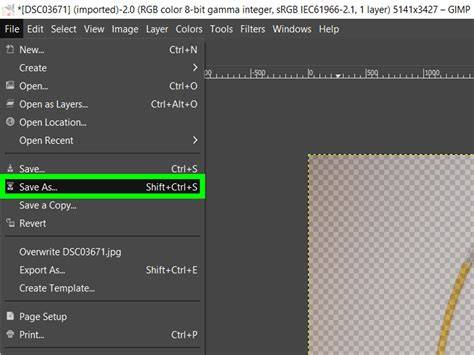
GIMP, en version Windows ou macOS, est un outil de retouche d'images très puissant, l'équivalent gratuit de Photoshop. Avec GIMP, il est possible assez facilement de rendre une image transparente et de supprimer tout un arrière-plan.
Comprendre l’objectif et les limites
Certes, il est possible de supprimer l'arrière-plan d'une image avec GIMP, mais retenez bien et vous en ferez surement l'expérience, que retirer un arrière-plan fait de pixels de différentes couleurs entremêlées est une opération qui prend du temps. Par défaut, le format d'exportation est le format JPG, mais comme vous voulez conserver la transparence, il faut impérativement sauvegarder votre image au format PNG. Pour cela, cliquez sur Fichier dans le coin supérieur gauche de la fenêtre (Windows) ou de l'écran (macOS), puis dans le menu, sélectionnez Ouvrir. C'est la deuxième option du menu Fenêtres. C'est la troisième option du menu. C'est le sixième menu de la barre générale de GIMP. Par défaut, le format d'exportation est le format JPG, mais comme vous voulez conserver la transparence, il faut impérativement sauvegarder votre image au format PNG.
Préparer l’image et la transparence
Avec GIMP, les calques se superposent, ce qui est loin d'être facile à comprendre au début. Si l'arrière-plan est d'une seule couleur, en cliquant sur n'importe quel pixel de cette zone, vous allez tout sélectionner. Par contre, et c'est souvent le cas, il y a des dizaines de couleurs. Vous allez donc, en maintenant le bouton de la souris enfoncé, délimiter la zone à supprimer. Ce faisant, vous allez faire disparaître la partie de l'arrière-plan sélectionnée. Parfois, il faut supprimer quelques pixels pas toujours faciles à voir. Dans le masque, le calque final aura cette taille. Puis cliquez sur l’icône d’ajustement pour vérifier les zones transparentes.
Utiliser les calques et les outils de sélection
Les calques sont un élément clé : les calques dans la pile, vous pouvez utiliser la nouvelle fonction Calque - Pile - Inverser l’ordre des calques... en fonction de sa position, vous pouvez utiliser le menu Calque - Pile - Sélectionner... que vous le désirez. Vous pouvez colorier le calque dans la liste des calques de l’onglet Calques, et ainsi comprendre clairement quel calque est actif. Le contenu du canal alpha du calque peut être manipulé dans le masque, et le calque final aura cette taille.
Exportation et choix du format
Une image avec un fond blanc, c'est bien si c'est voulu, mais le transparent a quand même ses avantages. Avec la possibilité de mettre un appareil, une application ou un site en mode sombre, un fond qui s’adapte à ce mode peut être agréable. On a tous eu une image avec un fond blanc (qui fait mal aux yeux) alors que le smartphone est en mode sombre. Cela vaut aussi si vous souhaitez simplement conserver uniquement une partie de l’image.
Tutoriel résumé
- Ouvrez votre image dans GIMP et évaluez l’arrière-plan.
- Utilisez les outils de sélection pour délimiter la zone à supprimer lorsque l’arrière-plan n’est pas d’une seule couleur.
- Travaillez avec les calques et les masques pour préserver les zones souhaitées et obtenir une transparence prête à l’export.
- Exportez votre image au format PNG pour conserver la transparence.
Notes pratiques
Note : nous utilisons l’interface de base de GIMP avec un PC Windows, vous avez peut-être déjà personnalisé la vôtre. L’interface est très sensiblement la même sur Mac.