Dans ce guide, nous explorons comment réaliser une signature graphique de type brosse signature en utilisant GIMP, en s’appuyant sur des étapes pratiques et les techniques décrites dans le tutoriel original.
Préparer son espace de travail et le document
Vous ouvrez d'abord GIMP puis un nouveau document (pour moi 400*150). Vous ouvrez votre render sans le redimentionner au niveau des mains. Vous smudgez avec la brosse Sand Dunes puis avec la galaxie (pas la big). Réglages: 50 de taux et 100 d'opacité. Vous ouvrez votre render et vous le redimensionnez (moi 308*355) et vous l’ancrez dans un nouveau calque.
Ce calque vous le dupliquez 4 fois (vous devez donc avoir 5 calques du render) et vous les cachez tous sauf le deuxieme (en partant du haut).
INCRUSTATION et manipulations des calques
INCRUSTATION: Vous sélectionnez le 2e render (en partant du haut) et vous le smudgez avec la brosse Diagonal Star (25) en partant du haut à gauche vers le bas à droite et vous mettez le calque en mode lumière douce. Vous sélectionnez et visualisez le 3e calque et vous smudgez les contours du calque avec la brosse Diagonal Star (25). Vous changez le mode de ce calque en mode lumière douce. Vous sélectionnez et visualisez le 4e calque et vous smudgez les contours du calque avec la brosse Galaxie big puis le 5e avec la brosse Circle 19. Vous mettez ces 2 calques en mode lumière douce aussi et vous visualisez le premier calque ce qui vous donne ceci.
C4D: Vous ouvrez en tant que calques le premier C4D que vous placez en haut de tous les calques. Vous mettez ce C4D dans le coin haut droit sans le redimensionner puis vous le mettez en mode superposer à 80%. Vous ouvrez le 2e C4D et vous le mettez en mode écran à 70%, vous le dupliquez et vous le tournez de 70° et que vous le placez derrière les calques des renders.
Finalisation et ajout du texte
FINALISATION: Faites copier visible puis coller et ancrez le dans un nouveau calque et mettez-le en mode superposé à 50% d'opacité. Vous n’avez plus qu’à mettre une écriture, moi j’ai utilisé Naftalene Font et je l’ai mis en mode fusion de grain. Et voici mon résultat final.
Voilà, c’est fini !
Remarques et ajustements
Le tutoriel original précise des détails sur les calques, les modes de fusion et les positions des éléments. Il est possible de varier les brosses et les C4D selon les rendus disponibles, pour obtenir une signature unique et adaptée à votre style.
Variantes et conseils pratiques
Pour obtenir une signature plus personnelle, on peut tester différentes polices manuscrites ou digitales, et jouer avec le lissage du pinceau autour de 30 à 40% pour des courbes plus harmonieuses. L’emploi du noir en couleur principale est souvent conseillé pour une meilleure lisibilité et compatibilité sur divers fonds.
Si vous créez une signature destinée à être superposée sur des images, privilégiez un format et une résolution adaptés (par exemple 400x150 ou plus grand selon l’usage) et exportez-la en format PNG transparent pour faciliter l’intégration sans arrière-plan indésirable.
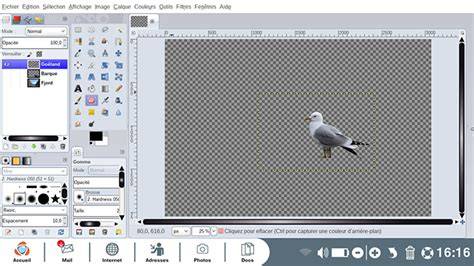
En complément, vous pouvez visualiser le processus global à travers des schémas ou infographies montrant les étapes-Clés: création du document, duplication des calques, incrustation, et finalisation avec texte.
GIMP 2.8 comment ajouter des brosses
Tableau récapitulatif des étapes clés
| Étape | Action | Réglages typiques |
|---|---|---|
| 1 | Nouveau document | 400 x 150 (ou autre selon besoin) |
| 2 | Importer render et redimensionner | Ex: 308 x 355 |
| 3 | Dupliquer calques du render | 5 calques totaux |
| 4 | Incrustation et smudge | Brosses Diagonal Star, Sand Dunes, Galaxie |
| 5 | Ajouter C4D et modes | Superposer 80%, Écran 70% |
| 6 | Finaliser et ajouter texte | Mode lumière douce, fusion de grain |
Dernier point : vous pouvez adapter le texte et ajouter votre nom ou pseudo, afin que la signature reflète votre identité graphique unique.