Ce guide réunit des explications et conseils issus des discussions et notices fournies dans le corpus pour obtenir un effet pixelisé cohérent et maîtrisé avec PhotoFiltre Studio et des outils similaires. Nous aborderons les bases de la pixelisation, les réglages pour préserver la qualité lors du redimensionnement, et les méthodes pratiques pour obtenir des résultats convaincants tant pour des mashups que pour des optimisations d’impression.
Comprendre la pixelisation et les enjeux de résolution
Les pixels sont les composants des images digitales. Habituellement, ils se combinent parfaitement pour former une image, mais lorsque ce n’est pas le cas, l’affichage est « pixelisé ». La pixelisation peut être volontaire, pour des effets stylisés, ou involontaire lors du redimensionnement à une résolution insuffisante. Les fichiers courants (JPG, PNG, GIF) sont matriciels et forment des grilles de pixels juxtaposés qui créent l’image.
Pour éviter une pixellisation non souhaitée lors de l’impression ou du visionnage, il faut comprendre le rapport entre la résolution (dpi) et la taille d’affichage. La résolution s’exprime typiquement en points par pouce (dpi) et dépend de l’usage final (impression A4, affichage web, etc.).
Préparer l’image et choisir le bon mode de travail
Avant toute manipulation, assurez-vous d’avoir une copie de l’image originale pour éviter toute perte irréversible. PhotoFiltre Studio X offre une barre d’outils et des outils essentiels comme le redimensionnement, le rééchantillonnage, la gestion des calques et les filtres pour corriger l’exposition, le contraste et la netteté.
Pour l’impression et les montages, il faut ajuster les dimensions avec précision. Dans PhotoFiltre, le menu Image / Taille de l’Image permet de choisir les unités (pixels, pourcentage, cm, pouces) et d’activer ou non le rééchantillonage. Le rééchantillonage modifie le nombre de pixels et peut provoquer une perte de qualité, surtout lors d’agrandissements importants.
Réalisation pas à pas d’un effet pixel volontaire
1) Convertir pour les filtres dynamiques et appliquer un filtre de pixellisation. Dans le menu Filtre, sélectionnez Convertir pour les filtres dynamiques, puis Filtre / Pixellisation / Mosaïque. Déplacez le curseur dans la fenêtre d’aperçu pour ajuster le degré de pixelisation. 2) Validez OK pour appliquer l’effet sur l’image.
3) Pour une pixellisation sélective, utilisez l’outil Sélection (rectangle ou autre forme) pour délimiter une zone, puis appliquez le filtre de pixellisation uniquement sur cette zone ou utilisez l’outil Gomme pour restaurer partiellement des zones si nécessaire.
4) Pour ajuster finement l’effet, vous pouvez combiner la pixellisation avec d’autres filtres, par exemple un flou ou un effet de mosaïque, afin d’obtenir un rendu homogène ou contrasté selon le style recherché.
Alternatives et méthodes associées à Photoshop et à d’autres outils
Bien que ce guide se base sur Photofiltre et des discussions associées, plusieurs passages décrivent des méthodes similaires dans d’autres logiciels. Un filtre de pixels transforme une photo haute résolution en version en blocs de couleur et peut être utilisé pour la censure ou un rendu artistique. Des solutions en ligne permettent aussi de pixelliser une image, avec des outils comme BlurMe qui proposent des options de pixellisation et de flou.
Pour les débutants souhaitant un rendu rétro ou « jeu vidéo » des années 80, il est possible d’isoler des zones et d’appliquer des pixellisations plus fortes sur des parties spécifiques, tout en laissant d’autres zones nettes afin de conserver une structure lisible de l’image.
Réglages d’impression et vérifications avant impression
La qualité d’impression dépend fortement de la résolution et des dimensions finales. Des tests d’impression à différentes résolutions et tailles (A4, A3, etc.) permettent de vérifier si l’effet pixelisé reste agréable et lisible. Il convient d’éviter le recours systématique à un très haut rééchantillonnage lorsque l’objectif est une impression, afin de limiter les pertes de netteté et d’éviter une pixellisation excessive.
Astuces pratiques issues des discussions de forum
Pour les novices, il est utile de suivre les réglages et les instructions données dans les guides et discussions: ajuster la taille de l’image, vérifier la résolution en dpi, et tester une diminution ou augmentation progressive des pixels par l’outil de pixellisation. Dans les échanges, certains préconisent d’ajuster les paramètres de l’image selon le support final et d’enregistrer des versions intermédiaires pour comparer les rendus.
Tableau récapitulatif des étapes clés
| Étape | Action | Impact | Outil |
|---|---|---|---|
| 1 | Préserver l’image originale | Évite les pertes irréversibles | Copie et sauvegarde |
| 2 | Redimensionnement | Choisir unités et rééchantillonnage | Image / Taille de l’Image |
| 3 | Application de pixellisation | Créer les blocs de couleur | Filtre / Pixellisation / Mosaïque |
| 4 | Pixellisation sélective | Conserver les zones nettes | Outils de sélection |
| 5 | Vérification d’impression | Adapter dpi et dimensions | Paramètres d’impression |
Vidéos et infographies recommandées
Comment télécharger et utiliser PHOTOFILTRE 7 ? / Bases de retouche photo (Tutoriel)
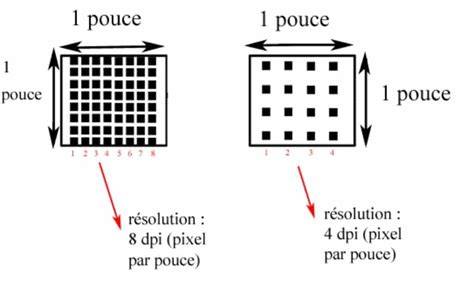
Pour approfondir, il peut être utile de consulter des tutoriels sur les bases de Photofiltre et les notions de résolution et de rééchantillonage. Des ressources additionnelles sur les forums et les guides dédiés permettent de mieux comprendre les interactions entre dimensions, dpi et qualité d’impression, ainsi que les effets artistiques possibles par pixellisation.
tags: #donner #un #effet #pixel #photofiltre