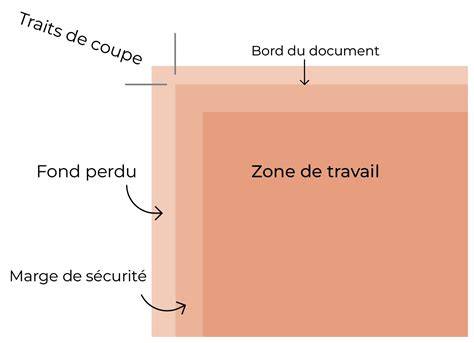
Les traits de coupe sont des filets "repères" situés sur chaque extrémité du document qui indique à l’imprimeur la zone de papier à couper pour obtenir le document au format fini. Le fond perdu leur permet d'éviter une zone blanche sur les bords du document et annule le risque de textes coupés. Généralement, l’imprimeur coupe une pile de papier assez épaisse. Il est donc probable que la machine dévie un peu sur les dernières feuilles. Dans vos documents, il faut que vos visuels ou fond de couleur dépassent du format fini et se trouvent en zone de fond perdu.
Optimalement, le fond perdu doit être de 2 mm minimum, voire 5 mm sur de grands formats. Pour mettre un fond perdu dans InDesign, plusieurs étapes s’offrent à vous selon l’avancement de votre projet.
Comment mettre un fond perdu dans InDesign ?
À la création de votre document, vous pouvez intégrer les fonds perdus dans Fichier > Nouveau > Fond perdu et ligne-bloc. En cours de conception, allez dans : Fichier > Format de document. Il suffit de développer la section “Fond perdu et ligne-bloc” et d’y entrer les valeurs souhaitées dans « fond perdu » (2mm ou 5mm sur les 4 côtés).
Vous pouvez cocher le petit lien à droite et n'entrer que la première valeur, les autres seront insérées automatiquement. Comment faire un export pdf en intégrant les traits de coupe et le fond perdu ? Une fois que votre document est prêt pour l'impression, en prenant soin de bien faire dépasser vos éléments hors du format fini, vous pouvez exporter en pdf en suivant ces instructions :
- Aller dans Fichier > Exporter.
- Choisir « Adobe PDF impression » ;
- Dans « Repères et fonds perdus », cocher « Tous les repères d’impression » ou seulement « traits de coupe ».
- Entrer les valeurs (2 mm, 5 mm ou autres) dans les 4 zones.
Vous souhaitez configurer un document pour l’impression offset ou numérique ? L’imprimeur vous demandera de lui fournir un document avec des traits de coupe et 3 à 5 millimètres de fonds perdus qui dépassent de la zone de coupe. Les fonds perdus sont nécessaires car l’impression va se faire sur un format plus grand que le format fini afin d’avoir une zone imprimée en plus par sécurité lors de la coupe le long des bords du document.
La première étape, avant d’exporter en PDF, consiste à paramétrer les fonds perdus (ou bords perdus) sur le document. Si votre document n’est pas encore créé, créez le en suivant les conseils de la rubrique. Pour créer un document, sélectionnez le menu Fichier > Nouveau. En bas à droite, dans la partie “Fond perdu”, indiquez le nombre de millimètres recommandé par votre imprimeur (cela peut parfois être 3 mm, parfois 5 mm).
Sur les extérieurs de votre document (en haut, en bas, à gauche, à droite), vous verrez une ligne rouge qui correspond au débord de fond perdus (les 3 à 5 mm) que vous avez spécifié dans le paramétrage du document. Si vous ne voyez pas les lignes rouges, c’est que vous êtes en mode Aperçu. Dans ce cas, appuyez sur la touche W pour passer en mode de l’écran Normal. NB : Bien entendu, à condition de ne pas être dans un contexte d’édition du texte, sinon ça va écrire W dans votre texte. Attention, il faudra vraiment faire dépasser tous les éléments que vous souhaitez voir arriver jusqu’au bord du document. Vérifiez donc bien que cela dépasse des 4 côtés et aussi bien pour les photos que les fonds de couleurs.
Pour générer un PDF : menu Fichier > Exporter. Choisissez Adobe PDF (Impression) et l’option Qualité Optimale. Dans le menu déroulant Norme, choisissez « PDF/X-4:2010 ». Et le tour est joué ! Votre PDF contiendra les traits de coupe et la zone de fond perdu spécifiée.
Contrôler l’impression et la gestion des pages
Pour configurer un document pour l’impression, ce n’est pas le seul paramétrage à effectuer. Le panneau Aperçu des séparations (Fenêtre > Sortie > Aperçu des séparations) permet de vérifier la façon dont deux ou plusieurs objets superposés seront imprimés. Le processus est essentiel lorsque vous travaillez avec des fonds perdus et des éléments qui s’étendent jusqu’au bord.
Une fois l’outil Page sélectionné, sélectionner une page sur la table de montage puis modifier ses dimensions sur le panneau supérieur de la fenêtre d’InDesign.
La gestion des débords est particulièrement utile lorsque vous devez assembler des dépliants et des brochures où les pages se juxtaposeront après pliage. Il faut s’assurer que les éléments dépassent du format fini pour éviter les marges blanches inopinées après traçage. Pour vérifier, il est utile d’examiner l’alignement des éléments et leur dépassement sur les quatre côtés.
Rogner et masquer des éléments dans InDesign
Parfois vous devez insérer une image et n’utiliser qu’une partie de celle-ci. Vous pouvez rogner (ou masquer) une partie d’une image en utilisant le cadre et les poignées autour du cadre image. Il est aussi possible de modifier la forme du bloc image via Objet > Convertir la forme. Pour des résultats plus professionnels, il est recommandé de détourer ou recadrer l’image dans Photoshop puis de l’importer à nouveau dans InDesign.
Pour rogner une image dans InDesign : Importez l’image (Fichier > Importer), maintenez le clic gauche et faites glisser pour définir la taille du bloc image, puis utilisez les poignées autour du bloc pour masquer des côtés. Vous pouvez aussi masquer l’image avec des formes (convertir la forme du cadre). Lorsque le bloc masque une partie de l’image, mais que vous voulez qu’elle soit affichée en entier, utilisez le réglage Ajustement dans Objet, ou les raccourcis CTRL + ALT + C / CTRL + ALT + E sur Windows.
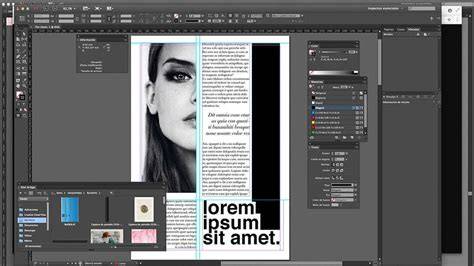
Utiliser les outils d’édition pour l’image et le fond
Pour ajuster le bloc au contenu ou le contenu au bloc, deux options existent : Ajuster le bloc au contenu (le cadre est redimensionné pour afficher l’image en entier) et Ajuster le contenu au bloc (l’image est redimensionnée selon la taille du cadre, avec un risque de déformation). Maintenir la touche MAJ lors du redimensionnement permet d’éviter les déformations.
Pour ajouter un fond transparent ou détourer rapidement une image dans InDesign, vous pouvez utiliser le module Masque et les options Clipping Path. Le détourage par Détection des contours est pratique pour des fonds simples, mais pour des images plus complexes, il est préférable de détourer dans Photoshop puis de réimporter.
Détourer un élément d'une image (InDesign)
Applications pratiques et conseils
Les fonds perdus et les traits de coupe assurent que l’imprimeur dispose d’une zone de coupe précise et que l’impression couvre entièrement les bords. En cas de documents multi-pages, vérifiez que chaque page respecte les marges et les débords requis par l’imprimeur, et que les éléments critiques ne se trouvent pas près des lignes de coupe. Les sections dédiées du logiciel et les tutoriels peuvent vous guider dans les réglages à chaque étape.
FAQ rapide : pour redimensionner une image sans déformer, utilisez Maj et ajustez le cadre ou le contenu selon la situation. Pour exportation, privilégiez le format PDF/X-4:2010 avec les repères et les fonds perdus activés afin d’obtenir un PDF prêt à l’impression.