InDesign est un logiciel réputé de création graphique et artefacts associés peuvent influencer le rendu final. Apprenez à créer facilement un dégradé à partir des outils disponibles sur InDesign, puis découvrez les notions pertinentes autour du dessin et des dégradés.
Les bases du dessin et des formes
Pour créer un dégradé sur InDesign, commencez par insérer une forme. Pour cela, cliquez sur l’outil Forme dans le menu de gauche puis faites glisser votre souris sur votre gabarit. Créez toutes les formes arrondies voulues et, le cas échéant, ouvrez le menu Fenêtre et choisissez Nuancier pour gérer les couleurs.
Pour obtenir un tracé unique ou des contours qui se combinent de manière cohérente, vous pouvez ajuster les segments et les points d’ancrage. Comme pour les contours, ouvrez le menu Fenêtre et choisissez Nuancier afin de sélectionner comment sera envoyée la couleur à l’impression, qu’elle soit quadrichromique ou répartie sur les quatre films.
La couleur et les dégradés
Dans le menu Couleur, vous pouvez choisir de créer ou modifier des dégradés. Utilisez les dégradés pour créer des transitions de couleur fluides dans les objets et le texte. Après avoir appliqué un dégradé, ajustez ses couleurs, points de transition et direction pour affiner le résultat. Faites glisser le pointeur sur l’objet en suivant le sens du dégradé à appliquer, et maintenez l’appui sur Maj pour limiter l’angle à des incréments de 45 degrés.
Relâchez le bouton de la souris à l’endroit où doit se terminer le dégradé. Le dégradé s’ajuste pour couvrir la distance que vous avez fait glisser. Sélectionnez l’outil Remplissage et l’outil Nuance de dégradé et faites glisser sur tous les objets sélectionnés d’un seul mouvement. Sélectionnez l’outil Inverser le dégradé et, si nécessaire, utilisez l’outil Nuance de dégradé pour ajuster la direction ou le point central du dégradé.
Gestion des couleurs et impression
La gestion des couleurs en dégradé passe par la vérification et le choix des couleurs dans les différents onglets et fenêtres, comme Fenêtre > Couleur > Dégradé. Une fenêtre pop-up permet de sélectionner les couleurs le long de la barre chromatique, et vous pouvez transformer le noir en couleur CMJN pour adapter l’impression. Plus les gestes lors de la création d’un dégradé sont courts, plus le dégradé est contrasté; plus ils sont longs, plus le dégradé est diffus.
Pour créer un dégradé, vous pouvez également commencer par insérer une forme et utiliser l’outil Dégradé, représenté par un carré en dégradé de gris. En traçant une ligne sur votre gabarit, le dégradé suit le mouvement que vous venez de tracer et vous permet de régler l’angle et la direction.
Les contours et les dégradés de contour
Le contour progressif dégradé est une option utile pour les fonds, les contours et les photos. Insérez une forme et une photo sur votre gabarit, puis sélectionnez l’outil et exprimez un mouvement linéaire pour créer le dégradé de contour. Vous pouvez ensuite modifier l’effet via la fenêtre Effets, en ajustant les couleurs, l’opacité, le type de dégradé et l’angle du dégradé.
Transferts et styles
Les styles de paragraphes et de caractères permettent d’appliquer, de modifier et de dupliquer des mises en forme rapidement. Les styles enfant et parent facilitent les mises à jour croisées lorsque vous appliquez des dégradés ou des effets à des éléments similaires, garantissant une cohérence visuelle sur tout le document.
Utilisation avancée des outils de dégradé et des transformations
Dans cet esprit, l’outil de dégradé sur InDesign permet d’ajuster l’angle, l’emplacement des couleurs et d’inverser le dégradé pour créer des effets uniques. L’outil de transformation et les autres outils de base (rotation, mise à l’échelle) complètent le pack pour des manipulations précises et professionnelles. Plus votre geste est maîtrisé, mieux vous pourrez contrôler les transitions et les effets sur vos objets et textes.
Intégration avec Illustrator et notions connexes
Propre à Adobe Illustrator, l’utilisation des outils comme la Plume et les formes variées peut être transposée à InDesign par les dégradés et les effets appliqués sur des objets vectoriels importés. Les blocs et les formes peuvent être travaillés avec des dégradés et des pigments qui se reportent sur les différents supports d’impression, tout en restant attentifs aux blocs et à leurs formes de pointe ou non.
Exemples pratiques et options de formation
Découvrez dans cet article comment faire un dégradé sur InDesign et comment les dégradés peuvent transformer l’apparence des documents professionnels. Une fois votre gabarit créé, vous verrez qu’en quelques clics, vous pouvez modifier les couleurs, l’intensité et l’angle de votre dégradé. La formation InDesign proposée en ligne peut vous aider à maîtriser ces outils et à les appliquer à des projets variés.
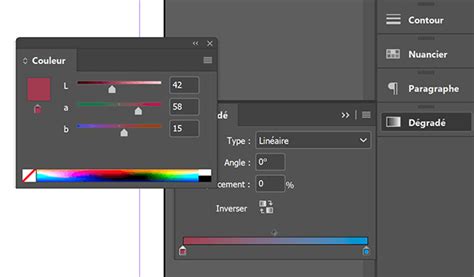
degrade avec un ton direct dans Indesign
| Élément | Action | Effet attendu |
|---|---|---|
| Forme | Tracer | Base pour dégradé |
| Dégradé | Appliquer | Transitions de couleur |
| Contour progressif | Paramétrer | Effet de contour animé |