Vous avez passé des heures sur cette magnifique photo en double-page. Un paysage époustouflant, un portrait saisissant, un visuel produit parfait. Et puis vous recevez vos exemplaires imprimés. Vous ouvrez le livre et… horreur. Une partie de votre image a disparu dans la reliure. Le visage est coupé en deux. Le logo est à moitié masqué.
Le piège de la reliure dos carré collé ne se réduit pas à une simple question de fichier. C’est au moment de votre mise en page que tout se joue. Pas après. La reliure peut faire disparaître du contenu dans des marges qui ne semblent pas critiques à l’écran, mais qui bougent à l’impression. Les documents très épais exigent des marges encore plus larges et une montée page par page qui conserve l’illusion d’une image continue.
La reliure et les marges: comprendre le problème
Résultat concret ? Vous perdez en moyenne 3 à 5 mm de chaque côté de la reliure. Si vous placez une image en double-page sans anticiper cette perte, son centre sera coupé.
La perte liée à la reliure n’est pas un problème de fichier. C’est au moment de votre mise en page que tout se joue. Le fond perdu évite les liserés blancs sur les bords. Centrer un visage, un produit ou du texte sur la pliure, sauf effet artistique volontaire, c’est une erreur.
Découvrir le problème après livraison est trop tard. En reliure dos carré collé, le centre de votre double-page n’est jamais une zone fiable.
Préparer les grandes feuilles et les plans d’export
Sur l’écran, tout peut sembler parfait avec une image qui couvre toute la double-page. Mais il faut anticiper la reliure et monter chaque page séparément tout en conservant l’illusion d’une image continue.
Pour les grands formats (affiche, bâche de plus de 5 mètres), InDesign a ses limites: une largeur maximale de 546 cm et une contrainte de force de corps à 1296 points. Le logiciel gère toutefois des PDF agrandis selon les calculs voulus, même si le fichier InDesign (.indd) n’est pas prêt à l’impression.
Point pratique: l’effet “double-page” et le centrage
La solution efficace n’est pas un bricolage graphique limité au centrage sur la double-page. Il faut monter deux blocs distincts qui affichent la même image et anticiper la reliure.
On peut aussi se demander si l’export dInDesign CC permet d’obtenir une planche A0 ou A3 avec repères de montage. La méthode recommandée est d’exporter le PDF avec les repères d’impression et les paramètres de fond perdu du document, afin que le visuel couvre parfaitement le format final après découpe.
Fond perdu et repères: régler les paramètres correctement
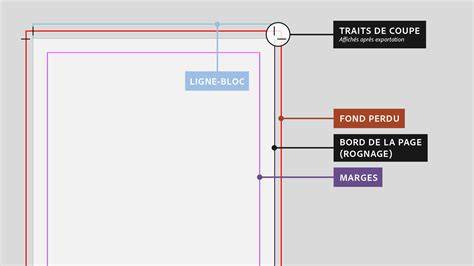
Le fond perdu, ou bleed, est la marge extérieure au format final et évite une bordure blanche après la coupe. Pour un flyer A5, par exemple, un fond perdu de 5 mm autour donne un fichier final de 154 × 216 mm après découpe. Dans InDesign, ouvrez l’onglet Fond perdu et ligne-bloc et saisissez 5 mm pour chaque côté.
Pour exporter le PDF, allez dans Fichier > Exporter au format PDF (Impression). Dans l’onglet Repères et fonds perdus, cochez « Utiliser les paramètres de fond perdu du document » et activez « Traits de coupe » et « Repères d’impression » si nécessaire. En imprimerie offset, les tolérances de coupe restent strictes, et en impression numérique, une légère marge d’erreur peut apparaître.
Si vous oubliez de configurer le fond perdu au départ, il est possible de corriger après coup, mais il faut rester vigilant sur les marges et les zones de coupe pour ne pas placer des éléments importants près de la zone rouge.
Conseils concrets pour une mise en page sans surprises
Pensez à une marge intérieure de 5 mm au niveau de la reliure pour les mors collés et, globalement, respectez les règles suivantes: placez les éléments importants loin de la zone de coupe, utilisez le CMJN (pas RVB), et travaillez à une résolution de 300 DPI pour une impression professionnelle. Contrôlez le taux d’encrage et privilégiez des aplats noirs riches (100 % noir + 30 % cyan) pour un noir profond et homogène. Choisissez le profil papier recommandé par un professionnel et intégrez les mentions légales si nécessaire.
Avant l’envoi, vérifiez le BAT: marges de sécurité respectées, aucun texte ou logo trop proche de la coupe, et vérifiez que les images débordent correctement dans le fond perdu. Préparez des fichiers propres et bien nommés et organisez vos calques pour faciliter le travail de l’imprimeur.
Paramètres de document et bonnes pratiques d’InDesign
Pour créer un document correct, paramétrez le format d’impression souhaité; le format des pages dans le logiciel varie en fonction du format d’impression. Dans la version anglaise d’InDesign, utilisez File > New et saisissez Number of Pages, Width et Height selon le format fini sans fond perdu. Bleed se définit ensuite et les options Facing Pages et Primary Text Frame peuvent être cochées selon le flux souhaité.
Après création, veillez à ce que les pages intérieures soient générées et exportez-les en PDF pour l’impression. Si vous travaillez sur un grand projet, scindez-le en sections compatibles avec votre imprimante et vérifiez les contraintes techniques avec l’imprimeur dès le début du projet afin de garantir le respect des marges et du fond perdu.
- Définissez le format et les marges, activez la zone de fond perdu et les repères.
- Placez les éléments importants hors des zones de coupe et couvrez largement les zones près de la reliure.
- Exportez en PDF avec les repères et le fond perdu paramétrés et confirmez les réglages avec l’imprimeur.
- Vérifiez le fichier publié et assurez-vous que le rendu à l’impression correspond à l’écran.
Chez Easycom, nous accompagnons depuis 30 ans les marques et distributeurs dans la conception et la production de catalogues. C’est un logiciel complet avec des possibilités infinies. Le positionnement du texte et des images sur les pages peut ainsi être réglé au millimètre près.