Cette leçon approfondit l’animation de caméra dans 3ds Max, en présentant diverses méthodologies pour donner du mouvement à la caméra au sein d’une scène complexe.
Introduction à l’animation manuelle et visualisation de la trajectoire
Elle commence par une introduction sur l’animation manuelle de la caméra à l’aide du point ciblé et de la vue de dessus pour visualiser la trajectoire.
Le point ciblé permet de spécifier la direction du regard de la caméra tout au long de l’animation.
C’est un petit truc que vous connaissez peut-être (ou pa s!) mais si vous débutez avec 3dsMax il faut absolument le connaître ! Lorsque vous tracez ou créez un élément dans 3dsMax dans votre viewport, une ligne, une boite, il vous est déjà certainement arrivé d’être au bout de la fenêtre et la c’est le drame. Lorsque vous êtes au bout alors il suffit d’appuyer sur i et le viewport se recentre sur votre curseur et vous pouvez donc continuer votre tracé ou création ! Sympa ! Petite parenthèse pour la création de ligne. A savoir également lorsque vous avez cliqué un point et que vous vous êtes tromper vous pouvez effacer se dernier point et les autres avec la touche retour.
Optimalisation et préparation à l’animation
Des conseils pratiques comme la désactivation d’éléments lourds (rideau, tapis) sont suggérés pour optimiser la fluidité lors de l’animation.
Un volet est consacré à l’optimisation de l’animation (allongement de la timeline, déplacement des images clés en masse) et à la synchronisation avec une piste sonore.
Deux approches principales d’animation
La vidéo explore successivement deux approches principales : l’animation via le point ciblé-permettant de manipuler la caméra et son focus indépendamment-et l’animation sans point ciblé, avec une attention particulière portée sur la rotation et le roulis.
Liage de la caméra à une trajectoire et contraintes
Ensuite, l’instructeur expose la méthode pour lier la caméra à une trajectoire dessinée, grâce à la contrainte de trajectoire, permettant de suivre un chemin personnalisé.
Gestion du rythme et courbes
La gestion du rythme de l’animation à travers la timeline et l’éditeur de courbes pour ajuster la progressivité (amortissement Bézier vs. linéaire) est également détaillée.
Trajectoires prédéfinies et contrôle de la vitesse
L’utilisation d’une trajectoire prédéfinie permet de créer des mouvements de caméra réguliers, précis et facilement ajustables. La vitesse de l’animation se gère via la timeline, en ajustant la position des images clés et en étirant ou contractant leur intervalle.
Élévation, édition en temps réel et rendu
Enfin, des conseils sont prodigués sur l’ajustement de la position en hauteur de la caméra, l’édition de la trajectoire en temps réel et la préparation au rendu final.
Écosystème 3ds Max et nouveautés pertinentes
3DS Max est sans aucun doute le logiciel 3D le plus connu actuellement. Tous les ans, Autodesk nous propose une nouvelle version de 3DS Max. L’espace de travail est maintenant configurable via le menu « Workspace » et on peut sauvegarder des configurations et modèles. Les rendus interactifs « Active Shade » et les moteurs de rendu progressifs ont évolué avec NVIDIA Mental Ray et NVIDIA Iray, offrant des aperçus en temps réel et des rendus plus efficaces selon le matériel.
Considérations sur le rendu et l’interface
OpenPBR devient le matériau par défaut dans 3ds Max 2026, avec compatibilité MaterialX et OpenUSD, et des améliorations d’interface pour les workflows de shader et de matériau. Le rendu interactif en OpenPBR et les options de rendu Arnold via MAXtoA 5.8.0 apportent des améliorations de transparence, d’ombre et de performance.
Raccourcis utiles et workflow d’animation
Les raccourcis clavier et les outils de navigation restent essentiels pour accélérer l’animation: visualisation, zoom, panoramique, et gestion des images clés dans l’éditeur de courbes et le Track View. Des outils comme Retiming et State Sets facilitent l’édition temporelle et les transitions, tout en assurant la compatibilité avec After Effects via State Sets.
Ce contenu met aussi en évidence l’importance des transitions entre les vues, l’édition en temps réel et les préparatifs au rendu final pour des animations de caméra fluides et précises dans des scènes complexes.
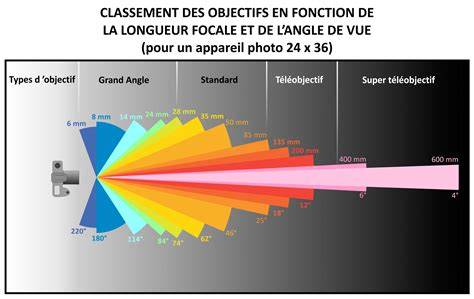
Pour enrichir l’article, on peut envisager l’ajout d’infographies sur le flux de travail: de l’attaque de la caméra via le point ciblé à l’édition des courbes, puis le liens à une trajectoire et le rendu.
- Animation manuelle via le point ciblé et vue du dessus
- Animation sans point ciblé: rotation et roulis
- Lier la caméra à une trajectoire par contrainte
- Ajustement du rythme via timeline et courbes Bézier vs linéaire
- Optimisation et synchronisation avec la piste sonore
En synthèse, la maîtrise des méthodes d’animation de caméra dans 3ds Max permet de créer des mouvements réguliers, précis et ajustables, adaptés à des scènes complexes et à des rendus professionnels, tout en bénéficiant des dernières innovations d’OpenPBR, d’Iray et des outils de retopologie et d’animation avancée.
tags: #deplacement #vue #active #3ds #max