MacOS est déjà réputé pour son intuitivité, mais pourquoi ne pas aller encore plus loin ? Windows a déjà eu droit à son article, passons maintenant aux secrets bien gardés de MacOS. Ok, normalement ceux-là si vous utilisez un Mac depuis quelques temps vous les avez déjà, cela dit se rafraichir la mémoire ne fait jamais de mal. Nous espérons que cet article vous sera utile au quotidien, au bureau comme à la maison.
Raccourcis essentiels dans l’app Photos et leurs gestes
Dans l’app Photos sur votre Mac, vous pouvez utiliser votre clavier, trackpad ou Magic Mouse pour effectuer rapidement de nombreuses tâches. Dans les menus de l’app, les raccourcis clavier sont représentés par des symboles. Remarque : les raccourcis clavier des apps peuvent varier selon la langue et la disposition de clavier que vous utilisez sur votre Mac. Si les raccourcis ci-dessous ne fonctionnent pas comme prévu, consultez les menus d’app dans la barre des menus pour obtenir les raccourcis adéquats. Vous pouvez également utiliser le visualiseur de clavier pour afficher la disposition de clavier active (ou source d’entrée).
- Pour ouvrir Photos, afficher des photos et les naviguer: Commande + 1, Commande + 2, Commande + 3 pour les années, mois ou toutes les photos; cliquer deux fois sur la photo ou appuyer sur la barre d’espace pour ouvrir; Esc pour fermer.
- Pour faire défiler les photos: touches fléchées ou balayage deux doigts; pour arrêter l’affichage d’un élément: Commande + Flèche vers le haut.
- Pour lire une vidéo: Option + Barre d’espacement; pour afficher ou masquer les vignettes: Option + S; pour recadrer, appliquer des styles et ajuster les photos: Raccourcis dédiés comme F, S, Z, E, etc.
- Pour supprimer des photos: Supprimer ou Commande + Supprimer; lire ou mettre en pause Live Photo ou vidéo: Option + Barre d’espacement; zoom: Commande + signe plus ou moins; pincer pour zoom.
Ces raccourcis permettent d’améliorer le flux de travail dans Photos et de manipuler rapidement les images et les vidéos sans quitter l’écran.
Raccourcis de productivité Mac essentiels
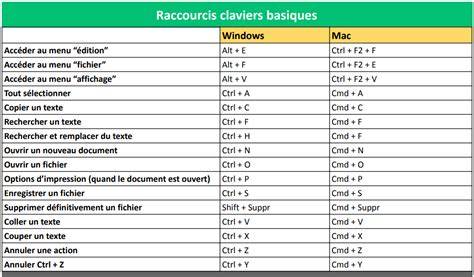
Les raccourcis clavier Mac permettent de travailler plus rapidement et plus efficacement au quotidien. Copier, coller, naviguer entre les applications, gérer les fenêtres ou capturer l’écran : en maîtrisant les raccourcis clavier Mac, vous simplifiez votre utilisation et réduisez considérablement le temps passé sur chaque tâche. Nous les avons classés par usage, pour travailler plus efficacement, et ceux-ci fonctionnent sur tous les modèles, du MacBook Air au MacBook Pro.
Les raccourcis les plus utilisés incluent: Copier (Cmd ⌘ + C), Coller (Cmd ⌘ + V), Couper (Cmd ⌘ + X), Annuler (Cmd ⌘ + Z), Rétablir (Cmd ⌘ + Maj + Z), Imprimer (Cmd ⌘ + P), Enregistrer (Cmd ⌘ + S), Ouvir un nouvel onglet (Cmd ⌘ + T), Ouvrir une nouvelle fenêtre (Cmd ⌘ + N), et Spotlight (Cmd ⌘ + Espace). Les raccourcis de gestion des fenêtres et Mission Control facilitent l’organisation: Ouvrir Mission Control (Ctrl ⌃ + ↑), basculer entre les espaces (Ctrl ⌃ + → / ←), et basculer une fenêtre en plein écran (Ctrl ⌃ + Cmd ⌘ + F).
Dans le Finder, les commandes permettent de créer de nouvelles fenêtres et de gérer les fichiers: Nouvelle fenêtre Finder (Cmd ⌘ + N), Ouvrir le fichier ou dossier sélectionné (Cmd ⌘ + O), Placer à la corbeille (Cmd ⌘ + Suppr), Créer un nouveau dossier (Cmd ⌘ + Maj + N), et afficher les informations d’un fichier (Cmd ⌘ + I).
Spotlight et les raccourcis de recherche permettent d’ouvrir Spotlight (Cmd ⌘ + Espace) et d’effectuer des recherches avancées (Cmd ⌘ + Option ⌥ + Espace). Pour capturer l’écran, les raccourcis standard incluent: Capture écran complet (Cmd ⌘ + Maj + 3), capture d’une zone (Cmd ⌘ + Maj + 4), capture d’une fenêtre (Cmd ⌘ + Maj + 4 + Espace).
Raccourcis spécifiques à macOS et navigateur
Les raccourcis propres à macOS couvrent le Dock et la barre de menus: afficher/masquer le Dock (Cmd ⌘ + Option ⌥ + D), accéder au menu de l’application (Ctrl ⌃ + F2), et parcourir le Dock ou ouvrir l’élément sélectionné (Entrée). Les commandes réseau et navigation incluent fermer les onglets, réouvrir le dernier onglet fermé (Cmd ⌘ + Maj + T), et basculer entre les onglets avec Cmd ⌘ + 1 à 9 ou Cmd ⌘ + Tab pour changer d’application.
En Safari ou autre navigateur, la gestion des signets et la navigation entre les onglets s’effectuent rapidement: nouvel onglet (Cmd ⌘ + T), fermer l’onglet actif (Cmd ⌘ + W), passer à l’onglet suivant (Cmd ⌘ + Tab) et rechercher dans une page (Cmd ⌘ + F).
Personnalisation et scripts
La personnalisation des raccourcis MacOS permet d’adapter le clavier à ses habitudes, avec la création de raccourcis pour des menus d’application, et l’association d’actions précises à des combinaisons de touches via Réglages Système → Clavier → Raccourcis. On peut même créer des macros ou automatiser des workflows avec des outils tiers, comme Alfred ou TextExpander, qui permettent de déclencher des textes prédéfinis ou des actions avancées par des raccourcis.
Créer ses propres raccourcis est simple: dans Launchpad, choisir l’action à associer et définir le raccourci; dans Réglages Système → Clavier → Raccourcis, puis Apps pour un menu précis et ajouter un raccourci. Des solutions comme TextExpander ou des lanceurs permettent d’insérer du texte ou de lancer des scripts via des raccourcis personnalisés, facilitant les tâches répétitives et les expansions de texte.
Astuces pour mémoriser les raccourcis et rester productif
Pour mémoriser efficacement les raccourcis clavier, il est utile d’associer chaque combinaison de touches à une action concrète et à une image mentale simple. Par exemple, Commande + Z peut être associée à “Zut !” pour l’annulation, afin de rendre le raccourci plus intuitif et mémorisable. Regrouper les raccourcis par thèmes (fichiers, navigation internet, édition de texte) aide à réduire la surcharge cognitive et à renforcer l’apprentissage. La méthode recommandée est d’apprendre un raccourci par semaine et d’utiliser systématiquement l’action correspondante pendant sept jours.
Quelques rappels importants: ⌘W ferme uniquement la fenêtre, ⌘Q quitte l’application; sur MacBook Apple Silicon, certaines touches F5/F6 peuvent changer le comportement (dictée et mode Ne pas déranger); ⌥ + F5/F6 peut ne plus fonctionner sur ces machines. Le raccourci ⌘H peut être très utile pour dégager l’écran pendant un export ou un rendu. Enfin, ouvrir les menus et regarder la colonne de droite renforce l’apprentissage.
Récapitulatif et conseils pratiques
Les raccourcis clavier Mac reposent sur cinq touches modificatrices: Commande (⌘), Option (⌥), Majuscule (⇧), Contrôle (⌃) et Fonction (fn). Les plus universels restent ⌘C, ⌘V, ⌘Z, ⌘S, ⌘W, ⌘Q et ⌘Espace. Un raccourci bien choisi peut faire gagner quelques secondes à chaque utilisation, et cumulé sur la journée, cela se traduit par un gain de temps significatif sur l’année. Pour approfondir et optimiser encore davantage, pensez à associer des touches à vos gestes les plus répétés et à tester des claviers externes Apple conçus pour macOS.
Note: cette section ne doit pas être utilisée car l’instruction interdit l’utilisation de blocs de citation.