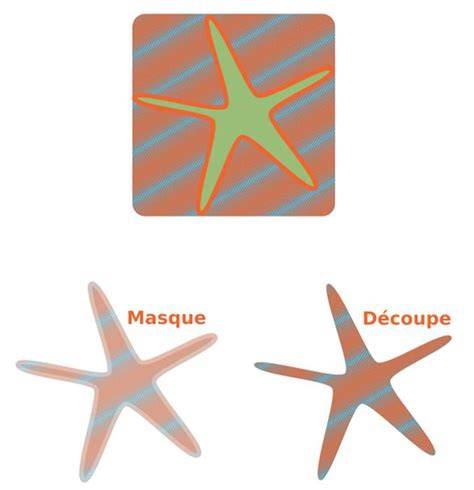
Lorsqu’on démarre avec le dessin vectoriel, la manipulation des formes est sans doute l’une des choses qui déroute le plus. La logique est très différente de celle du dessin matriciel. En particulier, il n’est pas toujours évident de savoir comment découper un objet ou le percer de sorte à rendre visible ce qu’il y a derrière. Dans Inkscape, il n'existe pas de simple paire de ciseaux. Selon ce que vous voulez obtenir, vous n’utiliserez pas le même outil. Couper peut vouloir dire masquer, soustraire ou diviser.
Mais il ne découpe pas, il masque. La découpe peut être effectuée dans le sens inverse en passant par le menu Objet > Découpe inversée. Sur l'illustration suivante, nous voulons découper le cercle rouge. Le cercle vert correspond à la forme de découpe. Sur l'image 2, nous avons appliqué la découpe, et sur l'image 3 la découpe inversée. Vous pouvez appliquer la découpe sur n’importe quel type d’objets, images matricielles incluses.
Avantages : Le gros avantage de cette fonctionnalité est justement qu’elle ne découpe pas en vrai. Inconvénients : La taille de l’objet n’est pas modifiée, le poids de votre fichier final peut en être fortement impacté. Avantages : Simple et intuitif, c'est avant tout un outil de dessin. Il permet de dessiner en creux et peut être utilisé à des fins créatives. C'est la méthode emporte-pièce. Elle consiste à soustraire un objet par un autre (dessous moins dessus).
La division est également une opération booléenne. La grosse différence avec la soustraction, c’est que vous conservez la partie découpée, elle peut être ensuite manipulée comme un objet à part entière. Contrairement à l'opération Différence, ici rien n'est supprimé.
Avantages : Cette méthode est quasi non-destructive, puisqu'on peut toujours recoller le bout séparé. Les masques permettent de façonner des objets ou de recadrer des photos à l'aide d'objets. Que vous modifiiez une image complexe ou une image simple, la compréhension et l'application des masques peuvent considérablement étendre vos compétences en matière de conception et vous aider à obtenir des effets visuels impressionnants.
Fondamentaux pour créer des masques. Pour travailler avec des masques dans Inkscape, vous avez d'abord besoin d'une image et d'un objet qui définit la forme du masque. Procédons étape par étape. Vous avez placé une image dans Inkscape et souhaitez l'afficher dans une zone spécifique. Dans cet exemple, nous utilisons un cercle comme masque pour une image.
Créer un cercle comme masque
Tout d'abord, sélectionnez l'outil Ellipse pour créer un cercle. Maintenez la touche de contrôle enfoncée pour dessiner un cercle parfait. Placez le cercle de manière à ce qu'il recouvre l'image. Pour un placement plus précis, vous pouvez réduire l'opacité du cercle pour voir exactement quelles parties de l'image seront visibles.
Découpe avec le tracé de détourage
Maintenant, vous voulez découper l'image à l'intérieur du cercle. Maintenez la touche Maj enfoncée et sélectionnez à la fois le cercle et l'image de fond. Ensuite, allez dans « Objet » et sélectionnez « Définir le tracé de détourage » ou faites un clic droit sur la sélection et choisissez « Définir le masque de découpe ». Le résultat sera que l'image n'est maintenant visible qu'à l'intérieur du cercle. Vous pouvez toujours déplacer l'image et la modifier selon vos besoins.
Libérer le masque
Si vous souhaitez modifier ultérieurement la position de l'image à l'intérieur du cercle, vous pouvez simplement cliquer avec le bouton droit de la souris sur la zone de masquage et sélectionner « Libérer le masque de découpe » ou aller dans « Objet » -> « Libérer le tracé de détourage ». Ainsi, vous retrouverez l'accès aux objets originaux.
Travailler avec des masques et la transparence. Regardons maintenant de plus près la différence entre les masques et les tracés de détourage. Les masques tiennent compte de la transparence, contrairement aux tracés de détourage. Vous pouvez sélectionner à la fois le cercle et l'image de fond, puis définir un masque. En répétant cette opération, vous pourrez libérer le masque plus tard pour retrouver les objets d'origine.
Dégradés de transparence et superpositions
Créer des dégradés de transparence. Pour créer un dégradé de transparence, définissez l'opacité du cercle à 100 % et utilisez l'outil de dégradé. Vous pouvez créer un dégradé via le bouton de gradient ou l'outil de dégradé. Que vous créiez un dégradé d'une couleur à la transparence ou du noir au blanc, cet effet peut optimiser la profondeur visuelle de vos conceptions. Sélectionnez les deux objets et définissez le masque. Vous obtiendrez ainsi un dégradé de visible à transparent.
Les masques et les superpositions. Si vous souhaitez utiliser un cercle comme deuxième masque, vous pouvez utiliser les chevauchements entre les objets pour masquer des zones spécifiques. Pour ce faire, sélectionnez le cercle avant et placez-le en tant que chemin de découpe au-dessus de l'arrière-plan. Pour créer un masque de découpe inversé, sélectionnez la zone blanche et allez dans « Objet » -> « Définir un chemin de découpe inversé ». Cela masquera la zone de chevauchement du cercle arrière.
Problèmes courants et solutions
Lors de l'utilisation d'Inkscape, il peut arriver que de petits problèmes techniques surviennent. Par exemple, il se peut qu'après la libération d'un masque, le cercle ne soit plus visible. Il s'agit d'une erreur connue dans la version 1.1.1 d'Inkscape.
Tableau récapitulatif des propriétés
| Opération | Effet | Destructif | Usage recommandé |
|---|---|---|---|
| Masque | Masque l'image selon la forme | Non destructif du contenu visible | Créer des zones visibles/invisibles sans couper définitivement |
| Détourage (tracé de découpe) | Découpe à travers les objets | Destructif ou matérialisé selon l’objet | Limiter le contenu affiché selon une forme |
| Soustraction | Enlève la partie soustraite | Destructif | Réduire définitivement une forme |
| Division | Conserve la partie découpée comme nouvel objet | Non-destructif | Réutiliser la partie découpée séparément |
Conclusion. Travailler avec des masques et des chemins de découpe dans Inkscape vous ouvre de nouvelles possibilités créatives. Vous avez appris comment masquer efficacement des objets, appliquer des dégradés de transparence et comprendre la différence entre les masques et les chemins de découpe. Ces techniques vous aideront à améliorer et diversifier vos designs.
FAQ rapide: Comment créer un chemin de découpe ? Sélectionnez l'objet que vous souhaitez utiliser comme masque et l'image. Allez dans « Objet » puis « Définir un chemin de découpe ». Puis-je libérer ultérieurement le masque ? Oui, vous pouvez libérer le masque à tout moment en sélectionnant « Libérer le masque de découpe ». Quelles sont les différences entre les masques et les chemins de découpe ? Oui, les masques prennent en compte la transparence, tandis que les chemins de découpe ne le font pas.
Comment découper une image dans Inkscape
tags: #detourer #inkscape #zone #interieure