Dans ce guide détaillé, nous explorons comment travailler avec des rectangles et des masques dans Final Cut Pro (FCPX) 10.4 pour obtenir des résultats professionnels, notamment lorsque l’overlay ou le bord d’un élément importe peu à peu dans le montage.
Contexte et problématiques fréquentes
Je suis en train de faire un montage dans FCPX 10.4 et je suis surpris de la lenteur perçue même sur un iMac Pro à 10 cœurs. Je rencontre différents problèmes dont l’un depuis hier soir: un rectangle brun orangé s’affiche dans le visualiseur. Normalement il n’y a aucune raison pour que ton Mac rame si tu montes en 1080p, et l’origine des rushes peut varier selon les formats et les ré-encodages hérités de conversions DVD.
Il faut préciser l’origine des rushes en UHD (ce que vous appelez 4K) et localiser la bibliothèque de montage pour comprendre les goulots d’étranglement. Les notions de mkv, mp4, mov ou m4v n’ont pas valeur unique dans le flux de production et il est souvent nécessaire de clarifier l’origine des fichiers pour ajuster le workflow.
Le rôle des masques dans Final Cut Pro
Vous avez créé une vidéo rapide et vous souhaitez masquer l’arrière-plan sans rééditer entièrement la vidéo. Le masque Final Cut Pro est un moyen simple et efficace de modifier votre contenu. Supposons que vous avez une vidéo d’un chiot courant dans le champ : en utilisant un masque de coupe final, vous pouvez isoler le chiot et supprimer complètement le fond.
Les masques professionnels finaux sont polyvalents et adaptables. En fonction de vos besoins, vous pouvez utiliser le masque de forme, le masque de couleur, le masque de dessin ou même le masque animé. Le masque de forme est généralement le plus simple à utiliser et le plus courant. Une fois perfectionné, vous pouvez rendre le contenu extérieur transparent ou apporter des modifications d’effets spécifiques à l’intérieur du masque.
Les masques de couleur diffèrent légèrement. Le masque de dessin permet d’isoler un objet ou un élément et de créer un arrière-plan différent autour de l’élément délimité. Si l’élément bouge, il faut animer le masque pour le suivre correctement dans le montage.
Utilisation pratique du Générateur de Formes dans FCPX
Final Cut Pro propose une gamme complète d’outils. Le « Générateur de Formes » est un moyen efficace d’intégrer des éléments graphiques directement dans la timeline. Il permet de créer des formes, des lignes, des flèches et d’autres motifs sans quitter le projet.
Pour accéder au Générateur de Formes, ouvrez la bibliothèque d’effets et sélectionnez « Générateurs », puis « Formes ». Une fois le générateur sur la timeline, utilisez le panneau d’inspecteur pour personnaliser couleur, épaisseur du trait, transparence et autres paramètres.
Le Générateur de Formes est capable de créer des animations fluides et professionnelles et peut être combiné avec des clips pour des transitions uniques. Il peut aussi servir à ajouter du texte en utilisant les mêmes outils et styles graphiques. Si vous créez une forme unique à réutiliser, vous pouvez la sauvegarder pour une utilisation ultérieure.
Exemples d’application du Générateur de Formes
- Ajouter une flèche ou un rectangle autour d’un élément dans le montage pour clarifier une action.
- Utiliser des formes pour créer des graphiques explicatifs et des annotations visuelles.
- Concevoir des titres stylisés et des éléments graphiques propres à une narration.
Masques et masquage avancé dans la pratique
Si vous souhaitez des coins plus doux et arrondis sur un overlay ou une capture d’écran, appliquez un masque de forme et ajustez le feather (feathering) pour adoucir les bords. Vous pouvez ensuite déplacer, redimensionner et ajuster la transparence du masque directement dans l’inspecteur et dans le visualiseur.
Pour modifier le masque de forme, assurez-vous que l’outil Shape Mask est bien sélectionné dans l’inspecteur et que les commandes d’affichage à l’écran (« Show Shape Mask onscreen controls ») sont actives afin de manipuler le masque directement dans le visualiseur.
Notez que si plusieurs effets ou clips s’entremêlent dans le visualiseur, il peut être nécessaire de sélectionner précisément l’effet Shape Mask dans l’inspecteur pour pouvoir le modifier. L’outil Shape Mask permet de générer des bords plus doux en augmentant le Feather et en ajustant l’échelle et la position.
Comparaison avec des alternatives IA et d’autres logiciels
Final Cut Pro est puissant mais possède des lacunes et peut nécessiter des solutions alternatives, surtout pour les nouveaux arrivants. Si vous cherchez des outils plus intelligents basés sur l’IA pour des masques automatiques, il existe des options tierces, mais le masque physique via Shape Mask reste efficace pour des ajustements précis et personnalisés.
Conseils pratiques et pièges
- Vérifiez toujours l’origine et les formats des rushes pour adapter les flux de travail et l’encodage.
- Utilisez le Générateur de Formes pour des éléments graphiques rapides et reproductibles.
- Activez les contrôles à l’écran du Shape Mask pour pouvoir ajuster directement dans le visualiseur.
- Testez l’animation du masque si l’objet supervisé se déplace dans la scène pour maintenir l’effet cohérent.
Intégration d’infographies et de multimédia complémentaires
Des schémas ou infographies peuvent illustrer l’utilisation des masques et du générateur de formes, et des captures pas-à-pas peuvent clarifier le processus. Intégrer une courte démonstration visuelle peut aider le lecteur à maîtriser le flux de travail sans introduire de nouveaux concepts non présents dans le texte.
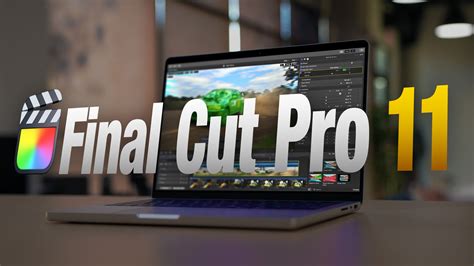
Des TRANSITIONS MAGNIFIQUES sur FCPX avec les MASQUES de tracé et gradué
En résumé, le masque de forme et les générateurs de formes offrent une solution directe et flexible pour embellir les vidéos dans Final Cut Pro, avec des possibilités d’animation et de personnalisation avancées. L’utilisation judicieuse de ces outils permet de contourner les limitations potentielles liées à l’encodage ou à la performance, tout en préservant une cohérence graphique et narrative dans votre montage.