Les transitions de zoom avant dans Final Cut Pro sont des types d'effets qui transforment une scène en une autre en effectuant un zoom avant ou arrière. De telles transitions ajoutent de la profondeur et du mouvement car elles passent d'une scène à une autre et rendent la vidéo plus attrayante. Un effet de transition de zoom dans FCP vise spécifiquement à ajuster la mise au point des yeux du spectateur sur une certaine section d'une image, ce qui facilite la capture des faits saillants essentiels.
Ceux qui cherchent à effectuer des modifications fluides savent que les transitions de zoom dans Final Cut Pro sont les plus simples et les plus professionnelles, il n'est donc pas surprenant que le logiciel présente plusieurs avantages. Voici quelques-unes des meilleures choses à propos de l'utilisation de Final Cut Pro pour ajouter des transitions aux vidéos :
Effets lisses et contrôle de l'ambiance
Effets lissesAvec la transition de zoom arrière dans Final Cut Pro, il y a de la vie et de l'animation lorsque vous vous déplacez entre deux scènes. Cela fournit un équilibre dans les aspects visuels du projet, le rendant plus net et d'un calibre supérieur. La transition aide à conserver la sensation du film dans la vidéo sans changements soudains.
Vitesse et facilité personnaliséesChaque transition de zoom dans Final Cut Pro peut être modifiée pour plus de vitesse et de facilité, ce qui accélère le zoom dans une partie spécifique d'une vidéo. Par conséquent, il est possible de contrôler le volume de la transition pour correspondre à l'ambiance ou au flux souhaité de la vidéo en question.
Haute qualité du mouvement et modifications transparentes
Mouvement de haute qualitéLa clarté qui est maintenue tout au long d'une vidéo dans FCP se traduira par une expérience visuelle agréable, avec des exemples de zoom ou de panoramique tout en conservant la définition. Même au niveau des yeux et à des degrés subtils de rotation, les visuels restent nets et détaillés.
Modifications transparentesTout de suite, l'utilisation de la transition de zoom dans Final Cut Pro permet à vos modifications d'apparaître sans possibilité de sauts artificiels. Le logiciel s'occupe de chaque coupure, s'assurant que chacune n'est pas brusque concernant la scène suivante. Le résultat final est une scène qui passe trop facilement d'une coupe à l'autre.
Optimisé pour Mac et Ken Burns
Optimisé pour MacLes transitions de zoom Final Cut utilisent toutes les capacités de Mac. Des transitions fluides sont garanties sur les machines Mac avec des transitions fluides utilisant le zoom. Chaque effet est adapté pour accélérer les processus d'édition et améliorer efficacement la narration vidéo.
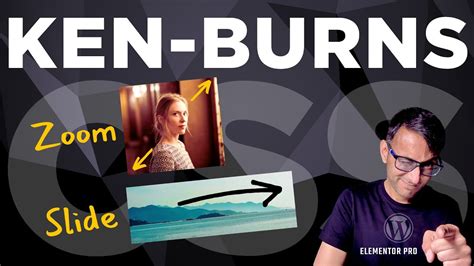
L'effet Final Cut Pro Ken Burns vous permet d'incorporer facilement du mouvement dans vos clips. Cet effet permet une mise à l'échelle facile du zoom avant sans images clés compliquées. L'effet Ken Burns vous permet de zoomer sur des parties du cadre, augmentant ainsi l'intérêt visuel de votre vidéo.
ÉTAPE 1 à ÉTAPE 3 : réaliser une transition de zoom avec Ken Burns
- ÉTAPE 1 - Sélectionnez le clip: Localisez le clip sur lequel vous souhaitez travailler dans Final Cut Pro où vous souhaitez ajouter une transition de zoom avant. Sélectionnez le clip prévu sur la chronologie pour l'édition.
- ÉTAPE 2 - Accédez aux commandes d'effet Ken Burns: Dans la visionneuse, utilisez l'icône "Transformer". Cliquez sur le menu déroulant et sélectionnez Recadrer. À partir de là, choisissez Ken Burns et modifiez le zoom afin de le régler à la position souhaitée.
- ÉTAPE 3 - Ajustez les cadres de début et de fin: Dans la visionneuse, définissez les images de début et de fin de l'effet Ken Burns. Le cadre de début indique la zone où le zoom commence, tandis que le cadre de fin montre la zone dans laquelle le zoom se concentre.
Transparence et images clés avec Transformer
L'utilisation de l'effet Transformer pour créer une transition de zoom avant dans Final Cut Pro vous permet de manipuler le zoom vidéo, la position et le mouvement comme vous le souhaitez. Cette méthode vous donne la possibilité de définir des images clés qui déplacent les clips de manière dynamique ou statique en fonction de la façon dont vous les voulez.
- ÉTAPE 1 - Ajouter des images clés à l'échelle: Sélectionnez le clip sur la timeline et accédez au contrôle "Effets", section "Transformer" et recherchez "Échelle et position". Cliquez sur l'icône "Image clé" pour définir les valeurs initiales de taille et de position.
- ÉTAPE 2 - Ajuster les images clés pour l'animation: Configurez une deuxième image clé à la fin de l'intervalle de zoom et tirez l'échelle ainsi que les paramètres de position vers le zoom à l'intérieur pour définir le point de terminaison du zoom.
- ÉTAPE 3 - Modifier et affiner les images clés: Faites un clic droit sur le clip dans la chronologie et sélectionnez "Afficher l'animation vidéo". Vous pouvez maintenant récupérer les images clés et les redimensionner pour modifier la durée du zoom. Cela rendra le zoom plus transparent.
Plugins pour enrichir les transitions
L'amélioration de votre transition de zoom pro Final Cut est possible avec l'utilisation de plugins. Ces outils garantissent l'ajout de transitions de zoom avant / arrière cinématographiques en quelques secondes. Voici quelques-uns des meilleurs plugins pour créer des transitions de zoom fluides dans FCPX et améliorer d'autres effets de zoom :
- MotionVFX - zoom de transition: plugin de zoom mTransition avec effets cinématiques et personnalisation de la durée.
- Pixel Film Studios - ProZoom: transitions de zoom personnalisées, vitesses et directions.
- LenoFX - Pack de transitions Zoom: sélection d'effets de zoom spécifiquement pour Final Cut Pro.
- Cinepunch - Zoom Essentials pour FCPX: transitions de zoom haut de gamme pour avant/arrière et mouvement volumétrique.
- FXFactory - Kinglumi Zoom Blur: zoom avant et flou artistique pour des moments intenses.
CapCut est présenté comme alternative simple et puissante pour ajouter des transitions de zoom, avec des fonctionnalités faciles à prendre en main et des options de zoom avant/arrière sur la timeline.
CapCut, éditeur vidéo de bureau, permet d'ajouter facilement des transitions de zoom avant sur les vidéos et offre des fonctionnalités d'IA et de correction des couleurs pour améliorer rapidement l'apparence des clips.
FAQ et conseils pratiques
- Puis-je utiliser des calques de réglage pour appliquer des transitions de zoom avant dans FCPX ?
- Pourquoi ma transition de zoom dans FCPX semble anormale ou nerveuse?
- Quels sont les meilleurs réglages pour un zoom fluide dans FCPX ?
Vous ne pouvez pas utiliser de calques de réglage avec des transitions de zoom dans FCPX. Les effets de zoom sont exécutés au niveau de la chronologie avec Transform ou Ken Burns.
Une transition de zoom avant peut sembler nerveuse, principalement en raison d'un mouvement trop agressif ou d'un mauvais placement des images clés. Assurez-vous que les images clés sont uniformément espacées et appliquez un assouplissement pour définir un ajustement du mouvement plus fluide. Pour des transitions naturelles, des alternatives comme CapCut sont recommandées.
Les images clés doivent être réglées à une augmentation progressive; l'assouplissement doit être optimisé pour un mouvement fluide. Ajustez la durée du zoom et utilisez Maj pour des alignements précis; utilisez Zoom pour adapter à la fenêtre et assurez-vous que la tête de lecture reste centrée.
How To Do Zoom In Effect In Final Cut Pro (Updated!)
Comparaison et usages pratiques
Le montage dans Final Cut Pro peut être un peu intimidant, mais des options simples existent pour zoomer sur la timeline: raccourcis clavier, menu View, curseur de zoom ou outil Zoom. Zoomer avant et arrière sur la timeline permet de mieux planifier et de réorganiser le projet, tout en maintenant la fluidité de la narration. Des solutions comme CapCut offrent des workflows alternatifs faciles et rapides.