Dans cette leçon, nous explorons le processus de création et d'application de filtres personnalisés à l'aide de l'outil Color Efex Pro. Vous découvrirez comment modifier et enregistrer des filtres pour les utiliser sur plusieurs images sans avoir à refaire les réglages à chaque fois. Nous abordons l'application de divers filtres, tels que le filtre gradué, le filtre skylight, le filtre lowkey, et le filtre vignette, et nous vous montrons comment isoler certains éléments de l'image pour des ajustements plus précis. De plus, vous verrez comment enregistrer un filtre personnalisé et l'appliquer à d'autres images, en gagnant du temps précieux lors du traitement de lots d'images similaires.
Pour un meilleur confort de visualisation, choisissez le mode HD dans les paramètres du lecteur et cliquez sur plein écran. Pour un meilleur confort de visualisation, choisissez le mode HD dans les paramètres du lecteur et cliquez sur plein écran. Formation complète à Vivza 3, le module de la suite Nik Collection permettant de travailler la couleur, le contraste et les tonalités. Pour un meilleur confort de visualisation, choisissez le mode HD dans les paramètres du lecteur et cliquez sur plein écran. Formation complète à Silver Efex Pro 3, le module emblématique de la suite Nik Collection.
Bonjour les gensJe suis a peu prés persuadé que je ne suis pas au bon endroit pour poser ma petite question, mais j'ai pas trouvé mieux.Voila de quoi il s'agit :Je dispose pour traiter mes photos de Lr 6.6Ps CCla Nik collection.Je voudrais pouvoir ajouter des cadres a des photos couleurs... pour les cadres, j'utilise LR Mogrify. Citation de: macrofil le Juillet 18, 2016, 18:10:01pour les cadres, j'utilise LR Mogrify. Citation de: Acetic man le Juillet 18, 2016, 15:50:13Bonjour les gensJe suis a peu près persuadé que je ne suis pas au bon endroit pour poser ma petite question, mais j'ai pas trouvé mieux.Voila de quoi il s'agit :Je dispose pour traiter mes photos de Lr 6.6Ps CCla Nik collection.Je voudrais pouvoir ajouter des cadres a des photos couleurs... mais je ne trouve rien avec ce dont je dispose.Je sais, dans la Nik Collection, et notamment Silver Efex, il y a possibilité d'ajouter des cadres (notamment ceux laissant penser à des bords plus ou moins déchiquettés) mais c'est pour le N&B.Est-ce que quelqu'un dans la salle aurait une solution ?Merci d'avance...Tu disposes de Photoshop. Pourquoi ne pas l'utiliser pour faire des cadres ? Merci pour vos indications.Dans Ps, dont je ne suis pas vraiment expert..., je sais faire des encadrements très..."réguliers". Pas plus.Ce que j'aimerais, c'est les encadrement un peu déchiquetés (je n'ai pas d'autres mots) qui sont disponibles dans Silver Efex. Ca, je ne saurais pas les reproduire avec Ps.Dans Colr Efex pro, il y a des cadres dispos, mais pas ceux là.Mogrify comme plug in de Lr ? Citation de: Acetic man le Juillet 19, 2016, 14:39:11Merci pour vos indications.Dans Ps, dont je ne suis pas vraiment expert..., je sais faire des encadrements très..."réguliers". Pas plus.Ce que j'aimerais, c'est les encadrement un peu déchiquetés (je n'ai pas d'autres mots) qui sont disponibles dans Silver Efex. Ca, je ne saurais pas les reproduire avec Ps.Dans Colr Efex pro, il y a des cadres dispos, mais pas ceux là.Mogrify comme plug in de Lr ? Re bonjour à toutes et tousFinalement j'ai trouvé mon bonheur... La Nik Collection par Google fut mise à disposition en mars 2016 et fit immédiatement sensation ! Google promet aux utilisateurs de ce plugin Adobe pour Photoshop, Lightroom et Aperture des « photos telles que vous les imaginez ». Grâce au lien nikcollection.dxo.com/fr/ vous accédez directement à la page de téléchargement de la Nik Collection. À l’aide du bouton de Téléchargement, vous pouvez télécharger le plugin pour Windows ou MacOS. L’installation est simple : il suffit d’exécuter le fichier téléchargé et de l’installer comme n’importe quel autre programme. Pendant l’installation, la Nik Collection par Google sera liée à Photoshop et (si vous les avez installés) à Lightroom et Aperture. Cette fonctionnalité de la Nik Collection comprend de nombreux filtres d’appareils photo classiques. Le plugin le plus utilisé de la Nik Collection, qui inclut tous les outils typiques de correction et de retouche des couleurs. Cet outil ne s’applique qu’aux images en niveaux de gris. Viveza vous donne la possibilité d’éditer votre image avec diverses corrections de couleurs. Cependant, cet outil fait référence au traitement sélectif de l’image. Cet outil contient toutes les fonctions de contrôle de la source lumineuse à l’intérieur d’une image. Avec l’outil Sharpener Pro, vous pouvez rendre plus nettes les images qui n’ont pas encore été parfaitement capturées dans la photo originale. Cet outil aborde le problème du bruit de l’image. Lorsque Photoshop est ouvert pour la première fois après l’installation de la Nik Collection, l’outil dit « Selective Tool » s’ouvre. Vous trouverez ici tous les outils d’édition d’images mentionnés ci-dessus dans une liste clairement organisée. Pour utiliser l’un de ces outils, il faut d’abord ouvrir une image. Ensuite, convertissez-la en objet Smart. Une fois cette étape terminée, vous pouvez sélectionner l’un des outils et cliquer sur l’outil correspondant pour démarrer le traitement de l’image, la fenêtre de travail s’ouvre. Sur la gauche, on peut voir la Bibliothèque de filtres. Ici, vous pouvez sélectionner de nombreux réglages prédéfinis et même les trier par types d’images spécifiques. Par exemple, vous pouvez sélectionner la catégorie « Paysage » pour une image de paysage, de sorte que seuls les filtres particulièrement adaptés aux photos de paysage seront affichés. Il existe d’autres thèmes comme les mariages, l’architecture, la nature, les portraits et les voyages. Au milieu se trouve la Fenêtre principale avec l’image ouverte. Cette vue peut être divisée en trois boutons au-dessus de l’image. D’une part, il y a la possibilité de diviser l’image en une vue avant/après. La ligne verticale rouge marque la frontière entre la version « éditée » et celle « non éditée ». Cette sélection peut être déplacée vers la gauche ou vers la droite avec la souris afin de mieux évaluer le résultat de l’effet appliqué. Après avoir appliqué un réglage prédéfini, les commandes correspondantes pour Éditer l’effetsont situées sur le côté droit. À l’aide du réglage prédéfini « Classical Soft Focus », vous pouvez régler sur le côté droit le type d’éclairage, la diffusion, l’intensité, la luminosité ainsi que les ombres et les hautes lumières. Il est important de comprendre que chaque réglage prédéfini dispose de sa propre option de réglage. Impossible de ne pas tous les essayer ! Les possibilités sont infinies ! En outre, vous pouvez définir ici des points de contrôle vous permettant d’ajouter plusieurs réglages prédéfinis. Lorsque le traitement est terminé, cliquez sur le bouton Ok pour que l’image originale soit calculée avec tous les réglages effectués. La fenêtre de calques contient maintenant l’image liée à un filtre Smart. Double-cliquez sur ce filtre Smart pour revenir à la fenêtre d’édition de la Nik Collection. Le but de cet exemple : obtenir un paysage beaucoup plus coloré. Pour cela, on utilise l’outil Color Efex Pro. Puisqu’il s’agit d’une image de paysage, un réglage prédéfini de la catégorie Paysage peut être sélectionné dans la bibliothèque. Dans notre cas, il s’agit du réglage « Sunlight ». Ce réglage prédéfini permet d’augmenter l’intensité de la lumière du côté droit et de régler la température des couleurs de 6500 Kelvin, une valeur correspondant à la lumière naturelle du jour. De plus, la valeur de luminosité et la saturation sont légèrement réglées vers le haut. Les couleurs sont maintenant nettement plus intenses, mais également assez froides. Utilisez le bouton Ajouter pour établir un nouvel ensemble de réglages prédéfinis. Le réglage prédéfini « Brilliance / Warmth » est maintenant utilisé. Ici, la saturation est augmentée à nouveau et la « chaleur » de l’image ajustée. Le prochain exemple de photo offre un effet un peu mat. Le tigre notamment pourrait se démarquer davantage avec un effet plus coloré et plus brillant. Dans la fenêtre d’édition, sélectionnez d’abord la zone à éditer à l’aide du grand bouton Ajouter un point de contrôle. Dans ce cas, le point de contrôle est placé sur le nez du tigre. Le petit menu qui apparaît maintenant au point de contrôle est une version compacte des réglages pouvant être effectués à droite. La taille du point de contrôle est définie à l’aide de la commande supérieure. Viennent ensuite les commandes de réglage de la luminosité, du contraste, de la saturation et de la structure. Lorsque ces commandes sont déplacées, les curseurs du menu de droite se déplacent également. Chacune de ces commandes est maintenant légèrement décalée vers la droite, de sorte que le tigre se détache clairement au premier plan. Vous pouvez ensuite cliquer sur une zone libre de l’image pour désélectionner le point de contrôle. Tout le monde connaît cette situation : vous avez pris une superbe photo et une fois visualisée sur un grand écran, vous vous rendez compte que la mise au point n’a pas été réglée correctement. Dans cet exemple, la structure des pierres doit être renforcée pour que les pierres du premier plan se détachent mieux de l’arrière-plan. Ici, la Nik Collection offre deux outils différents : un pour le traitement des fichiers RAW et un autre pour le traitement des fichiers images. Dans le cas présenté ici, nous éditons un JPG et utilisons le module Sharpener. Pour une meilleure vue d’ensemble, l’image est divisée directement et la ligne rouge avant et après est déplacée au centre des pierres. Tout d’abord, nous renforçons l’amélioration sélective de la netteté. Les commandes sont ensuite ajustées légèrement vers le haut sous Creative Sharpness. Attention de ne pas en faire trop, sinon l’image entière sera détériorée par le bruit de l’image. installez la Nik Collection par Google et essayez toutes les fonctionnalités ! Color Efex Pro est un « plugin » pour Photoshop et Lightroom dans lequel se trouve des dizaines de filtres créatifs qui permettent de magnifier simplement et rapidement une photo. Ce logiciel est l’un des nombreux « plugin » concevés par Nik Software. Color Efex Pro est constitué de nombreux filtres qui permettent des corrections chromatiques, des retouches spécifiques ainsi que l’application d’effets créatifs, qui dans certains cas, peuvent être très intéressants. Une photo en apparence ratée ou présentant peu d’intérêt peut être transformée en quelques clics de souris. Voici notre image de départ; elle est trop sombre et la lumière manque de « punch ». Parmi tous ces filtres vous en avez un qui se nomme « Sunlight » ou « Lumière extérieure » qui ajoute une agréable luminosité à une photo fade ou trop sombre. Le curseur principal de ce filtre permet de faire varier d’intensité de la lumière. Le curseur de la température de la lumière permet de contrôler la balance des blancs, mais de façon très subtile. Vous pouvez jouer avec ce curseur selon l’effet que vous désirer avoir sur votre image. Voici notre image finale. Si nous la comparons à celle de départ, il est facile de voir la différence. Dans cet exemple nous avons utilisé un version anglaise de ce logiciel, mais une version française existe. Comme nous l’avons mentionné, Color Efex Pro n’est pas parfait et il n’est surtout pas fait pour tous les photographes.
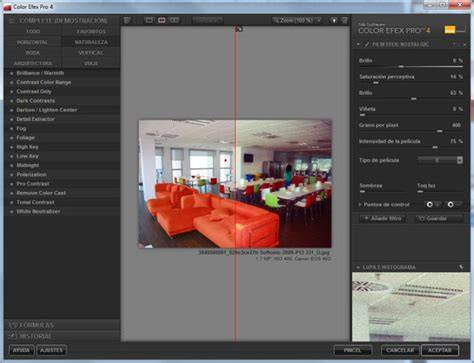
Nik Collection Color Efex Pro 4 - Utiliser le même filtre plusieurs fois
- Création et enregistrement de filtres personnalisés
- Application de filtres tels que Graduated, Skylight, Low Key, et Vignette
- Isolement d’éléments pour des ajustements précis
- Utilisation des points de contrôle pour des retouches localisées
Color Efex Pro est un « plugin » pour Photoshop et Lightroom dans lequel se trouve des dizaines de filtres créatifs qui permettent de magnifier simplement et rapidement une photo. Ce logiciel est l’un des nombreux « plugin » conçus par Nik Software. Color Efex Pro est constitué de nombreux filtres qui permettent des corrections chromatiques, des retouches spécifiques ainsi que l’application d’effets créatifs, qui dans certains cas, peuvent être très intéressants. Une photo en apparence ratée ou présentant peu d’intérêt peut être transformée en quelques clics de souris.