Ce guide réunit des éléments essentiels sur Scribus, logiciel libre de PAO, pour transformer rapidement vos idées en poster scientifique professionnel. Scribus est un outil puissant pour la mise en page et l’impression, permettant de gérer textes, images, tableaux et styles avec une grande flexibilité. L’objectif est d’offrir une introduction pratique en s’appuyant sur les observations et méthodes couramment utilisées dans le cadre de la présentation de posters scientifiques.
Pourquoi choisir Scribus pour un poster scientifique
Scribus est un logiciel libre de publication assistée par ordinateur (PAO) utilisé pour la création graphique et la mise en page. Il permet de créer des brochures, affiches, livres et autres documents d’édition destinés à l’impression. Scribus est surtout destiné à produire des PDF pour l’impression professionnelle. Si vous souhaitez profiter de la gestion des couleurs, vous devez installer sur votre machine un profil de couleur CMJN adapté au papier retenu.
Les logiciels propriétaires sont souvent distribués sous forme binaire après avoir été compilés. Sans coût d’usage, Scribus permet également de démocratiser l’accès à la publication à un large public et entamer de multiples discussions sur la mise en page, la typographie, la couleur et plus globalement le graphisme. Les deux outils ne répondent pas aux mêmes besoins. Si vous n’êtes pas graphiste et que vous avez besoin de modèles pour créer vos supports graphiques, Canva est une bonne solution pour des documents pro rapidement. Mais pour des modèles personnalisés et des documents récurrents, Scribus reste préférable.
Premiers pas et configuration
Pour démarrer rapidement, utilisez un modèle de page déjà préconfiguré dans Scribus. Ce modèle a défini des styles pour le Titre, les Auteurs, les Rubriques et les Légendes, facilitant une mise en page cohérente. Pour que vos préférences s’appliquent à tous les documents futurs, modifiez-les sans document ouvert lorsque c’est possible. Scribus est conçu pour produire des PDF destinés à l’impression professionnelle et peut gérer des pages de formats variés grâce à des gabarits.
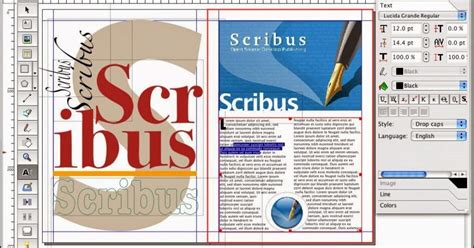
Dans le cadre d’un poster A0, réalisez un plan avec blocs de texte et cadres image. Utilisez l’outil cadre de texte et les styles de paragraphe pour assurer la cohérence typographique. La fenêtre Propriétés et la fenêtrage du Contenu permettent d’ajuster le flux autour des images via l’onglet Habillage (Habillage autour de la forme) et d’appliquer rapidement des styles de texte et de paragraphe à l’ensemble des éléments.
Alignement et disposition
L’« Align and Distribute » dialog est votre meilleur allié pour aligner précisément cadres texte et images. Cliquez sur un élément de référence, puis shift-cliquez sur l’élément à déplacer ou redimensionner, et modifiez-le selon vos besoins. Pour vérifier et obtenir une mise en page nette, les calques et la plan du document affichent tous les éléments et facilitent la réorganisation, y compris entre pages et calques différents.
Un exemple de poster démontre les titres, logos, cadres texte et image, légendes, références et autres éléments courants dans une affiche de conférence. Les templates permettent de gagner du temps en séparant le contenu et le style, et d’exporter rapidement des versions conformes pour l’impression.
Import, styles et flux de texte
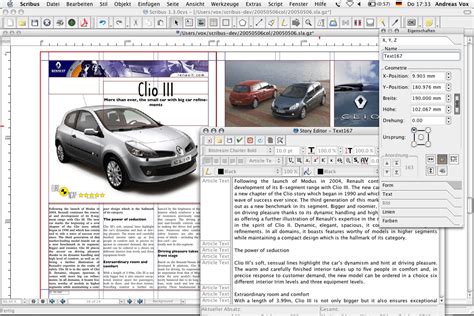
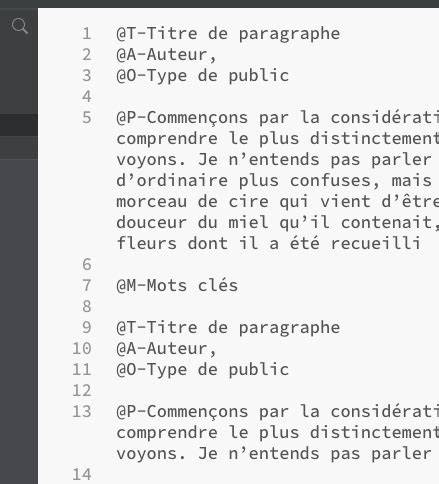
Pour importer du texte, Scribus crée des styles basés sur les balises et permet d’importer du HTML en allouant des styles aux balises prises en charge. Choisissez une police avec une famille étendue et attribuez des styles de paragraphe et de texte adaptés. Les balises non reconnues se voient attribuer une police différente, mais le contenu reste intégralement accessible. Le flux de texte peut être ajusté d’un bloc à l’autre et les styles peuvent être gérés via Gestionnaire de styles (F4).
Si vous importez du HTML, n’importe quel marquage peut servir de point d’entrée pour la mise en page. Pour les listes à puces utilisant des images ou des glyphes, utilisez la fonction Objets Incorporés afin d’insérer les éléments personnalisés à la place des puces typographiques.
Pour les visuels, importez les images en SVG ou insérez-les dans un bloc image. Copiez puis collez des éléments dans le cadre texte pour répliquer rapidement une mise en page répétitive. L’importation HTML peut nécessiter une adaptation des styles et des polices par défaut selon la compatibilité des balises.
Tableaux, figures et habillage
Scribus n’est peut-être pas expert en conception de tableaux, mais il propose des styles de tableau et de cellules pour définir les couleurs et les entêtes. Commencez par créer le style de tableau depuis la fenêtre Style (F4) et créez un style de cellule pour la première ligne d’entête. L’habillage peut être activé pour faire circuler le texte autour des figures et des cadres.
Pour les images détourées, enregistrez-les au format TIFF et ajustez l’habillage pour obtenir une intégration harmonieuse des images et du texte. Placez vos images et textes sur des gabarits afin de maintenir une numérotation et une cohérence tout au long du poster.
| Aspect | Astuce |
|---|---|
| Habillage | Utiliser Habillage autour de la ligne de contour |
| Images | Format TIFF pour détourage, SVG pour vectoriel |
| Tableaux | Styles de tableau et de cellule pour l’apparence |
Gestion de projets et export
Pour créer des modèles réutilisables, utilisez la fonction de gabarits. Scribus permet de créer un document avec des pages de formats variés et conserve le format de page d’origine lors de l’importation d’un fichier. Les pages associées à un gabarit auront un numéro de page fixe à l’emplacement donné. Lors de l’export PDF, vérifiez les liens internes et la navigation pour l’usage numérique, et sachez que certains éléments comme les liens cliquables peuvent nécessiter une configuration spécifique.
Si vous avez besoin de jongler avec des formules ou des équations, Inkscape peut être utilisé en complément pour le dessin vectoriel et l’intégration via LaTeX, mais Scribus demeure une solution de PAO robuste et autonome pour l’impression et la mise en page.
Scribus mode d'emploi - 11. Intégrer des photos dans des lettres
Comparaison et choix d’outils
Comparez Scribus avec d’autres outils de PAO et de dessin vectoriel selon vos besoins :
- Canva offre des modèles en ligne et favorise le travail collaboratif, mais exporte rarement des fichiers modifiables hors plateforme.
- Affinity Publisher propose une alternative moderne, mais Scribus reste pertinent pour son ouverture et ses formats standards, notamment en intégration avec GIMP et Inkscape.
- Inkscape et Illustrator sont utiles pour des dessins vectoriels de qualité; l’intégration avec Scribus peut être particulièrement efficace lorsque vous travaillez sur des posters nécessitant du texte et des diagrammes précis.
- LibreOffice Draw peut être utilisé pour des posters simples, mais Scribus apporte des contrôles de typographie et de flux plus fins pour des publications professionnelles.
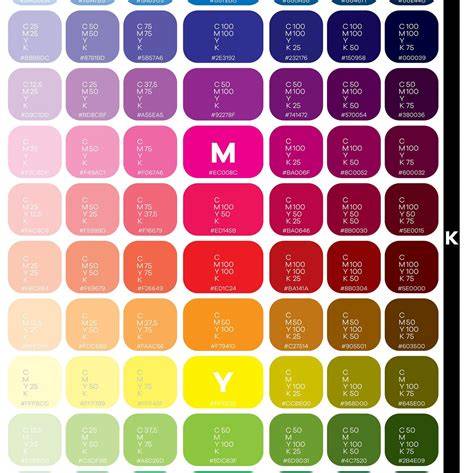
Pour la préparation finale, discutez avec votre imprimeur des exigences et des profils colorimétriques (CMJN et ICC). La préparation d’un poster scientifique vise à assurer une impression fidèle et lisible, avec une attention particulière portée à la lisibilité, l’équilibre des couleurs et la clarté des figures et des textes.
Ressources et conseils pratiques
Si nécessaire, référez-vous à la documentation officielle de Scribus et privilégiez les versions stables pour la production. Scribus 1.7 est largement opérationnel et les dernières itérations offrent des améliorations de flux et de stabilité. Pour les débutants, commencez par des éléments simples et utilisez les raccourcis utiles : F2 pour les propriétés du cadre, F3 pour les propriétés du contenu, F4 pour les styles, F6 pour les calques et F12 pour le mode sans distraction.
Enfin, réalisez des essais et créez un premier document en utilisant des éléments basiques. Scribus existe depuis 2003 et demeure un projet communautaire, sans structure commerciale, mais avec une communauté active prête à aider. Essayez-le, il est gratuit et peut devenir un outil clé pour vos posters et vos supports imprimés.
tags: #scribus #poster #scientifique