DxO PhotoLab 8 est un logiciel de traitement photo puissant conçu pour offrir aux photographes une qualité d’image exceptionnelle grâce à l’intelligence artificielle et aux technologies de correction optique avancées. Développé par la société française DxO, ce logiciel se distingue par sa capacité à transformer des fichiers bruts (RAW) en images spectaculaires avec un minimum d’effort.
À qui s’adresse ce logiciel ? DxO PhotoLab 8 est pensé pour être accessible à tous, des débutants aux professionnels. Son interface claire et ses outils intelligents permettent aux débutants de prendre rapidement leurs marques, tandis que les photographes experts peuvent exploiter les corrections localisées, les courbes de tons et la gestion avancée des couleurs. Même ceux qui utilisent déjà Photoshop peuvent intégrer DxO PhotoLab dans leur workflow pour bénéficier de ses puissants outils de développement RAW. C’est un véritable compagnon pour faire ressortir le meilleur de vos images, que vous preniez des photos avec un reflex, un hybride, ou même un smartphone capable de capturer du RAW.
Nouveautés de la version 8
DxO PhotoLab 8 apporte une série d’améliorations notables qui rendent le logiciel encore plus puissant et agréable à utiliser. Parmi les nouveautés les plus marquantes, on peut citer : un nouveau moteur de traitement RAW optimisé, des améliorations de l’interface utilisateur, des outils de retouche locale repensés avec une meilleure gestion des masques et une réponse plus rapide, une intégration améliorée avec les catalogues d’images, et une gestion avancée des couleurs pour peaufiner les teintes. Ces mises à jour confirment l’engagement de DxO à fournir un outil performant, toujours à la pointe des besoins des photographes d’aujourd’hui.
Installation et configuration initiale
L’installation de DxO PhotoLab 8 est simple. Téléchargez la version d’essai gratuite ou achetez une licence sur le site officiel, le fichier d’installation est disponible pour Windows et macOS. Après l’installation, DxO vous invite à vous connecter à votre compte DxO ou à en créer un nouveau. Pensez à autoriser DxO PhotoLab à accéder à vos disques durs ou dossiers photo lors de la première utilisation pour pouvoir importer vos images.
Configuration recommandée pour de bonnes performances
Pour tirer pleinement parti de DeepPRIME et des traitements par lot rapides, privilégiez une configuration solide: processeur Intel Core i5 ou supérieur (ou Apple Silicon), 16 Go de RAM recommandés, GPU compatible DirectX 12 (Windows) ou Metal (macOS), et SSD pour le chargement des images. Un système Windows 10/11 ou macOS 10.15 et plus récentes assure une meilleure expérience.
Interface utilisateur et espace de travail
À première vue, l’interface de DxO PhotoLab 8 est sobre et fonctionnelle, dominée par deux onglets: Photothèque et Personnaliser. Photothèque permet de gérer les dossiers, de trier et de classer les images, tandis que l’onglet Personnaliser est l’endroit où s’effectue le développement et le retouche. L’interface est personnalisable: vous pouvez déplacer, ajouter ou masquer des panneaux et chaque outil est accompagné d’une infobulle explicative pour les débutants. DxO applique automatiquement les corrections optiques et améliorations de base dès l’importation de la photo, offrant ainsi un bon point de départ sans effort.
La Photothèque n’utilise pas un catalogue centralisé comme Lightroom; elle lit directement les fichiers dans vos dossiers, vous garantissant un contrôle total sur l’arborescence de vos fichiers. Vous pouvez créer des projets dans DxO, une collection virtuelle pour regrouper des images sans modifier leur emplacement.
Le module Personnaliser et les corrections automatiques
Le module Personnaliser regroupe tous les outils de développement et de retouche, avec un aperçu central de l’image, des outils sur les côtés et les informations sur le fichier à gauche. DxO applique automatiquement les corrections optiques et les améliorations de base à l’importation, mais vous pouvez désactiver ou ajuster chaque correction selon vos préférences. DxO Smart Lighting est un outil clé qui ajuste automatiquement les zones sombres et lumineuses en analysant la scène, équilibrant la luminosité sans rendre l’image artificielle.
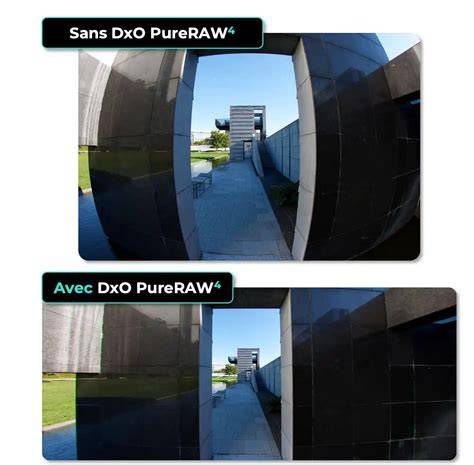
La correction automatique intelligente peut être activée dès l’ouverture d’une image et couvre la distorsion géométrique, le vignetage, les aberrations chromatiques, la netteté et la balance des blancs si besoin. L’automatisation ne supprime pas le contrôle: vous pouvez intervenir à tout moment sur les réglages et tester différentes configurations.
Réglages et outils de retouche essentiels
Correction de l’exposition et du contraste: DxO propose des outils puissants pour corriger l’exposition, avec des outils complémentaires tels que Lumières/Ombres, Smart Lighting et micro-contraste pour préserver les détails et éviter les artefacts. La courbe de tonalité permet un contrôle fin des hautes lumières, des tons moyens et des ombres.
Réduction du bruit avec DeepPRIME: DeepPRIME est le moteur de débruitage basé sur l’intelligence artificielle qui traite les fichiers RAW en profondeur, éliminant le bruit tout en préservant la netteté et les couleurs. DeepPRIME XD3 améliore particulièrement les capteurs de Fujifilm X-Trans et les hautes sensibilités, avec une exigence de GPU suffisante pour des traitements rapides. DeepPRIME peut être utilisé en mode global ou local selon les besoins, et les résultats sont surtout visibles à l’export.
Utilisation des points de contrôle U-Point: hérités de Nik Software, ils permettent d’appliquer des retouches localisées sans masques complexes, en plaçant un point de contrôle qui cible automatiquement les pixels similaires autour de lui pour des ajustements précis et rapides. Les masques et les ajustements locaux peuvent être empilés et dotés d’opacité variable, offrant une grande flexibilité créative.
Gestion des couleurs et des tons: DxO PhotoLab offre un contrôle complet de la couleur via Balance des blancs, HSL, DxO ColorWheel, Vibrance, saturation, LUT et profils. Le rendu couleur par défaut peut être DxO Style - Natural, avec des possibilités automatiques selon le capteur utilisé.
Réglages locaux et géométrie: la palette Géométrie comprend recadrage, horizon et distorsion, avec des corrections de perspective via le module ViewPoint (en option). Le détourage et les ajustements locaux, combinés avec les corrections automatiques, permettent d’obtenir des résultats professionnels sans complexité inutile.
Flux de travail et organisation
Projets et gestion des mots-clés: DxO PhotoLab organise les images autour de Photothèque et Personnaliser. Les mots-clés sont stockés dans la base de données interne et exportés dans les métadonnées lors de l’export. La recherche est indexée sur les dossiers visitées et les métadonnées EXIF/IPTC. Comparé à Lightroom, PhotoLab privilégie une approche « sans importation » plus légère et intuitive pour un flux de travail rapide.
Exportation et automatisation: DxO PhotoLab permet d’enregistrer des réglages sous forme de préréglages, d’exporter en lot et de renommer automatiquement les fichiers via des règles. Vous pouvez exporter multiple versions d’une même image avec des réglages différents, en formats JPEG, TIFF, DNG, etc., et choisir les destinations et résolutions selon les besoins.
Comparaison et choix d’usage
DxO PhotoLab 8 compare favorablement à d’autres outils de retouche RAW par sa qualité de dématriçage, de réduction du bruit et de correction optique, tout en restant sans abonnement et en offrant une licence perpétuelle. Pour les débutants, l’automatisation apporte une grande aide, mais la souplesse des outils manuels et la qualité des résultats permettent aussi aux utilisateurs avancés de développer une approche personnelle du traitement.
Ressources et conseils pour bien démarrer
Pour bien démarrer, familiarisez-vous avec l’espace de travail, testez les corrections automatiques et évaluez leur impact sur vos images, puis ajustez les réglages selon vos préférences. Utilisez les préréglages pour gagner du temps et tirez parti des corrections locales et des masques pour travailler sur des zones spécifiques sans compromettre l’intégrité globale de l’image. Explorez les options DeepPRIME et ViewPoint lorsque la correction géométrique et le débruitage vous aident le plus, tout en tenant compte des performances GPU disponibles pour les traitements lourds.
DxO Default Corrections
tags: #dxo #changer #la #correction #automatique