Le cadrage détermine immédiatement la lisibilité du sujet.
En photo animalière, les mouvements rapides rendent souvent le cadrage imparfait.
La Super Résolution s’utilise par exemple quand un recadrage serré réduit trop la taille du fichier.
Elle multiplie la définition de l’image pour préserver les détails et la netteté.
Passer temporairement en noir et blanc aide à visualiser la hiérarchie lumineuse sans être distrait par les couleurs.
Les masques IA permettent de cibler précisément les zones à modifier : assombrir une branche, éclairer la tête du sujet ou renforcer un halo d’arrière-plan.
Les copies virtuelles permettent de comparer plusieurs versions d’une même photo sans dupliquer le fichier original.
Bonjour à tous et bienvenue dans cette nouvelle vidéo sur Apprendre la Photo.
Alors, je voulais vous partager un peu le traitement pour vous montrer qu’on peut partir d’un très bon matériel, mais qu’on peut l’améliorer à son goût avec quelques retouches.
Donc la photo était comme ça au départ.
Alors, pourquoi le cadrage n’est pas au top au départ ?
Simplement parce que j’ai dû réagir un peu dans l’urgence, donc forcément, le cadrage n’est pas complètement comme je voudrais, mais il n’est pas trop mal, donc on peut quand même largement en faire quelque chose.
La première chose que je fais, c’est de rajouter un peu de contraste ; donc là, ça marche bien niveau contraste.
Et ensuite, je trouve l’image un petit peu sombre.
Si on regarde l’histogramme à ce moment-là, on a un histogramme manifestement un peu sombre, donc j’augmente légèrement l’exposition.
Alors, là, c’est trop saturé à mon goût, mais on va y venir.
Si je regarde où est placé le filtre radial, il se place à peu près sur l’avant de l’animal.
- sa saturation, c’est : est-ce qu’elle va être plus rouge vif ou plus rouge pâle ?
Là, je vais jouer sur les trois composantes des verts dans Lightroom, grâce aux curseurs qu’on a là.
Et vous voyez que j’ai d’abord diminuer la saturation du vert, parce que son principal défaut, c’est qu’il est trop saturé, pour moi.
Donc, je vais diminuer la saturation du vert.
Mais ensuite, ça me semble encore trop vert, donc je vais mettre la teinte verte un peu plus vers les jaunes, je vais la faire pencher un peu vers les jaunes.
Là, on voit vraiment les curseurs qui bougent ici.
Et là on voit que l’avant/après, juste en ayant bougé ces trois curseurs, j’ai énormément amélioré le rendu de l’image, puisque je n’ai pas touché au rendu sur le léopard, mais j’ai pu beaucoup diminuer la prégnance de l’arrière-plan qui était un peu trop… “in your face”.
Ensuite, à ce stade, je suis beaucoup plus content de mon image que ce que j’avais au départ.
En gros, je vais assombrir cette partie, je vais également enlever un peu de netteté et même de clarté - je vais faire de la clarté négative.
Pourquoi ? Parce que l’œil est attiré par ce qui est net plutôt que par ce qui est flou, et par ce qui est lumineux plutôt que par ce qui est sombre.
Je n’ai pas voulu enlever d’exposition, pourquoi ? Parce que si j’assombris cette partie-là alors que la lumière vient de là, c’est pas du tout naturel et du coup la retouche se voit.
Et il y a une chose dans l’image qui ne se voit pas assez à mon goût, c’est le vert émeraude des yeux du léopard.
Vous voyez que si on regarde l’avant/après, c’est quand même assez discret, puisqu’on passe à ça.
Et ensuite, il y a d’autres petits détails qui ne me vont pas, je trouve que les couleurs, ça ne me va toujours pas assez, donc je vais utiliser un léger virage partiel, simplement pour réchauffer un peu les hautes lumières - donc plutôt sont pelage, etc.
Et donc, là, je m’étais arrêté là, j’avais exporté la photo, je l’avais envoyée à une ou deux personnes en avant-première, et il y en a une qui m’a dit “mais, qu’est-ce qu’il tient dans sa bouche ?
Et donc, ensuite, voilà mon traitement était terminé.
Voilà, j’espère que cette vidéo vous a plu et vous aidera dans vos traitements photo, que vous comprendrez un peu mieux pourquoi je fais telle ou telle chose.
Les yeux sont le reflet de l'âme... strictement identiques, à la seule différence que j'ai beaucoup renforcé le reflet lumineux qui se trouve dans l’œil du martin-pêcheur sur la photo de droite.
Je ne sais pas vous, mais la photographie de gauche me donne personnellement une sensation un peu étrange, un peu angoissante...
Pourquoi avons nous cette sensation bizarre sur la photo de gauche et pas sur la photo de droite ?
Car les yeux très sombres sont, pour nous êtres humains, inconsciemment associés...
Lorsque vous êtes sur Lightroom, ou tout autre logiciel de retouche, la première chose à faire est de travailler l'aspect général de la photographie, afin de rééquilibrer l'exposition générale de l'image.
Cela passe principalement par les outils de développement globaux.
Parmi eux, se trouvent (sur Lightroom) :La balance des blancs et la teinteLes réglages de tonalité : L'exposition, le contraste, les hautes lumières, les ombres, les blancs et les noirsLes réglages de présence : la texture, la clarté, la correction du voile, la vibrance et la saturation
[formation complémentaire]►Découvrez les bases du développement photo grâce à cette formation Lightroom gratuite dédiée aux débutants
Le problème, c'est que ces différents réglages fonctionnent de manière globale, sur l'ensemble de la photographie et ne vont donc pas nous permettre de renforcer uniquement certaines parties de l'image.
C'est là où les outils de développement locaux vont nous permettre d'aller travailler sur certaines zones très précises et de faire rapidement la différence.
J'ai appliqué sur la photographie d'oiseau suivante un développement global assez basique.
pourquoi cette photo ne fonctionne pas totalement ?
Malgré cela, le regard de mon sujet n'est pas franchement très "brillant" et manque clairement de vie.
Je vous invite à zoomer sur la photo pour vous rendre compte que quelque chose ne va pas.
Comment corriger cela ?
Une solution pourrait être de booster les hautes lumières et les blancs, afin de ré-éclaircir l’œil, mais comme vous pouvez le constater, cela va modifier également le reste de l'image, ce que je ne veux pas !
la solution ? Dans cette leçon, nous allons explorer l'outil de correction des yeux rouges offert par Lightroom.
Ce défaut se produit souvent lors de l'utilisation d'un flash placé dans l'axe de la prise de vue, qui éclaire le fond de l'œil et donne cet effet rouge indésirable.
Tout d'abord, vous activerez l'outil de correction des yeux rouges dans la barre d'outils.
Ensuite, il suffit de sélectionner la zone rouge de l'œil à l'aide du pointeur.
Lightroom analyse automatiquement la zone et propose une correction, que vous pouvez ajuster à l'aide d'un curseur de taille.
L'outil affiche une petite pastille indiquant la zone corrigée.
En photographie de portrait, les yeux sont l’un des éléments les plus importants.
Ils permettent de donner vie à une image et retransmettre les émotions du modèle.
Malheureusement, il n’est pas toujours possible de correctement éclairer les yeux lors de la séance photo, mais ce problème peut être facilement résolu dans Lightroom.
Pour commencer, importez l’image dans Adobe Lightroom et ouvrez-la dans le menu développement.
Une fois dans le menu développement, sélectionnez l’outil « filtre radial » en cliquant sur l’icône ici encadrée en rouge ou à l’aide du raccourci clavier Maj + M.
Ensuite, dans le menu qui vient de s’ouvrir, descendez tout en bas et cliquez sur « Inverser ».
Effectuez ensuite un zoom sur l’un des yeux, puis placez votre curseur au centre de la pupille et maintenez enfoncée la touche Maj tout en faisant glisser le curseur pour créer un cercle autour de l’oeil.
Effectuez ces deux réglages avec subtilité de façon à conserver l’aspect naturel des yeux et éviter que votre modèle ressemble à un démon tout droit sorti d’une autre dimension.
En dupliquant le masque, les réglages apportés au premier oeil ont automatiquement été appliqués pour le deuxième oeil.
Vous n’aurez donc pas forcément besoin de les modifier.
Dans mon cas, le deuxième oeil du modèle est placé dans l’ombre des cheveux et nécessite une plus forte exposition.
Rien de plus frustrant qu’un portrait réussi gâché par l’éclat rouge d’un flash mal maîtrisé.
Heureusement, Lightroom Classic intègre un outil dédié, incroyablement puissant et simple d’utilisation, pour restaurer le naturel d’un regard en un « clin d’œil ».
L’effet « yeux rouges » survient lors de l’utilisation d’un flash dans un environnement sombre.
La pupille étant dilatée pour capter la lumière, le flash illumine brutalement le fond de l’œil, qui est tapissé de vaisseaux sanguins.
Pour supprimer des yeux rouges sur une photographie, allez dans la bande d’outils du module Développement et cliquez sur l’icône : Correction des yeux rouges.
Il est possible de détecter les Yeux rouges des êtres humains et les Yeux d’animaux.
Les yeux rouges sont le plus souvent dus au flash.
Cliquez au niveau des yeux et Lightroom détecte l’œil.
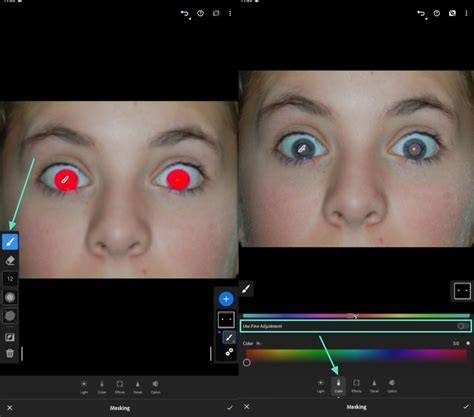
Si vous le souhaitez, redimensionnez la zone de correction en allant sur un bord, le curseur prend la forme d’une double flèche.
Faites ensuite la même chose pour l’autre œil.
Au bas du panneau, apparaît une icône œil, elle vous permet de masquer les réglages.
Si vous faites un clic droit, sur une correction d’œil, un menu contextuel apparaît.
À retenir : l’outil de correction des yeux rouges reste indispensable pour sauver vos photos au flash.
Simple et rapide, il permet de restaurer le naturel d’un regard en quelques clics, que ce soit pour vos portraits ou vos animaux.
Le secret ? Vincent EYSSÉRIC - photographe, développeur web, formateur et créateur de contenus spécialisés.
Tous les contenus de cette aide (textes, images, captures d’écran, tutoriels, etc.) sont protégés par le droit d’auteur et relèvent de la propriété intellectuelle de l’auteur.
Vous avez certainement déjà voulu améliorer les yeux dans vos portraits.
Vous vous êtes probablement déjà demandé comment retoucher les yeux dans Lightroom ou dans Photoshop.
Après tout, vous déjà entendu le vieil adage qui dit que les yeux sont le miroir de l’âme, ou quelque phrase du même genre.
Certains disent qu’en portrait, le regard est d’une importance capitale… et ils ont bien raison!
Si vous voulez que les yeux soient plus lumineux, faire briller les yeux, les éclaircir ou y ajouter de la lumière, vous allez adorer cet article.
Je vous dévoilerai tout!
Comment obtenir un regard brillant, dès la prise de vue
Avant de parler de retouche, il serait bon de parler de comment obtenir un regard lumineux et vivant dès la prise de photos.
Soyez rassurés, je ne m’aventurerai pas dans un univers psychologique ou ésotérique!
Je vais plutôt vous parler de ce qui rend les yeux plus brillants : les reflets de lumière dans les yeux, aussi couramment appelés catchlights.
Pour mieux comprendre, vous n’avez qu’à vous imaginer les personnages de dessins animés japonais avec leurs yeux énormes.
Les catchlights, ce sont les gros points blancs dans leurs yeux.
Les yeux réfléchissent tout ce qu’il y a autour d’eux, comme des miroirs.
Cependant, pour que ces reflets soient bien apparents, il faut qu’il y ait quelque chose de très lumineux dans l’environnement.
En studio, obtenir des catchlights intéressants est très simple, puisque le flash se réfléchit directement dans les yeux.
Le reflet prendra la forme de ce que vous utilisez pour diffuser votre flash.
Mais, en lumière naturelle, obtenir de beaux reflets lumineux dans les yeux peut être plus difficile.
Pourquoi? Parce que ce qui produit le reflet le plus lumineux dans les yeux, c’est le soleil.
Or, placer le sujet face au soleil ne nous donnera pas le résultat voulu, la plupart du temps.
La lumière sur le sujet sera trop forte, notre modèle va plisser les yeux, bref, une recette pour le désastre!
Alors, comment faire?
À l’intérieur, placez une source lumineuse près de votre sujet : une fenêtre, ou une porte ouverte, par exemple.
À l’extérieur, assurez-vous qu’une partie du ciel soit visible dans les yeux de votre modèle.
Sinon, utilisez un réflecteur pour renvoyer de la lumière vers les yeux de votre modèle.
Mais, si malgré tout cela, vous n’êtes pas satisfait de la lumière dans les yeux de vos modèles, les logiciels de traitements voleront à votre secours!
Ici, j’ai groupé mes meilleures techniques de retouche pour les yeux.
Elles peuvent être utilisées toutes ensemble, ou séparément.
Premier truc pour faire retoucher les yeux : augmenter le contraste de l’iris
L’iris de l’oeil est l’endroit où les couleurs se trouvent, avec tous les détails qui sont uniques à chaque personne.
Il est rempli de nervures plus pâles et plus foncées.
En augmentant le contraste de l’iris, vous allez accentuer ces détails.
Augmenter le contraste de l’iris dans Lightroom
Pour augmenter le contraste de l’iris dans Lightroom, utilisez le filtre radial.
Il est simple d’utilisation, flexible, et vous permet de faire vos modifications en quelques clics!
Pour accéder au filtre radial dans Lightroom, il suffit d’aller le chercher dans le panneau de droite du module de développement.
5 techniques INDISPENSABLES avec l'outil FILTRE RADIAL - Adobe Lightroom
Il est illustré par l’icône ronde sous l’histogramme. Vous pouvez aussi l’activer avec la touche shift+M.
Puis, encerclez l’iris de l’œil avec le filtre radial.
Assurez-vous que l’option inverser est cochée.
Puis, vous pouvez ajouter du contraste avec le curseur de contraste, ou en jouant avec les curseurs de blanc, hautes lumières, ombres et noirs.
La couleur peut aussi être changée avec les curseurs de saturation et de balance des blancs.
Une fois le premier réglage effectué, vous pouvez appliquer le même effet à l’autre œil en dupliquant le filtre radial du premier œil.
Il suffit de faire un clic droit sur le point gris, de dupliquer, puis de positionner le filtre sur l’autre œil!
Augmenter le contraste de l’iris dans Photoshop
Dans Photoshop, il y a de très nombreuses façons de s’y prendre pour ajouter du contraste.
Pour l’iris, nous allons utiliser la méthode la plus rapide pour ajouter du contraste : dupliquer le calque d’arrière-plan, et d’utiliser le mode de fusion lumière tamisée.
Comme le contraste s’applique partout, il va falloir ajouter un masque de fusion, pour appliquer l’effet seulement pour l’iris des yeux.
Pour ce faire, appuyez sur la touche option ou alt, et cliquez sur le bouton masque de fusion en bas du panneau des calques.
Pour appliquer l’effet, il suffit de peindre en blanc sur le masque à l’endroit désiré.
Normalement, l’effet devrait être suffisant tel quel. Si c’est trop, il suffit de réduire l’opacité du calque.
Si ce n’est pas suffisant, vous pouvez dupliquer le calque où se trouve votre effet.
Pour changer le contraste et les couleurs en même temps
Une autre façon d’augmenter le contraste de l’iris dans Photoshop est d’utiliser l’outil courbe.
L’avantage de la courbe est que vous pouvez, en même temps que le contraste, modifier la couleur de l’iris, comme on l’a fait dans Lightroom.
Pour ce faire, il faut créer un calque de réglage de courbe, qui est cette icône-ci dans le panneau des réglages.
Si vous ne voyez pas le panneau des réglages, vous pouvez aller le chercher dans le petit menu des calques de réglages au bas du panneau des calques.
Pour ajouter du contraste, vous n’avez qu’à aller dans le petit menu déroulant et choisir contraste accentué.
Le contraste sera très intense, mais ce n’est pas un problème puisqu’on peut modifier l’opacité du calque par la suite.
Pour la couleur, il suffit d’aller changer le canal RVB pour un autre canal.
Dans Lightroom, on a ajouté un peu de bleu.
Donc, on va légèrement augmenter la courbe de bleu, ainsi que la courbe de vert.
L’effet s’applique partout. Pour que notre effet ne s’applique qu’à certains endroits, il va falloir changer le masque blanc pour un masque noir.
Il suffit de cliquer sur le masque et d’utiliser le raccourcis clavier cmd ou ctrl I.
Pour appliquer l’effet seulement à l’endroit désiré, on peut procéder de la même façon que tout à l’heure, en peignant en blanc sur ce masque.
L’effet est très intense alors je vais en réduire l’opacité pour le rendre un peu plus naturel.
Vous verrez qu’entre les deux méthodes, l’effet sur le contraste est assez semblable. La courbe nous aura simplement servi à changer un peu les couleurs.
Deuxième truc pour retoucher les yeux : foncer le contour de l’iris
Le contour de l’iris des yeux est souvent plus foncé que le reste de l’oeil.
Pour donner un effet spectaculaire au regard, vous pouvez foncer encore plus le contour de l’iris.
Ceci aura pour effet de mieux séparer l’iris du blanc de l’oeil et de faire ressortir la couleur en même temps.
Foncer le contour de l’iris dans Lightroom
Pour foncer le contour de l’iris dans Lightroom, il suffit de sélectionner le pinceau de réglages dans le haut du panneau de droite dans le module de développement.
Vous pouvez aussi l’activer avec le raccourci clavier K.
Vous n’avez qu’à réduire l’exposition et peintre sur le contour de l’iris avec un rayon suffisamment petit, et voilà!
La beauté du pinceau de retouche, c’est que vous pouvez augmenter ou réduire l’exposition de l’effet, même après l’avoir appliqué.
Foncer le contour de l’iris dans Photoshop
Pour éclaircir ou assombrir n’importe quelle partie de mes photos, j’utilise la technique de Dodge and burn.
Il existe plusieurs méthodes pour éclaircir et assombrir. Personnellement, j’utilise deux calques de réglage de courbe.
L’un de deux calques servira à assombrir, et l’autre, à éclaircir.
La raison pour laquelle je sépare les deux, c’est que c’est 100% non destructif.
On peut revenir en arrière à tout moment, grâce aux masques.
Comme nous souhaitons seulement assombrir pour le moment, nous allons commencer avec une seule courbe.
Pour ce faire, il suffit de cliquer sur l’outil courbe dans le panneau de réglage.
Si vous ne voyez pas cette icône, vous pouvez aussi cliquer sur l’icône de réglage au bas du panneau des calques et sélectionner la courbe.
Pour foncer l’image, il suffit de cliquer sur un point au centre de la courbe et de le tirer vers le bas.
Comme on ne veut pas que l’effet s’applique partout, nous allons remplir le masque de noir.
Pour ce faire, il suffit de cliquer sur le masque, puis d’utiliser le raccourcis clavier cmd ou ctrl I.
Mantenant, vous pouvez peindre l’effet où vous voulez.
Je vous recommande d’utiliser un pinceau blanc, mais à très faible opacité, autour de 10%.
On peut en profiter aussi pour foncer un peu la ligne des cils, le coin de l’oeil, comme pour ajouter un maquillage très subtil.
Il se peut que vous remarquiez une variation des couleurs avec cet ajustement. Si c’est le cas, il suffit de changer le mode de fusion du calque de courbe pour luminosité.
TROISIÈME truc pour ajouter de la vie dans les yeux : un peu plus de lumière
Pour rendre les yeux plus vivants, éclaircissez légèrement la partie inférieure de l’iris. Cet effet est subtil, mais saisissant!
Ajouter de la lumière au regard dans Lightroom
Pour ajouter de la lumière dans les yeux avec Lightroom, nous allons encore procéder avec l’outil pinceau de retouche.
Le principe est exactement le même que pour foncer le contour de l’iris. Avec le raccourci K, activez le pinceau de retouche.
Puis, augmentez l’exposition autour de 0,6. Avec un rayon assez petit, peignez dans l’iris juste au-dessus de la ligne plus foncée du contour.
Encore une fois, si l’intensité de l’effet ne vous plaît pas, vous pouvez à tout moment modifier l’exposition de votre outil.
Ajouter de la lumière au regard dans Photoshop
Pour ajouter de la lumière dans les yeux avec Photoshop, nous allons encore une fois utiliser la technique de Dodge and Burn.
Comme nous n’avons créé que la courbe plus sombre tout à l’heure, il faudra créer la courbe plus claire.
Pour ce faire, cliquez sur le réglage de courbe dans le panneau de réglages, ou allez le chercher dans le menu de réglages en bas du panneau des calques.
Sélectionnez un point central dans la courbe et tirez-le vers le haut. Encore une fois, il faudra inverser le masque pour que l’effet ne soit visible qu’aux endroits choisis, et non partout.
Pour y arriver, il suffit de cliquer sur le masque, puis d’utiliser le raccourcis clavier cmd ou ctrl I.
Enfin, utilisez un pinceau blanc à faible opacité pour appliquer l’effet.
Vous pouvez en profiter pour éclaircir le coin inférieur de l’oeil, ou le blanc des yeux, ce qui m’amène au prochain point…
TROISIÈME truc pour ajouter de la vie dans les yeux : éclaircir le blanc des yeux
Souvent, le blanc des yeux peut sembler plutôt gris.
Il existe plusieurs façons de le rendre plus blanc.
Comme la majorité des techniques de retouche pour accomplir cela donnent généralement un effet beaucoup trop intense et donnent des yeux qui ressemblent à des yeux d’extra-terrestre, je vous suggère d’y aller avec parcimonie.
La meilleure façon de procéder, à mon avis, c’est avec le pinceau de réglage dans Lightroom, et avec les courbes dans Photoshop.
Comme nous avons déjà utilisé ces outils, je ne repasserai pas toutes les étapes en détail.
J’irai simplement avec une suggestion.
N’oubliez pas que les yeux sont une boule. Par conséquent, il faut conserver cette impression de trois dimensions lors de la retouche.
Pour ce faire, peignez votre effet plutôt autour de l’iris, en y allant plus léger près des contours de l’oeil. Ainsi, le volume sera préservé.
Cinquième truc pour retoucher les yeux : enlever les veines
Ah, les petites veines dans les yeux! Elles sont si petites, et pourtant, elles peuvent réellement distraire d’un portrait qui aurait pu être absolument magnifique.
Alors, comment faire pour les enlever?
Malheureusement, le truc dont je vais vous parler ne fonctionne que dans Photoshop. Mais, croyez-moi, il est très efficace.
J’ai découvert ce truc grâce à Scott Kelby.
Celui-ci disait qu’après avoir utilisé l’outil tampon, l’outil correcteur et à peu près tout ce qui est possible, il a arrêté son choix sur un outil qui pourrait vous surprendre.
Il s’agit de l’outil pinceau, tout simplement.
Eh oui!
Le secret, c’est de sélectionner la couleur la plus près de la veine qu’on cherche à enlever avec la pipette (raccourcis clavier I).
Comme les couleurs dans l’oeil varient beaucoup, vous devrez faire plusieurs sélections de couleur.
Ensuite, il suffit de peindre par dessus les veines sur un nouveau claque, à une opacité du pinceau d’environ 20%.
Lorsque vous avez terminé, vous aurez peut-être l’impression que l’oeil semble un peu trop lisse et parfait.
Pour remédier à la situation, il suffit d’ajouter un peu de bruit sur le calque de retouche.
Allez dans filtre, bruit, ajout de bruit. Puis, sélectionnez un rayon d’environ 1,5 et le tour est joué!
Conclusion
Bref, dans cet article, j’ai voulu vous montrer les méthodes les plus simples et efficaces pour obtenir un regard envoûtant dans vos portraits, à tous les coups!
Plusieurs chemins sont possibles pour y arriver, mais j’ai décidé de vous montrer les manières les plus simples et rapides d’arriver à de beaux résultats.
En gros, nous avons vu que la retouche des yeux peut impliquer plusieurs retouches différentes, selon les besoins.
Les retouches que j’effectue le plus souvent sont l’ajout de contraste dans l’iris, foncer le contour de l’iris, ajouter de la lumière dans le regard, éclaircir le blanc de l’oeil et enlever les veines.
Dans Lightroom, la plupart de ces effets peuvent être réalisés l’aide du filtre radial et du pinceau correcteur.
Dans Photoshop, il y a plusieurs options. Pour ajouter du contraste, j’utilise le mode de fusion lumière tamisée sur un duplicata de la photo. Puis, j’utilise deux courbes pour éclaircir et assombrir. Une plus claire et l'autre plus sombre.
Pour retoucher les veines, je peins simplement par dessus.
Rien ne vous oblige à faire toutes ces retouches pour chaque photo.
Mon but ici était de vous montrer les possibilités, pour vous permettre de choisir!
J’espère sincèrement que cet article vous aidera à donner à vos modèles un regard spectaculaire!
Si vous avez des questions, n’hésitez pas à me les écrire en commentaires!
À la prochaine, et bonne retouche!
à propos de moi
Trois ans après la fin de mes études en photo, je suis toujours aussi passionnée.
J’ai pratiqué la photographie dans de nombreux créneaux, du portrait à l’événementiel en passant par l’immobilier, la mode, le mariage, les bals de finissants et la photographie scolaire.
Le cadrage détermine immédiatement la lisibilité du sujet.
La Super Résolution s’utilise par exemple quand un recadrage serré réduit trop la taille du fichier.
Passer temporairement en noir et blanc aide à visualiser la hiérarchie lumineuse sans être distrait par les couleurs.
Les masques IA permettent de cibler précisément les zones à modifier : assombrir une branche, éclairer la tête du sujet ou renforcer un halo d’arrière-plan.
Les copies virtuelles permettent de comparer plusieurs versions d’une même photo sans dupliquer le fichier original.