Que faire si vous ne pouvez pas photographier un vrai brouillard, mais vous le souhaitez vraiment ? Un ensemble de superpositions de brouillard Photoshop gratuites de notre équipe contribuera à donner à vos photos un peu de mystère et de drame en créant un brouillard photoréaliste. Avec ces filtres, vous pouvez créer un brouillard dans Photoshop sur n'importe quelle photo en quelques minutes seulement.
Le brouillard donne aux photos une atmosphère de mystérieuse et permet de masquer l'arrière-plan peu attrayant. L’utilisation de ces superpositions de brouillard Photoshop est le moyen le plus simple et le plus rapide de créer un brouillard. Vous souhaitez créer une photo de haute qualité avec du brouillard en arrière-plan, mais vous n'avez pas assez de temps ? Pas de problème, car nos superpositions de brouillard Photoshop vous permettent de créer le résultat souhaité presque instantanément.
Au lieu de retouches photo longues et monotones, utilisez nos superpositions dans différentes versions pour que vos photos soient plus diversifiées et effrayantes. Utilisez cette superposition de brouillard pour ajouter une atmosphère mystérieuse aux clichés. Téléchargez gratuitement la superposition de brouillard et appliquez-la aux photos prises par temps nuageux. Ce filtre Photoshop de superposition de brouillard convient parfaitement aux photos de paysages.
Une superposition de brouillard Photoshop d'aspect mystérieux. Cette option fait partie des superpositions de brouillard les plus intenses. Une superposition de brouillard libre remarquable pour les portraits thématiques. Excellent ajout à votre collection de superpositions de brouillard pour Photoshop. Cette superposition de brouillard pour Photoshop occupera tout le cadre. Un des meilleures superpositions de brouillard gratuites pour les photographies de paysages sombres. Cette superposition de brouillard et de pluie est plus intense, avec la tache blanche brillante au centre.
Si vous sentez que votre photo manque de drame, c'est l'une des textures de superposition de brouillard les plus appropriées à appliquer. Utilisez cette superposition pour produire un effet de brouillard sur l'image. Si vous téléchargez une superposition de brouillard, en particulier celle-ci, il sera impossible d'exagérer avec l'effet. Vous souhaitez ajouter un peu de brouillard sur la partie supérieure du cliché ? Une magnifique superposition Photoshop de brouillard à appliquer sur les photos prises en hiver.
Vous voulez ajouter un peu de mystère au cadre ? Si vous ne savez pas comment diversifier votre flux de travail, cet outil est un incontournable pour vous. Vous recherchez des effets de brume pour améliorer vos photos ? Vous hésitez à penser que les effets de brouillard peuvent améliorer vos images ? Vous ne le saurez jamais tant que vous ne l’aurez pas essayé vous-même. Si vous êtes fan des effets énigmatiques, cet outil va vous intéresser !
Vous avez l'impression que vos images manquent d'originalité et de créativité ? Vous pensez avoir déjà essayé tous les outils et effets d'édition d'images possibles ? Vous pensez que toutes les superpositions d'effets de brouillard se ressemblent dans le cadre ? Cet outil ajoutera une légère brume au cadre, le rendant unique et extraordinaire. Ajoutez de la brume à votre composition avec ce PNG de superposition de brouillard gratuit !
Les effets de fumée sont toujours tendance et accrocheurs, n'est-ce pas ? Vous pensez que les effets de brume sont dépassés et trop sombres ? Avez-vous consulté des dizaines de pages Internet de ressources pour des outils de retouche photo ? Si vous recherchez des outils Photoshop, vous êtes au bon endroit. Besoin de textures de brouillard sympas pour améliorer vos photos ? Vous êtes déçu des effets payants et vous ne voulez pas dépenser d'argent pour des produits similaires ?
Les images de textures sont partout sur le net de nos jours. Nos effets de texture de fumée évoqueraient votre créativité en quelques clics de souris ! Étant plutôt simples et ordinaires, ces textures de pluie peuvent modifier considérablement la vue globale de votre conception. Vous recherchez des effets romantiques et relaxants à ajouter à vos photos ? Vous avez l'impression qu'il manque quelque chose à vos images ? Êtes-vous prêt pour des effets nouveaux et extraordinaires ?
Souhaitez-vous tester les superpositions de poussière et de rayures ? Vous pensez que le revêtement en verre fissuré est quelque chose d'anodin ? Appliquez ces superpositions et diversifiez vos photos avec des rayures de films vintage ! Enrichissez votre boîte à outils avec quelque chose de nouveau et d'extraordinaire !
Ajouter du brouillard sur une photo : La magie d’une photo peut être intensifiée en ajoutant des éléments atmosphériques, tels que du brouillard. Recherchez l’outil de brouillard ou de fumée dans votre logiciel et commencez par ajuster l’opacité de l’outil pour obtenir l’effet désiré. Ajouter du brouillard à une photo peut métamorphoser son ambiance et susciter des émotions intenses. Avec les bons outils et une approche créative, vous pouvez transformer vos clichés pour raconter des histoires captivantes et mystérieuses.
Créer une dispersion fumée dans Photoshop est un effet très recherché car c’est un effet très créatif et surprenant visuellement. Il fonctionne d’ailleurs très bien avec un portrait, surtout un portrait close up (portrait serré). Donc une dispersion fumée dans Photoshop, c’est quoi ? C’est simplement notre photo qui se désintègre sous la forme de fumée. Mais comment fait-on précisément ? Et bien je vous détaille étape par étape la technique ci-dessous. Et franchement, la technique n’est pas compliquée et même plutôt rapide.
La preuve, on travaille seulement sur un calque pour avoir l’effet fumée sur notre photo. Après, c’est seulement du peaufinage pour ceux qui en veulent plus et cherche le petit truc en plus ! Dans la vidéo d’aujourd’hui, j’explique les différentes étapes (pas à pas) pour créer une dispersion fumée dans le logiciel Adobe Photoshop. En gros, on travaille sur un seul calque pour créer l’effet fumée. On commence par masquer sa photo, puis dans un second temps on réaffiche notre photo avec un brush fumée. Il est possible de trouver toutes sortes de brushs sur le net.
Il suffit de taper sur Google : brush smoke photoshop (et oui, en anglais ça marche mieux !). Ou encore brush fumée, free brush photoshop, pinceaux gratos photoshop. Vous l’avez compris, il est très facile de télécharger gratuitement des formes de pinceaux sur les sites spécialisés (brush-photoshop). Mais, je vous en ai déjà expliqué pas mal dans quelques vidéos. Donc pas de surprise, pour ceux les habitués. Pour les nouveaux, no problem…
Après avoir préparé, on peut continuer : une fois Photoshop ouvert, on sélectionne une photo de type portrait. Cela fonctionne assez bien, mais bien entendu vous êtes libre de tester cet effet avec la photo de votre choix. Une fois la photo importée dans Photoshop, on commence par dupliquer deux fois l’arrière-plan. Le premier calque, on le renomme « Fond » et le deuxième « Fumée ». On cache le deuxième calque pour venir travailler l’arrière-plan. On se met sur le calque « Fond » et on remplit celui-ci avec une couleur unie. Il faut que cette dernière coïncide avec notre photo.
Pour cela, j’ai une petite astuce : je me rends dans l’onglet Filtre et je sélectionne Flou > Flou Moyen. Il me permet d’obtenir la couleur moyenne, la couleur dominante, sur le calque sélectionné. Au moins, je suis sûr que cette couleur fonctionne avec mon portrait ! Si vous avez des difficultés à détâcher un sujet photo de son arrière-plan, je vous recommande de regarder le tutoriel vidéo pour supprimer l’arrière-plan dans Photoshop. Maintenant, on peut se lancer sur notre effet fumée. Donc j’active le calque « Fumée » et crée tout de suite un masque dans la fenêtre de calque.
Dans la vidéo, je choisis de masquer le côté gauche de ma photo pour y placer mon effet fumée. Donc je sélectionne, dans un premier temps, mon effet dégradé. Et pour obtenir un dégradé droit, je reste appuyé sur Maj (ou Shift). Ensuite je sélectionne mon brush effet fumée et définis la taille. Avant, j’ai pris le temps de télécharger et importer mes brushs dans un dossier spécifique. Il n’y a plus qu’à charger les brushs dans la fenêtre propriété pinceau.
On n’hésite pas à utiliser la rotation dans la fenêtre Forme, ou à utiliser l’outil Raccourci (raccourci R). Je n’hésite pas à revenir dans la fenêtre historique pour recommencer et ajuster mes coups de pinceaux. Et voilà, c’est fini. Enfin je veux dire, que l’on peut s’arrêter là… Ou continuer, ajuster, peaufiner… Sublimer l’effet. Bon plus facile, à dire qu’à faire ! Mais on peut au moins se lancer afin de trouver quelque chose d’original.
Dans les exemples que je vous montre, j’ai commencé par un premier test en noir et blanc. J’ai opté pour un Fond en dégradé et apprécié la force du contraste et les variations de gris clairs. Plutôt qu’un bon vieux Teinte/Saturation à -100, j’aime parfois ajouter un calque Fond en dégradé pour apporter plus de couleurs et revoir légèrement les teintes. Je revois systématiquement l’opacité des calques afin de rester le plus léger possible. Pas toujours facile !
Comme vous avez pu le remarquer, j’aime finir mes retouches portraits avec deux calques précis. Le premier, c’est un effet vignetage avec le calque de réglage Courbes avec un masque ou Courbe de Transfert en dégradé. Et le dernier, j’homogénéise tous mes effets avec un calque remplit à 50% gris moyen et un mode de fusion Lumière tamisée. Dans la vidéo, je revois aussi l’exposition et la saturation des yeux, les noirs sur une courbe Rouge, une autre courbe de transfert de dégradé, et c’est tout il me semble…
Je teste aussi sur différentes photos pour obtenir plusieurs types de rendu sur la dispersion fumée Photoshop.
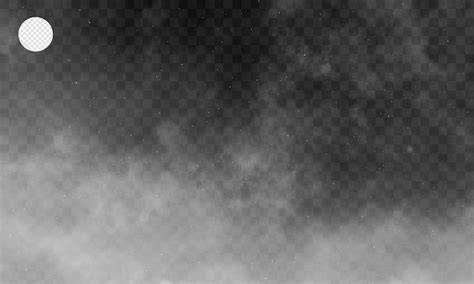
Comment faire très facilement un effet de brouillard dans Photoshop
Etapes essentielles pour créer l’effet brouillard
- Rechercher l’outil brouillard ou fumée dans le logiciel et commencer par ajuster l’opacité.
- Dupliquer l’arrière-plan et préparer le calque « Fumée ».
- Remplir le calque « Fond » avec une couleur dominante de la photo.
- Appliquer un dégradé et charger des brushes de fumée, en ajustant la taille et la rotation.
- Masquer/afficher des zones pour positionner le brouillard et affiner avec des réglages locaux.
- Ajouter des touches finales: vignette légère, courbes et calibration des couleurs pour harmoniser l’ensemble.
Utilisation et conseils pratiques
- Utiliser les superpositions de brouillard pour les paysages afin de créer une atmosphère mystérieuse.
- Expérimenter avec des photos en noir et blanc ou en dégradé pour varier les rendus.
- Tester différentes intensités du brouillard et combiner plusieurs versions pour plus de profondeur.
- Préférer des textures de brouillard qui ne cachent pas totalement le sujet principal, surtout en portrait.
En somme, l’effet brouillard dans Photoshop CS6 peut transformer l’ambiance d’une scène, apporter du mystère et masquer des éléments peu attrayants tout en restant photoréaliste grâce à des superpositions gratuites et des techniques simples mais efficaces.
tags: #effet #brouillard #photoshop #cs6