Cet article explore les techniques pour créer et optimiser l’effet poudre dans Photoshop et autres applications associées, en s’appuyant sur les éléments du texte fourni et en les réorganisant pour une présentation fluide et enrichie.
Les bases de l’effet poudre et ses usages
Vous disposez ainsi de tout ce dont vous avez besoin pour donner vie à vos idées. Utilisez des photos de portrait avec un arrière-plan d'une seule couleur. Faites correspondre la couleur d'une superposition de poudre avec une couleur des détails de votre photo ou sélectionnez une couleur contrastée pour un style différent. Combinez plusieurs superpositions de poudre pour un effet plus unique. En conséquence, vous obtiendrez des images de haute qualité qui pourront être imprimées ou publiées sur les réseaux sociaux. Sur cette page, vous trouverez de simples superpositions de poudre de couleur pour les photos RAW et JPG. Que vous soyez photographe professionnel ou débutant, vous pouvez ajouter une touche de couleur à votre photo portrait ou créer un effet sable flottant en appliquant une superposition de poudre.
Ils sont au format PNG et ont une résolution de jusqu'à 800x533px. Vous pouvez les utiliser pour embellir des photos dans Adobe Photoshop, Paint Boutique Pro, Creative Cloud, GIMP et d'autres programmes prenant en charge les calques. Après avoir téléchargé une superposition de poudre, vous pouvez l'appliquer à une photo de portrait pour faire ressortir votre modèle en créant un effet d'explosion de poudre colorée. Ces superpositions conviennent aux photos de portraits avec des arrière-plans simples. Avant de les appliquer, vous devez créer un calque séparé pour garantir que le calque principal restera inchangé.
En utilisant ces superpositions, vous pouvez ajouter une couleur pop à vos photos RAW et JPG, les rendre plus élégantes et créatives. Pour transformer complètement votre photo en appliquant une superposition d'explosion de poudre colorée, assurez-vous d'utiliser ces conseils. Le nuage de poussière sur cette photo est obtenu à la prise de vue. La photo elle-même est peut-être retouchée, mais ça n'enlève rien au fait qu'il est préférable et bien plus facile de se débrouiller pour l'obtenir dès le départ. En mettant ton flash complètement à contre-jour je ne vois pas pourquoi on ne pourrait pas obtenir l'effet recherché.
Calques, masques et réglages : faire corps avec l’effet poudre
Créez un calque séparé pour garantir que le calque principal restera inchangé. Cette collection comprend des superpositions de différentes couleurs. Vous pouvez soit télécharger une superposition gratuite avec une résolution de 800x533px pour améliorer les petites photos, soit acheter un ensemble payant. En plus de créer un superbe effet de poudre de couleur, ces superpositions vous aideront à améliorer le contraste et à rendre les couleurs plus éclatantes. N'utilisez pas de superpositions de poudre sombre sur des images avec des arrière-plans de couleur similaire. Utilisez des photos de portrait avec un arrière-plan d'une seule couleur pour obtenir la meilleure intégration.
À propos des outils entourant l’effet, retouchez les imperfections ou les éléments indésirables des portraits avec l’outil Correcteur localisé. Apprenez à utiliser et combiner des filtres. Les effets de flou permettent de donner une impression de mouvement ou d’attirer l’attention du spectateur vers un point de mire. En utilisant ces superpositions, vous pouvez ajouter une couleur pop à vos photos RAW et JPG et les rendre plus élégantes et créatives. Utilisez Camera Raw sur iPad pour ne négliger aucun détail et tirer parti de la prise en charge avancée.
Intégration et conseils créatifs
Les filtres et les superpositions peuvent être utilisés pour embellir des photos dans Photoshop, ainsi que dans des applications telles que Lightroom pour les ajustements et l’organisation des fichiers photos. En combinant les filtres et les superpositions, vous pouvez obtenir des résultats uniques, rapides et professionnels. Pour obtenir un effet plus fort, combinez plusieurs superpositions et ajustez les modes de fusion, l’opacité et le positionnement sur le portrait.
Dans le processus créatif, gardez à l’esprit de ne pas surcharger l’image: l’objectif est d’attirer l’attention sans distraire du sujet principal. Le bouton d’éclairage peut être utilisé pour des résultats dynamiques lorsque la mise au point est faite sur le sujet. Pour des résultats optimisés, assurez-vous d’utiliser un calque séparé et d’harmoniser les couleurs entre la poudre et les détails du portrait.
Exemples et contextes d’utilisation
Pour améliorer encore davantage vos images, essayez d'utiliser ces superpositions de poudre avec d'autres effets. Vous obtiendrez des images de haute qualité qui pourront être imprimées ou publiées sur les réseaux sociaux. Si vous cherchez une source de référence, regardez des tutos sur la création d’un nuage ou d’étoiles et exploitez les techniques de brouillage ou de textures pour enrichir l’effet poudre. Dans certains cas, la poudre peut être simulée par des éléments de brouillard ou de particules dans des logiciels de modélisation comme Blender.
En utilisant les outils et les superpositions, vous pouvez créer un rendu spectaculaire qui accentue le sujet tout en restant élégant et lisible. Le choix des couleurs et la manière dont elles interagissent avec les tons de peau et l’arrière-plan détermineront l’impact visuel final.
- Préparez votre photo et créez un calque séparé.
- Appliquez une ou plusieurs superpositions de poudre PNG avec des couleurs adaptées.
- Ajustez le mode de fusion et l’opacité pour équilibrer l’effet.
- Affinez les détails avec le Correcteur localisé et les filtres.
- Exportez en RAW ou JPG selon l’usage prévu.
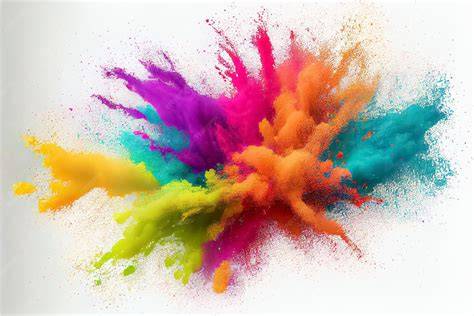
TUTO : EFFET DISPERSION / DÉSINTÉGRATION [PHOTOSHOP]
Pour transformer complètement votre photo, veillez à tester différentes combinaisons et à vérifier l’harmonie générale avant de finaliser. En résumé, l’effet poudre est une méthode puissante pour dynamiser des portraits et donner une touche artistique unique.