Pour y parvenir, c’est à la fois simple et rapide. Il suffit de l’outil texte, et d’une bonne gestion des calques. Ceci n’est pas anodin, vous allez le voir. Celle que j’ai choisie (sur le site unsplash, cf le billet précédent) est « limite » dans le sens où elle est très claire. Le blanc de mon halo brumeux pourrait donc paraître fade. Sur une photo plus foncée, bien entendu, le résultat ne sera que plus impressionnant.
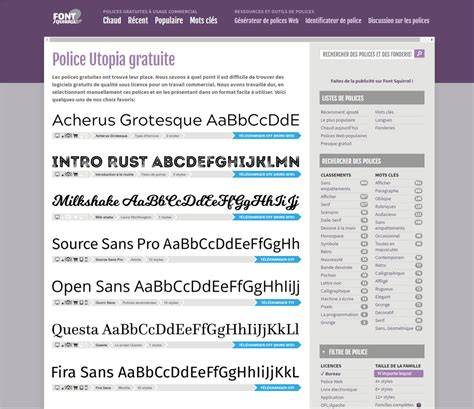
Munissez vous de l’outil texte. Pour réussir cet effet, il faut impérativement que la font prenne de la place, de l’épaisseur. Quelque chose de très « bold » donc. Faites plusieurs essais avec les polices installées sur votre système : vous verrez qu’avec des fonts dont l’épaisseur des lettres est faible, le résultat n’est vraiment pas joli. Tapez votre texte, comme « vivement les vacances », pour cet exemple. Un nouveau calque apparaît pour cet élément texte. Disposez le texte où bon vous semble (avec l’outil de déplacement, raccourci « M« ) et adaptez la taille à votre image et votre police. Là encore, c’est une question d’équilibre : plusieurs essais pourraient être utiles avant de trouver le bon dosage.
Créez un nouveau calque. Cliquez sur le calque contenant le texte pour l’activer. Puis, effectuez sur ce même calque un clic droit pour faire apparaître le menu contextuel. Pour ceux qui ne seraient pas familiarisés avec cette action, sachez que l'alpha est la gestion de la transparence/opacité (c’est selon la façon dont on se la représente). « Alpha vers sélection » va créer une sélection autour de tous les éléments contenus dans le calque. Allez dans « sélection » et faites « agrandir ». Dans mon cas, j’ai opté pour une valeur de 8px. L’emprise de la sélection augmente autour de la zone de texte : c’est la limite du halo. Afin de ne pas avoir des contours trop nets, on a faire : « sélection » puis « adoucir ». J’ai réglé la valeur à 12px. En fonction de votre police et de la taille de votre image, il vous faudra ajuster ces deux valeurs. Vérifier bien que vous êtes sur le calque « halo ». Remarquez bien à ce stade que les contours de la zone blanche sont comme flous : c’est que l’effet est en bonne voie. Revenez sur le calque texte pour l’activer.
Faites ensuite un clic droit sur ce calque et choisissez une nouvelle fois l’action » alpha vers sélection ». Le contour des lettres devient la sélection active. Cliquez ensuite sur l’œil devant le nom du calque pour rendre celui-ci invisible. On retourne alors sur le calque halo en cliquant sur son nom. Il ne reste alors qu’à « couper » (soit par édition couper, soit par un Ctrl+X). La brume est alors amputée de la forme des lettres dont les contours, eux, sont nets. Bien sûr, comme je l’ai répété à plusieurs endroits, il faudra sans doute plusieurs tests, sur plusieurs images de couleurs et de tailles différentes, avec des polices variées, pour que vous vous sentiez à l’aise avec cet effet.
Dans ce tutoriel, nous allons explorer les différentes fonctionnalités de l'outil de texte dans Gimp. Vous apprendrez à créer du texte en cliquant directement sur l'image ou en dessinant un cadre de texte. Vous découvrez également les options de lissage, d'ajustement de netteté des lettres et de justification du texte. Gimp vous permet de travailler les interlignes et les espacements entre les lettres pour un contrôle précis de votre mise en page. Enfin, nous aborderons les fonctionnalités avancées telles que la rotation et l'écriture verticale du texte, pour des designs plus créatifs.
Exemple de Texte, montrant les limites du calque de texte. Une des plus importantes améliorations de Gimp-2.0 par rapport à Gimp-1.2 est sa façon de gérer les textes. Maintenant, chaque texte va dans un calque séparé, et vous pouvez revenir au calque par la suite pour en éditer le texte. Vous pouvez aussi déplacer le texte dans l'image, ou changer de police ou de taille de police. Vous pouvez utiliser toutes les polices présentes sur votre système. Pour comprendre certaines des particularités de la gestion des textes, vous devez savoir qu'un calque de texte contient plus d'information que sa simple composition en pixels : il contient aussi une représentation du texte comme dans un éditeur de texte.
Maintenant, supposons que vous créiez un calque de texte, puis que vous agissiez sur lui autrement qu’avec l’outil Texte, en appliquant une rotation par exemple. Parce que ce danger n'est pas évident, l'outil Texte cherche à vous en protéger. Quatre exemples de textes recherchés, créés avec les scripts de logo "alien neon", "bovination", "frosty", et "craie". Nombreuses sont les choses que vous pouvez faire pour varier l'aspect de vos textes, autrement qu'en ne produisant que des polices de taille et de couleurs différentes. En transformant un texte en sélection ou en chemin, vous pouvez le Remplir, en « tracer » les contours, le transformer, et plus généralement appliquer dessus toute la panoplie des outils de Gimp.
En démonstration, essayez les scripts de logos que vous trouverez dans les menus de la Boîte à outils à Exts->Script-Fu->Logos. Chacun de ces scripts vous permet d'entrer un texte et crée un logo à partir de ce texte dans une nouvelle image. Si vous vouliez modifier un de ces scripts ou construire vous-même un script, les articles utiliser les Script-Fu et Le guide des Script-Fu vous aiderons dans vos débuts. Gimp utilise le moteur de polices Freetype 2 pour produire les polices, et un système appelé Fontconfig pour les manipuler. Gimp vous permettra d'utiliser n'importe quelle fonte située dans le chemin des polices de Fontconfig, placé dans la page Dossiers/Polices des Préférences.
Le chemin de recherche des polices par défaut est le répertoire des polices système (que vous ne devez pas modifier, même s’il est vide), et votre répertoire personnel. FreeType 2 est un système très puissant et très pratique. Vous pouvez aussi ajouter des modules pour gérer d'autres types de fichiers de polices. Linux. Sur un système Linux, si la librairie Fontconfig est paramétrée normalement, tout ce que vous avez à faire pour ajouter une nouvelle police est de placer le fichier dans le répertoire ~/.fonts. La police sera ainsi disponible non seulement pour Gimp mais aussi pour tous les programmes qui utilisent Fontconfig. Si vous voulez que la police ne soit disponible que pour Gimp, placez-la dans votre répertoire personnel de polices. Windows. Avec Windows, la façon la plus simple d'installer une police est de faire glisser le fichier dans le répertoire des polices, probalement C:\windows\fonts ou C:\winnt\fonts. Parfois, le fait de double-cliquer sur un fichier de police installe le fichier en même temps qu'il s'affiche; parfois, il ne fait que l'afficher.
Pour installer un fichier Type 1, vous avez besoin des fichiers .pfb et .pfm. Glissez celui qui a une icône dans le dossier des polices. En principe, Gimp peut utiliser, avec Windows, tous les types de polices que FreeType peut gérer; cependant, pour les polices que Windows ne sait pas gérer, vous devez les installer en les mettant dans le dossier fonts de votre répertoire Gimp personnel, ou à une autre localisation dans votre chemin de recherche des polices. Les polices acceptées par Windows ont varié avec les versions. Gimp accepte au moins les TrueType, Windows FON et Windows FNT. Windows 2000 et les versions ultérieures acceptent les Type 1 et les OpenType. Comme dans Linux, Gimp, dans Windows, utilise Fontconfig pour manipuler les polices. Les instructions précédentes marchent parce que Fontconfig utilise le répertoire des polices de Windows. Les problèmes de polices ont été à l'origine de plus de rapports de bogue avec Gimp 2 que chacune des autres causes. Dans la plupart des cas, il s'agissait de fichiers de polices mal formés qui n'étaient pas reconnus par Fontconfig. Si Gimp se plante au démarrage quand il scanne votre répertoire des polices, le mieux est de passer à une version plus récente de FontConfig que la 2.2.0. Un autre problème bien connu est que Pango ne peut pas charger les polices qui ne représentent pas les caractères Unicode. (Pango est la librairie de présentation de texte utilisée par Gimp). Beaucoup de polices de symboles sont dans ce cas et, sur certains systèmes, peuvent occasionner un plantage. Une source d'embarras survient fréquemment sous Windows: quand Gimp rencontre un fichier de police mal formé, le message Ne fermez pas cette fenêtre de console, Gimp serait fermé.
| Éléments | Actions | Effet |
|---|---|---|
| Texte sur image | Créer un calque texte, déplacer | Texte indépendant du fond |
| Halo | Alpha vers sélection, agrandir, adoucir | Contour flou autour des lettres |
| Masque calque | Rendre le texte invisible, couper | Forme nette du halo |
- Utilisez l’outil texte et choisissez une police épaisse (« bold »).
- Créez un calque texte, positionnez et ajustez la taille.
- Activez le calque texte, puis « alpha vers sélection » et modifiez l’emprise pour le halo.
- Rendez le calque texte invisible, retournez au calque halo et coupez.
- Effectuez plusieurs essais sur différentes images et polices pour maîtriser l’effet.
Créer du texte 3D dans GIMP avec des ombres et des lumières appropriées
Les polices et Fontconfig jouent un rôle crucial dans la gestion des textes. Gimp utilise le moteur de polices Freetype 2 et un système appelé Fontconfig pour les manipuler. Linux. Sur un système Linux, si la librairie Fontconfig est paramétrée normalement, tout ce que vous avez à faire pour ajouter une nouvelle police est de placer le fichier dans le répertoire ~/.fonts. La police sera ainsi disponible non seulement pour Gimp mais aussi pour tous les programmes qui utilisent Fontconfig. Si vous voulez que la police ne soit disponible que pour Gimp, placez-la dans votre répertoire personnel de polices. Windows. Avec Windows, la façon la plus simple d'installer une police est de faire glisser le fichier dans le répertoire des polices, probalement C:\windows\fonts ou C:\winnt\fonts. Parfois, le fait de double-cliquer sur un fichier de police installe le fichier en même temps qu'il s'affiche; parfois, il ne fait que l'afficher. Pour installer un fichier Type 1, vous avez besoin des fichiers .pfb et .pfm. Glissez celui qui a une icône dans le dossier des polices. En principe, Gimp peut utiliser, avec Windows, tous les types de polices que FreeType peut gérer; cependant, pour les polices que Windows ne sait pas gérer, vous devez les installer en les mettant dans le dossier fonts de votre répertoire Gimp personnel, ou à une autre localisation dans votre chemin de recherche des polices. Les polices acceptées par Windows ont varié avec les versions.