Lorsque vous prenez des photos à contre-jour, certains critères doivent être pris en compte. Néanmoins, vous pouvez capturer avec votre appareil une belle journée ensoleillée et même la retoucher par la suite grâce à l’effet de reflet et de halo disponible dans Photoshop. Dans cet exemple, la lumière du soleil située à l’arrière du sujet photographié doit être intensifiée à l’aide d’une option de retouche disponible dans Photoshop.
Pour ce faire, cliquez d’abord sur le calque de l’image dans le programme, puis sur l’onglet Filtre situé dans le menu supérieur. Sous Filtres de rendu, vous pouvez maintenant sélectionner le filtreer Halo. L’expression « Halo » peut être considérée comme une traduction française de « Lens Flare ». Dans la fenêtre qui s’ouvre maintenant, vous verrez un aperçu réduit de votre motif avec une croix de position. Cette croix est le point de départ de l’effet Lens Flare. Veillez toujours à aligner la croix de position avec la source de lumière sur l’image.
Dans l’étape suivante, la luminosité de l’effet Lens Flare peut être augmentée ou, si nécessaire, réduite en utilisant le contrôle de la luminosité. Vous pouvez également créer un Type d’objectif avec lequel l’effet doit être simulé. Chaque type d’objectif permet de représenter différemment l’effet Lens Flare. Il suffit de tester les différents types d’objectifs disponibles et de sélectionner celui qui produit le résultat le plus réaliste pour votre image. Dans cet exemple, le réglage a été fait avec une valeur de luminosité de 130 % et un objectif simulé d’une longueur focale de 35 mm.
Cependant, cet effet de lumière ne peut plus être modifié, agrandi ni déplacé dans Photoshop. Supprimez l’effet Lens Flare à l’aide de la combinaison de touches Ctrl + Z et de la Fenêtre de calques et créez un Nouveau calque. Sur ce calque cependant, l’effet Lens Flare ne peut pas être appliqué directement, car cette zone est encore vide ou transparente. Pour appliquer l’effet, toute la zone doit d’abord être remplie de noir. Pour ce faire, cliquez à nouveau sur l’onglet Filtre, sélectionnez Filtres de rendu puis cliquez sur l’onglet Halo. Cette fois, vous ne verrez que la zone noire avec l’effet Lens Flare à la place de votre sujet. Après avoir sélectionné la luminosité et le type d’objectif désiré, confirmez en cliquant sur OK. Grâce à cette sélection, la couleur noire n’est plus visible et seul l’effet Lens Flare est visible sur le calque.
En retouchant à l’aide d’un deuxième calque, vous avez maintenant la possibilité de placer l’effet librement avec la souris ou de le transformer à l’aide de la combinaison de touches Strg + T. Il faut tracer les rayons : en faisant une forme de plusieurs triangles qui vont représenter les rayons du soleil. En partant de l’extérieur de l’image, on trace des lignes droites puis on revient vers la zone de départ de façon à former les rayons, ensuite on repart dans l’image et ainsi de suite sans fermer la sélection. Bien sûr il faut tracer les rayons en fonction de l’image : leur nombre et leur position dépend du contenu de l’image et de la lumière déjà présente.
► dans la partie droite de la fenêtre, entrer 100 dans le champ J (Jaune), et 0 dans les 3 autres champs : C (Cyan), M (Magenta) et N (Noir), cela affiche du jaune pur. ► en haut à droite du panneau calque modifier la valeur d’Opacité du calque entre 50 et 75 %. ► ajouter un calques de réglage Teinte/Saturation par le menu Calque / Nouveau calque de réglage / Teinte/Saturation (puis valider la fenêtre qui s’affiche). Il est encore possible de revenir sur les réglages des rayons soit en rajoutant du flou sur le calque des rayons (Filtre / Flou gaussien), soit en modifiant l’opacité du calque, soit en modifiant la Teinte/Saturation.
Dans le cas d’une autre image que celle-ci qui aurait un ou plusieurs objets au premier-plan, il est possible d’effacer une partie des rayons de façon à ce qu’ils ne passent pas devant ces objets (par exemple des arbres). Dans ce cas on peut utiliser soit une Gomme à contours flous, soit on se sert directement du Masque de fusion du calque jaune : sélectionner la vignette de droite sur la ligne du calque des rayons puis prendre l’outil Pinceau avec une forme large et à contours flous et peindre sur le masque avec du Noir pour effacer du calque (rayons).
Ce tutoriel est la propriété du site Photoshoplus. Créer des rayons lumineux dans Photoshop peut rapidement sublimer vos paysages photos. Parfois il manque pas grand chose sur nos photos. Il manque parfois le petit truc en plus pour avoir le fameux effet whaou. Premièrement nous réalisons une sélection sur les tons clairs de notre paysage. Nous avons besoins de pixels pour crer nos rayons lumineux dans Photoshop. Et en l’occurrence, nous nous servons des pixels déjà présents sur notre paysage. Grâce à la plage des couleurs, disponible dans l’onglet Sélection, nous réalisons une sélection des tons clairs présents essentiellement dans le ciel. Avec le réglage Tolérance, nous sélectionnons plus au moins de pixels blancs. Une aide visuelle est grande appréciée dans ce type de sélection, et ici je vous recommande l’option la Prévisualisation sur Cache noir sert à cela. Il est possible de créer aussi ce type de sélection à partir de la fenêtre des Couches. En cliquant sur Ctrl + clic gauche sur la vignette RVB, nous sélectionnons les hautes lumières (les pixels blancs). Je vous invite à comparer, comme dans la vidéo, ces deux sélections grâce à la fenêtre Historique. A partir des couches, nous sélectionnons plus de tons clairs et de tons moyens (les pixels gris).
Maintenant que notre sélection est faîte, il suffit de copier/ coller les pixels sélectionnés sur un nouveau calque (vierge). Avant d’appliquer notre effet, il faut s’assurer de réaliser une retouche non-destructive. Nous transformons notre nouveau calque en objet dynamique, avec un clic droit sur le calque. Maintenant que notre calque est sécurisé, nous pouvons maintenant créer les rayons lumineux. Deuxièmement, une boîte de dialogue s’ouvre avec quelques paramètres très simples à utiliser. Je vous recommande d’activer l’option Brouillon » pour générer facilement l’effet, allégé votre ordinateur, et réaliser des modifications rapidement. Car, à l’heure actuelle l’effet Radial ne nous permet d’attribuer nos rayons lumineux sur notre source lumineuse du premier coup. Troisièmement, je vous recommande d’aller plus loin et d’utiliser les effets de Photoshop. Je vous invite à créer un calque de réglage Fond uni pour ajouter une touche colorée à nos rayons lumineux.
Sélectionnez une couleur jaune-orange dans votre photo, grâce à la pipette. Ajustez ensuite la teinte et la saturation en fonction de vos goûts. Écrêtez le calque fond uni sur le calque Rayons pour éviter d’avoir un impacter sur la totalité de la photo. Puis modifier le mode de fusion pour modifier l’impact du calque Fond uni sur le calque inférieur Rayons. Testez tous les modes de fusion qui s’offre à vous, en fonction du rendu que vous souhaitez. Ici, je recommande les modes de fusion : éclaircir, superposition, incrustation et lumière vive. Dans l’onglet Filtre, additionnez le filtre Flou de profondeur de champs pour épouser la profondeur de champs présente sur votre photo. Une technique très intéressante pour les photos photographier à pleine ouverture (f1.4, f2, f2.8, f3.5, f4).
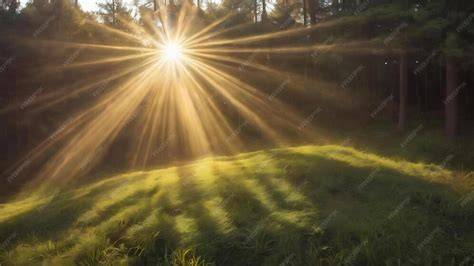
Si votre effet n’est pas assez puissant, je vous invite à dupliquer les calques « rayons » et « Fond uni » pour multiplier les rayons lumineux par deux. Et dupliquez encore et encore si besoin. Dans ce cas, comme dans la vidéo, je vous recommande de modifier la teinte et la saturation des nouveaux calques Fond uni pour réchauffer ou refroidir vos rayons lumineux. Et enfin à réduire la valeur du rayon (exemple de 100 à 80). Pour finir, ajustez chacun de vos réglages pour trouver le meilleur mariage. Voilà, mon premier tuto sur photoshop ! Rien de transcendant pour commencer, juste la méthode la plus simple pour obtenir un effet lumineux et le halo de soleil qu’on voit sur beaucoup de mes photos.
On crée un premier calque en cliquant sur « créer un calque de réglage ou de remplissage » puis sur « Niveaux ». Une nouvelle fenêtre s’ouvre avec un histogramme. Ce nouveau calque apparait au-dessus de votre photo. Maintenant, on va régler tout ça en augmentant un tout petit peu la luminosité sur les tons noirs et blancs, et beaucoup sur les tons moyens (gris). Pour le niveau de sortie que j’ai mis à 25, faut tâtonner avec le curseur noir à gauche, jusqu’à ce que l’aspect général vous plaise. S’il y a des zones trop cramées, pas de panique, on règlera ça après. Ensuite, on crée un deuxième calque en faisant la même chose que pour le premier ( « créer un calque de réglage ou de remplissage ») et on clique sur « Couleur unie ». On choisit sa couleur dans la fenêtre qui apparaît. Ici, j’ai pris du E3A366 pour avoir un effet ensoleillé. On passe le calque en mode « Produit » et … c’est moche ! C’est normal ! Il suffit de baisser l’opacité (moi j’ai mis 17%) jusqu’à ce que ça vous convienne. Après, on revient sur notre premier calque (qui devrait s’appeler ‘Niveaux 1’ si vous ne l’avez pas renommé) pour retravailler les zones trop claires en les gommant. Pour ça, on clique sur la petite vignette blanche à droite du calque ( qui s’appelle « Vignette de masque de fusion » quand vous la survolez avec la souris), on zoome bien, on prend l’outil « Pinceau » (ou on appuie sur B), on choisit une forme floue d’un diamètre moyen par rapport à la zone qu’on veut atténuer, on reste en opacité 100% et surtout on prend la couleur noire (#000). On a plus qu’à passer sur la zone à gommer en y allant mollo sur les bords. Ici c’est l’éléphant et l’ours. On crée un troisième calque ( « créer un calque de bidule ou de machin ») et « Teinte/Saturation ». Enfin, on crée un dernier calque de « Dégradé ». C’est cuilà qui va faire toute la différence. Pour le moment, on s’en fout de la couleur du dégradé, laissez ce qui est là. On s’occupe de choisir l’angle en fonction d’où il y a le plus de haute lumière sur notre photo (moi dans le coin droit).
Maintenant, on va changer la couleur du dégradé. On double-clique sur notre calque « Fond en dégradé 1 », notre fenêtre réapparaît comme par magie. On clique sur la couleur du dégradé et une autre fenêtre « éditeur de dégradé » apparait. Dans les paramètres prédéfinis, on choisit les « simples » et n’importe quelle couleur qu’on va personnaliser. On clique sur l’étape de dégradé en bas à gauche et on choisit la couleur (moi j’ai pris du #E7B273). On fait la même chose pour le bitonio de droite mais avec du noir. On clique sur celui juste au-dessus et on met l’opacité à 0%. Tada ! Superposition de 200 rayons de soleil gratuits
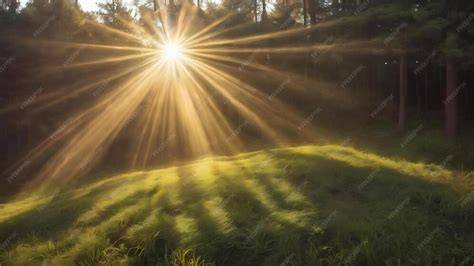
Nous proposons une superposition gratuite des rayons du soleil pour ajouter une ambiance joyeuse et joyeuse dans Photoshop en ajoutant des reflets solaires à l'arrière-plan. Chaque superposition Sun Ray est compatible avec Adobe Creative Cloud, Photoshop et tout logiciel permettant de travailler avec des calques. Le format de superpositions jpg vous permet de les appliquer aux photos Raw et JPG. Les superpositions de rayons du soleil ont été conçues en studio avec l'aide d'un équipement professionnel de tel qu’un verre réfléchissant et une caméra de qualité. En outre, nous avons utilisé différentes sources d’éclairage et températures pour nous assurer que chaque superposition Photoshop de rayons de soleil est unique et ajoutera de l’individualité à n’importe quelle image.
Photoshop : les modes de fusion expliqués simplement
Pour maîtriser les effets de lumière à la perfection, s’il y a bien un outil indispensable à connaître pour améliorer ses techniques de retouche c’est l’outil les Modes de Fusion de Photoshop. Il vous permet d’améliorer la qualité de vos images. Et voici un cours en vidéo pour apprendre à le maîtriser. Le filtre éclairage (avec les fonctions 3D) est maintenant indisponible. Dans Lightroom, le Filtre Lightroom ou Camera Raw, il faut utiliser un masquage et choisir un dégradé radial, augmenter la luminosité et éventuellement modifier la couleur (avec le curseur teinte).
On pourra chercher dans Google « Light ray overlay » ; on en trouve des gratuits. Si l’overlay est un Jpg les rayons lumineux sont clairs sur fond noir. Par le menu Fichier>Importer et incorporer on charge l’overlay au dessus de l’image. Si la couleur des rayons ne convient pas, rajouter un calque teinte/saturation avec masque d’écrêtage (Alt+clic sur la ligne séparant les deux calques) afin de modifier la couleur des rayons mais que la modification de couleur n’agisse que sur l’overlay.
Effet rayon de soleil photoshop : L’effet rayon de soleil peut ajouter une touche magique et lumineuse à vos photos. Photoshop offre de nombreuses techniques pour créer l’effet de manière réaliste et impressionnante. Paramétrer les effets d’éclairage : Sélectionnez l’option de lumière directionnelle et ajustez les paramètres pour créer des rayons de soleil. Peindre les rayons : Utilisez une couleur claire (blanc ou jaune pâle) et peignez les rayons en partant d’un point central. Créer un effet rayon de soleil dans Photoshop peut sembler complexe, mais avec les bonnes techniques, vous pouvez transformer vos images et ajouter une dimension lumineuse et chaleureuse. En utilisant les filtres de lumière, les calques de dégradé et l’outil pinceau, vous avez plusieurs options pour atteindre l’effet désiré.
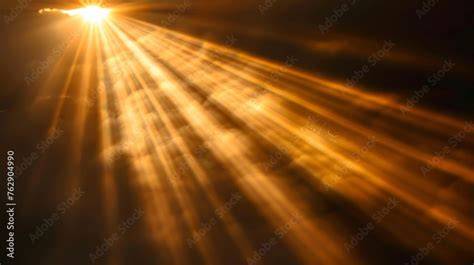
Superposition de 200 rayons de soleil gratuits Nous proposons une superposition gratuite des rayons du soleil pour ajouter une ambiance joyeuse et joyeuse dans Photoshop en ajoutant des reflets solaires à l'arrière-plan. Chaque superposition Sun Ray est compatible avec Adobe Creative Cloud, Photoshop et tout logiciel permettant de travailler avec des calques. *. Le format de superpositions jpg vous permet de les appliquer aux photos Raw et JPG. Les superpositions de rayons du soleil ont été conçues en studio avec l'aide d'un équipement professionnel de tel qu'un verre réfléchissant et une caméra de qualité. En outre, nous avons utilisé différentes sources d’éclairage et températures pour nous assurer que chaque superposition Photoshop de rayons de soleil est unique et ajoutera de l’individualité à n’importe quelle image. Les compositions ratées ou les mauvaises conditions météorologiques peuvent désormais être améliorées dans Photoshop. Téléchargez simplement cet ensemble et essayez n’importe quelle superposition de rayons solaires que vous aimez.