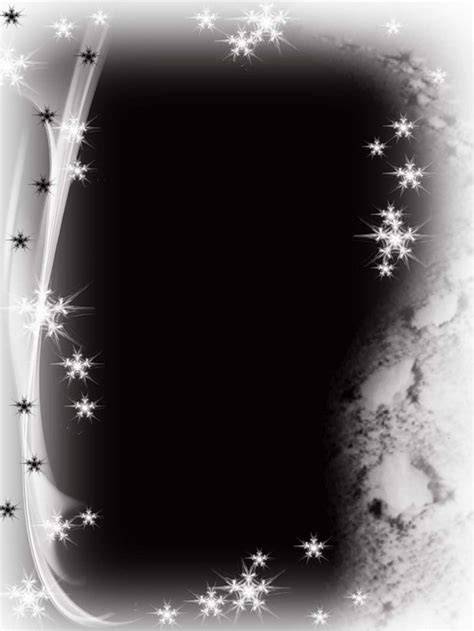
Dans mes montages photos j'utilise beaucoup sur mes calques "Transparence-Dégradé transparent-Radial". Je trouve, avec la version studio 10.4.1, que la transparence occupe une part trop importante sur la photo et la réduit beaucoup trop à mon avis.
Vous pouvez utiliser le module PhotoMasque et créer votre propre masque radial par exemple avec des bords plus net.
On obtient alors un masque en niveau de gris.
Merci à vous 2 pour les pistes à explorer.
Comprendre les masques et les dégradés dans PhotoFiltre Studio
La couche Alpha et la transparence. La transparence des bords de l'image est progressive. La couleur noire dans le masque signifie généralement l'opacité réduite, tandis que le blanc laisse apparaître le contenu.
La Piste: Réglage des niveaux (Niveaux) est utile pour ajuster les noirs ou les blancs sur le masque et affiner le rendu final.
La couleur des masques et des dégradés peut être gérée grâce au module Dégradé et au plugin dégradé de Pacsal Flocard, qui offre des possibilités bi-directionnelles pour des bords nets ou plus souples.
Création et utilisation de masques
Pour créer un masque de transparence, il est possible de partir d’une image GIF transparente ou d’un autre format en utilisant Image/Masque de transparence. Le masque peut ensuite être appliqué à une image dupliquée pour obtenir un collage ou un effet de fusion.
Il suffit de créer une image vierge avec les mêmes dimensions que l'image à traiter et d’y appliquer le masque, puis d’appliquer des filtres ou des dégradés sur le masque lui-même.
Les masques de fusion ou masques de calque dans PhotoFiltre Studio sont des calques qui s’associent comme une couche Alpha et permettent de masquer ou de révéler des parties d’un calque.
Réglages et manipulation des masques de dégradé
Le module PhotoMasque permet de créer un masque radial ou d’autres formes, avec des bords nets ou doux selon les paramètres du dégradé. Les erreurs courantes incluent une application de masque sur le calque incorrect ou un masque non édité comme masque et non comme calque actif.
Pour gérer la transparence efficacement, il est utile d’utiliser les outils de sélection, puis d’appliquer des masques ou corrections sur les zones sélectionnées.
Le réglage des noirs et des blancs sur le masque et l’utilisation de courbes permettent de garder la cohérence entre plusieurs images et de maîtriser la transition des bords.
Processus pratique recommandé
Etape 1 : Créer un nouveau masque ou importer un masque existant via le module PhotoMasque.
Etape 2 : Définir le dégradé souhaité (radial ou linéaire) et ajuster les bords pour obtenir une transition progressive.
Etape 3 : Appliquer le masque à l’image ou au calque cible et ajuster les niveaux avec Niveaux ou Courbes pour affiner le rendu.
Etape 4 : Si nécessaire, ajouter une couche Alpha et gérer l’opacité globale pour obtenir l’effet désiré.
Techniques associées et outils utiles
La correction sélective, via CALQUE/NOUVEAU/REGLAGE, peut être utilisée pour ajuster des couleurs sur le masque ou sur le calque indépendamment. Les calques de réglage permettent d’appliquer des corrections de densité ou de dominantes colorées associées à un calque.
L’outil Tampon et l’outil Retouche peuvent être employés pour éliminer des imperfections avant l’application finale du masque.
La correction de ligne d’horizon et la rotation paramétrée aident à aligner les éléments visuels avec le masque et le contenu principal.
Pour les débutants: un masque de transparence permet d’obtenir des effets modernes sans détruire l’image originale. Les masques sont plus efficaces lorsqu’on travaille avec peu de calques et une organisation claire des masques et calques.
tuto photofiltre studio X appliquer un masque pour Farmerama by M-Shenoa
En complément, il peut être utile de comparer avec les approches Gimp ou Photoshop pour comprendre les différences de gestion des masques et des calques, et s’appuyer sur des méthodes adaptées à PhotoFiltre Studio.
| Étape | Description |
|---|---|
| Masque | Créer/Importer; appliquer à calque; ajuster noir/blanc |
| Dégradé | Radial ou linéaire; bords net/doux |
| Niveaux | Ajuster noirs/blancs pour cohérence |
| Alpha | Utiliser une couche Alpha pour gestion de transparence |
Ce guide général fait le tour des manipulations de base du logiciel pour améliorer vos photos, les retoucher, faire des montages, ajouter du texte sur vos photos, les transformer grâce aux filtres… etc. Sous la barre des menus, vous retrouvez une barre d’outils classique avec les raccourcis vers Nouveau/Ouvrir/Enregistrer/Imprimer, etc.