Cette leçon explore les différentes méthodes de réduction du bruit dans GIMP, en utilisant des techniques avancées telles que le flou gaussien sélectif, le script DECROMA et le greffon Gracie Storation. Vous apprendrez comment atténuer le bruit créé par un ISO trop élevé sans compromettre la qualité des contours de votre image. Le flou gaussien sélectif modifie les surfaces planes de faible contraste, tandis que DECROMA décompose et floute les calques de couleur séparément. Nous détaillons également l'impact de divers paramètres et leurs effets, comme l'anisotropie et l'échelle du bruit, pour éviter les artefacts et les dégradés indésirables. Comprendre comment utiliser les filtres de réduction du bruit dans GIMP. Apprendre l'utilisation de flou gaussien sélectif, DECROMA, et Gracie Storation.
Le bruit est un défaut avec lequel il faut savoir composer. S’il existe des solutions pour limiter le bruit lors de la prise de vue, il n’est jamais vraiment possible de l’éviter complètement. Quand les limites matérielles sont atteintes, il peut être intéressant de réduire le bruit en post prod. En soit, réduire le bruit n’est pas très compliqué. Donc ce qui est compliqué, ce n’est donc pas tant de réduire le bruit que de le réduire sans trop impacter la netteté. Vous aurez compris la difficulté de l’exercice: lisser les pixels aberrants (bruit) sans toucher au pixels des petits détails de l’image (netteté).
Si la photo est autant bruitée, c’est qu’il s’agit d’une photo prise avec un appareil photo jetable puis scannée. On a donc le problème du grain de la pellicule conjugué au bruit numérique du scanner. Le flou est une bonne solution contre le bruit. L’effet du flou est similaire à celui d’une moyenne: quand une image est floutée, chaque pixel est la moyenne (de couleur et de luminosité) des pixels qui l’entourent.
Cependant, nous avons vu dans l’introduction que le flou impacte lourdement la netteté. Rayon du flou: correspond à l’intensité du flou (en pixel). Avec un rayon de 5, chaque pixel sera mélangé avec tous ceux qui l’entourent dans un rayon de 5 pixels. Max Delta: désigne la différence maximale entre le pixel et son environnement. Le filtre anti-parasite est plus subtil que le flou sélectif. Rayon: correspond à l’intensité du filtre. Adaptatif: quand cette option est cochée, le rayon du filtre s’adapte tout seul à l’image. Dans ce cas, le réglage du rayon n’a plus d’influence sur le résultat. Récursif: renforce l’effet du filtre en l’appliquant plusieurs fois. Ce filtre est plus subtil que le flou sélectif.
Malheureusement, le bruit est très complexe à gerer et l’outil idéal n’existe pas. Il n’y a pas un filtre meilleur que l’autre. Le résultat est conditionné par l’image et par les réglages des filtres. Avec la photo de l’illustration, le bruit est tellement important qu’il est impossible de récupérer une image propre.
Il peut aussi être intéressant d’appliquer les deux (en veillant à ne pas avoir la main lourde sur les réglages) l’un à la suite de l’autre pour obtenir un résultat encore plus fin. Le filtre Flou gaussien sélectif applique un flou gaussien de manière sélective (comme on peut s’en douter).
- Rayon du flou: correspond à l’intensité du flou (en pixel). Avec un rayon de 5, chaque pixel sera mélangé avec tous ceux qui l’entourent dans un rayon de 5 pixels.
- Max Delta: désigne la différence maximale entre le pixel et les pixels voisins. Les pixels très différents seront moins affectés par le flou.
- Flou Gaussien sélectif est très utile pour supprimer le bruit des images numérisées. Il fonctionne en mettant du flou dans les parties de l’image où la concentration (focus) est basse.
- Avec une valeur élevée (>50) le flou sera appliqué sur de grandes surfaces, alors qu’avec des valeurs basses (<50) le flou ne sera appliqué que sur de petites parties de l’image.
- Le paramètre Rayon (Radius) détermine l’importance du flou qui sera appliqué aux parties sélectionnées.
- Dans l’utilisation de ce filtre pour effacer le bruit, nous recommandons de commencer par les valeurs par défaut (5, 50).
- paramètre d'Écart Maxi (Max Delta) jusqu'à ce que le résultat vous satisfasse. Si votre bruit n’est toujours pas supprimé augmentez le Rayon (Radius) du flou.
J’ai visionné récemment une vidéo sur Youtube qui parlait d’une méthode pour diminuer le bruit sur une image. L’idée générale, c’est qu’en prenant plusieurs photos et en les combinant grâce à des opérations mathématiques (médiane et moyenne), on peut arriver à diminuer le bruit du cliché et/ou supprimer certains éléments gênants sur vos photos (effets de fantômes/ghost). Les effets de fantômes, c’est quand une personne passe au moment où vous déclenchez, et que votre vitesse d’obturation est relativement lente. Sur quoi se basent cette combinaison de photos ? Sur la moyenne et la médiane, et la définition du bruit. Commençons par ce dernier. Il est opposé au signal (l’information voulue), et est par définition aléatoire. Cela veut dire, que si vous attendez 0 à un endroit, le bruit fera que vous pourrez avoir 0.1, ou -0.2, et un tas de valeurs différentes, parfaitement aléatoires. Si le bruit est très fort, l’amplitude de la variation augmente.
En moyennant le bruit, on obtient 0. Pour la médiane, le principe est le même. La médiane, c’est quand on prend dans une série, la valeur pour laquelle il y en a autant avant qu’après. Dans le cas des photos, la médiane permet de retirer les éléments qui n’apparaissent que sur 1 cliché ou 2 (cela dépend de votre nombre de clichés).
Tout d’abord, les pré-requis : il vous faut les logiciels libres Hugin et GIMP. Vous prendrez également soin d’installer le plugin G’Mic pour GIMP. L’idée est de claquer vos images en vrac dans un répertoire et de lancer l’outil en ligne de commande. Hugin va travailler en fonction du nombre d’images à aligner et produira des fichiers OUTXX.tiff. Ouvrez ensuite une des images dans GIMP, puis ajouter les autres comme des calques “Fichier > Ouvrir en tant que calques”. Allez dans “Filtres > G’Mic”, puis dans la section “Layers”, et choisissez le filtre “Blend [average all]” (pour la moyenne).
Avant d’appliquer le filtre, veuillez à prendre en entrée tous les calques visibles, et à ce que la sortie se fasse dans un nouveau calque. Et voilà ! C’est un peu plus fastidieux qu’avec Photoshop, mais si comme moi vous ne travaillez qu’avec des logiciels libres, c’est faisable quand même.
Le reste du texte évoque des expériences et des réflexions personnelles sur les outils libres, les systèmes d’exploitation et des plugins de réduction du bruit, notamment Wavelet denoise et Wavelet Sharpen, ainsi que des considérations sur le renforcement de la netteté et le débrouillage général de l’image. Cela illustre des approches variées et des anecdotiques mais utiles repères pour approfondir la gestion du bruit et le rendu final.
- Évaluer le bruit et choisir une méthode adaptée (flou sélectif, DECROMA, Gracie Storation ou filtre adaptatif).
- Appliquer les réglages avec prudence pour préserver les détails, puis comparer les résultats.
- En cas de bruit important, envisager la fusion de plusieurs expositions et l’utilisation d’outils libres pour stabiliser le rendu.
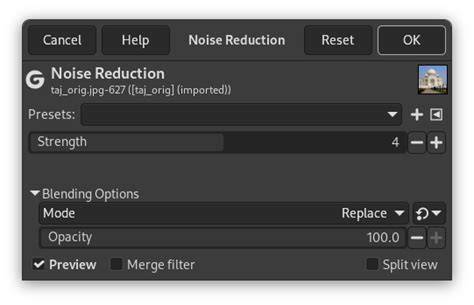
N'utilisez pas la réduction du bruit dans GIMP, utilisez plutôt ceci.
Cette approche permet d’obtenir des résultats plus fins en combinant plusieurs techniques et en restant fidèle à l’esprit des logiciels libres.