Dans cet article, nous explorons les différentes méthodes pour gérer vos fichiers dans ZBrush, avec un focus sur l’enregistrement en STL et les bonnes pratiques pour éviter les crashs. Vous apprendrez comment enregistrer vos objets de manière correcte pour prévenir les pertes de données et assurer une transition fluide vers d’autres formats et logiciels.
Principes généraux d’enregistrement dans ZBrush
Il est important d'utiliser 'Tool' pour enregistrer un fichier afin d'éviter les crashs et pertes de données. Cette approche permet de sauvegarder l’état courant de votre objet sans dépendre d’un fichier séparé par défaut du logiciel. L’utilisation régulière des outils de sauvegarde et des fichiers .ZTL aide à préserver les détails et la structure du modèle.
Pour enregistrer efficacement, privilégiez des sauvegardes incrémentales et nommez vos fichiers de manière descriptive, notamment lorsque vous travaillez sur des versions intermédiaires d’un projet. Les sauvegardes depuis le menu Tool garantissent que les informations relatives à la topologie, les subtools et les paramètres sculptés restent cohérentes lors des réouvertures du projet.
Enregistrement et résolution des crashs
Des crashs peuvent survenir lorsque la géométrie devient trop lourde ou lorsque les opérations d’exportation interfèrent avec le flux de travail. Enregistrer régulièrement via Tool et activer les options d’auto‑sauvegarde peut réduire l’impact des arrêts inattendus. Évitez les manipulations complexes en fin de session et pensez à tester les exportations sur des versions allégées du modèle.
Pour minimiser les risques lors de l’exportation en STL, vérifiez d’abord la géométrie, appliquez les transformations et assurez‑vous que le model est propre (absence de vertices doubles, de ngons non triangulés et d’artefacts de subdivision). Ces vérifications facilitent ensuite l’import/export dans d’autres logiciels et évitent des erreurs liées à la topologie.
Exporter et importer en STL et autres formats
Ensuite, nous aborderons les techniques pour importer et exporter des objets en différents formats. Le format STL est couramment utilisé pour l’impression 3D et pour l’échange entre logiciels. Pour l’export STL dans ZBrush, assurez‑vous que votre mesh est en haute résolution si nécessaire, ou que vous avez appliqué les dynamesh/retopology selon le résultat voulu.
Des logiciels alternatifs incluent Blender pour les tâches d’import/export et de gestion de fichiers 3D. Blender peut servir de pont entre ZBrush et d’autres pipelines, en gérant le nettoyage, le decimation, la conversion de formats et la préparation pour l’impression. L’intégration des flux entre ZBrush et Blender permet d’optimiser les workflows et d’éviter des pertes de données lors des passages entre applications.
Bonnes pratiques d’import/export
Pour l’import/export, adoptez des routines claires: exportez d’abord en STL après avoir nettoyé la géométrie et vérifié l’échelle. Importez ensuite dans Blender ou dans un autre logiciel pour les vérifications finales et les ajustements de mesh si nécessaire. Utiliser Tool pour l’enregistrement et importer/exporter dans différents formats peut aider à prévenir les crashs et à préserver l’intégrité du modèle.
Des astuces utiles incluent l’activation de la visualisation de la densité de voxels et le contrôle des normales pour s’assurer que le modèle se comporte correctement après export. Si vous travaillez avec plusieurs SubTools, exportez les objets séparément lorsque cela est pertinent et réassemblez‑les dans le logiciel cible si nécessaire. Le flux suivant est efficace: enregistrer dans ZBrush, exporter en STL, vérifier dans Blender, puis procéder à des ajustements ultérieurs et au rendu.
Intégration du flux de travail
Le flux recommandé combine les points suivants: sauvegarde régulière via Tool, vérifications topologiques et nettoyage avant export, export STL et transition vers Blender pour les étapes de post‑processing et d’impression. L’utilisation consciente de ces étapes permet d’éviter les pertes de données et de gagner du temps en réduisant les retours en arrière dans le processus de production.
- Ouvrir le fichier dans ZBrush et vérifier la topologie.
- Exporter en STL après avoir appliqué les transformations et vérifié l’échelle.
- Importer dans Blender pour validations et préparations finales.
- Réaliser les ajustements nécessaires et exporter selon les besoins (stl, obj, etc.).
Ressources et outils complémentaires
Des logiciels alternatifs et des outils complémentaires peuvent faciliter la gestion des fichiers 3D et les échanges de formats entre applications. Blender est un outil puissant pour les tâches d’import/export et de gestion de fichiers 3D, offrant des capacités de nettoyage et d’optimisation qui complètent ZBrush. En combinant ces outils, vous pouvez optimiser votre flux de travail et assurer une expérience plus stable lors des exportations STL et des transferts de données entre logiciels.
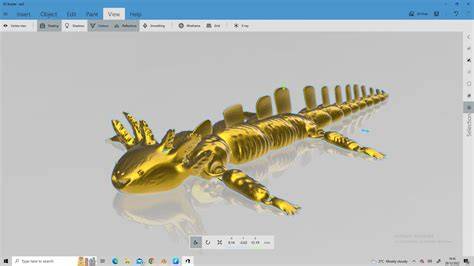
Exporter en STL sans perdre la qualité | ZBrush
En résumé, choisir les bonnes méthodes d’enregistrement et suivre des procédures d’exportation claires permet d’éviter les crashs et de garantir une meilleure compatibilité entre ZBrush et d’autres outils 3D. L’usage de Tool pour l’enregistrement, l’inspection de la topologie et l’intégration avec Blender constituent des piliers d’un workflow robuste.
tags: #enregistrer #en #stl #aves #zbrush