Dans cette leçon, vous apprendrez à créer et gérer une table des matières dans InDesign en utilisant les styles de paragraphe et les tabulations. Nous aborderons les étapes pour appliquer des styles personnalisés, ajuster les tabulations pour une présentation soignée et intégrer des points de conduite pour améliorer la lisibilité. Vous verrez comment nommer et mémoriser ces styles et comment les appliquer à une table des matières existante. La leçon vous montrera également comment mettre à jour automatiquement la table des matières en fonction des modifications du document.
La création d'une table des matières (TOC) dans Adobe InDesign ajoute non seulement une touche professionnelle à vos documents, mais aide également les lecteurs à naviguer facilement dans votre contenu. Dans cet article de blog, nous vous guiderons à travers les étapes de création d'une table des matières automatisée dans Adobe InDesign. Avant de commencer à créer votre table des matières, il est important que votre document soit bien structuré avec des titres et des styles de paragraphe appropriés.
Si vous avez prédéfini un style de table des matières, sélectionnez-le dans le menu « Style de table des matières ». Cliquez sur « OK » et un curseur de texte chargé apparaîtra. La personnalisation du style de votre table des matières peut l'aider à correspondre à la conception de votre document.
R : Pour mettre à jour votre table des matières, ouvrez le document contenant la table des matières, sélectionnez le cadre de texte avec la table des matières et choisissez « Mise en page » > « Mettre à jour la table des matières ». R : Oui, vous pouvez créer plusieurs tables des matières dans un seul document, chacune avec son propre style et sa propre sélection de contenu.
R : Pour inclure des numéros de page avec des préfixes (par exemple, 1-1, 1-2), utilisez la numérotation des sections au lieu de la numérotation des chapitres dans votre document. R : Pour ajouter des repères de tabulation (par exemple, des points ou des tirets) entre les entrées de la table des matières et les numéros de page, créez un style de paragraphe avec un repère de tabulation.
R : Absolument ! Vous pouvez personnaliser l'apparence de votre table des matières en ajustant les options de formatage dans les paramètres de style de la table des matières. R : Si vos entrées de table des matières sont dans le désordre, vérifiez les styles de paragraphe que vous avez attribués aux titres de votre document. Assurez-vous qu’ils sont correctement structurés et appliqués de manière cohérente tout au long de votre document.
R : Pour créer des signets PDF à partir de votre table des matières, assurez-vous de sélectionner l'option « Créer des signets PDF » lors de la génération de votre table des matières. R : Les styles de table des matières sont utilisés pour formater l'intégralité de la table des matières, y compris les titres, les entrées et les numéros de page. Les styles de paragraphe avec un préfixe « TOC » sont spécifiquement utilisés pour formater les entrées de la table des matières elles-mêmes. J'ai donc créé une table des matières en utilisant les styles de paragraphes.
de texte.........page 5J'ai tout tenté, rien de fonctionne.... Si j'ai déjà rencontré ce soucis, je n'ai pas de solution toute faite. J'ai essayé en en faisant un saut de ligne manuel, il me place également un saut de ligne manuel dans la TDM... Je n'en suis pas au point de farfouiller vers un grep sauf si c'est vraiment facile... Le temps me manque, je pense générer au dernier moment ma TDM, lorsqu'aucune page de sautera plus...
Un style GREP applique un style de caractère. Tu as raison : en développement le GREP est couramment utilisé combiné avec des fonctions de remplacement (pour rechercher un caractère et le remplacer par un autre, par exemple). Encore faut-il qu'il y ait une telle fonction de remplacement et ce n'est pas le cas dans les styles Indesign. On peut augmenter la marge droite du titre pour forcer le retour à la ligne d'un mot mais ça oblige à travailler au cas par cas (titre par titre). Si le but est d'équilibrer des lignes de titre longues (pas comme dans ton exemple, donc) le réglage "Équilibrer les lignes en drapeau" est là pour ça et produit le plus souvent le résultat souhaité sans avoir à insérer de saut de ligne forcé.
Les catalogues, les magazines ou les périodiques sont généralement composés d’un grand nombre de pages. Pour que le lecteur ait une bonne vue d’ensemble, un sommaire est placé dans les trois premières pages du document. Pour cela, Adobe InDesign inclut une fonction pratique permettant de créer automatiquement un sommaire. Cela permet d’économiser beaucoup de temps lors de la conception. Plus un catalogue contient de pages ou un livre de chapitres, plus le sommaire sera long. Si vous saisissez manuellement les sujets traités avec les numéros des pages dans le sommaire, vous risquez de mettre un certain temps.
Deux conditions sont nécessaires pour qu’InDesign puisse inclure le contenu souhaité dans le sommaire. Premièrement, chaque page à inclure dans le sommaire doit se trouver dans le même document que le sommaire lui-même. Dans le cas d’un article de 60 pages, votre document devra donc intégrer l’ensemble des 60 pages. La deuxième condition est que le texte soit correctement formaté. Dans cet exemple, on souhaite créer un sommaire pour un article de trois pages sur le golf. Le sommaire doit inclure les sous-titres. Dans InDesign, cliquez d’abord dans la barre d’outils sur Mise en page puis sur Sommaire.
Dans la zone de saisie Titre, vous pouvez maintenant saisir un titre à votre sommaire. Par défaut, ce champ contient « Contenu ». Vous pouvez maintenant sélectionner dans la liste de droite via Formats dans Sommaire l’un des formats de paragraphes que vous avez précédemment créés et le transférer dans la liste Inclure les formats de paragraphes via le bouton Ajouter. Dans cet exemple, le format de paragraphe « Titre », puis « Sous-titre » sont transférés en premier. Le titre que vous voulez transférer dans le sommaire est d’abord enregistré exactement comme le format de paragraphe « Titre » le spécifie.
Pour rendre le sommaire un peu plus clair, cliquez d’abord sur le format de paragraphe de titre sous Inclure les formats de paragraphes, puis sélectionnez le format de paragraphe dans lequel le titre doit être formaté dans le menu déroulant Format de saisie. Dans cet exemple, nous attribuons le format de paragraphe « Sous-titre » au titre inclus dans le sommaire et le format de paragraphe « Texte » au sous-titre inclus dans le sommaire. Pour placer le sommaire, confirmez dans la barre d’outils en cliquant sur Ok. Vous verrez alors que le sommaire est attaché au pointeur de votre souris. Vous pouvez maintenant le placer en cliquant sur n’importe quel emplacement du document.
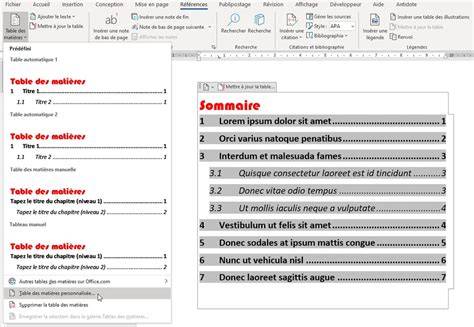
L’étape suivante consiste à formater le sommaire généré de sorte que le texte soit aligné à gauche et le numéro de page à droite. Comme c’est l’usage en matière de sommaires, ces deux éléments devront être reliés à l’aide d’une ligne pointillée. Ensuite, ouvrez à nouveau la barre d’outils Sommaire via Mise en page et cliquez sur le titre. Cliquez sur votre sous-titre dans la barre d’outils Sommaire et sélectionnez Nouveau format de paragraphe dans le menu déroulant sous le Format de saisie. Le sommaire de cet exemple doit comporter des retraits sur le côté gauche. Cliquez ensuite sur l’onglet Tabulateurs et sélectionnez la flèche pointant vers la droite. En cliquant n’importe où dans la règle affichée, vous pouvez maintenant définir un point d’alignement.
Sélectionnez ensuite la valeur dans le champ X et remplacez-la par la valeur de la largeur de votre bloc texte que vous avez copiée (voir image ci-dessous). Sous Caractère de remplissage, vous pouvez maintenant définir ce qui sera affiché entre le texte et le numéro de page. Puisqu’une ligne pointillée, mais pas trop étroite, doit apparaître ici, nous insérons ici un espace et un point. Cela signifie qu’à la fin du texte, un espace et un point seront insérés alternativement. Cette séquence est répétée jusqu’à ce que le nombre de pages alignées à droite soit atteint.
Environ au milieu de la barre d’outils Sommaire se trouve le champ Entre le texte et le numéro, qui contient un circonflexe et un t par défaut. Pour InDesign, cette désignation est l’abréviation du programme permettant d’insérer un tabulateur. Cependant, puisque le numéro de page doit être aligné à droite, supprimez le contenu de ce champ, puis ouvrez le menu déroulant adjacent et sélectionnez Tabulateur pour alignement à droite. Un circonflexe et un y doivent maintenant apparaître dans le champ.
Si vous modifiez par la suite vos sous-titres, la modification ne s’effectuera pas automatiquement dans le sommaire. Pour l’actualiser, sélectionnez le bloc-texte du sommaire, cliquez sur Mise en page puis sur Mettre à jour le sommaire. La création d’un sommaire automatique ou d’une table des matières dans InDesign nécessite l’utilisation des feuilles de styles de paragraphes. Dans un premier temps, dans votre document, il faut donc créer des styles de paragraphe et les affecter aux titres de pages qui seront utilisés dans la table des matières. Enfin, placez la table des matières dans le document avec le menu Page > Table des matières. À droite, dans la zone “Autres styles”, sélectionnez la feuille de style qui est liée aux titres que vous souhaitez voir apparaître dans le sommaire.
La table des matières est un élément clé dans toute mise en page éditoriale structurée : magazine, rapport annuel, mémoire, catalogue ou livre. Avec Adobe InDesign, il est possible d’automatiser ce processus en quelques étapes, tout en conservant un haut niveau de personnalisation. Une table des matières bien construite commence par une structuration cohérente des titres dans le document. La table ne se met pas à jour automatiquement. Créer une table des matières dans Adobe InDesign, c’est bien plus que du simple texte aligné : c’est structurer, automatiser, professionnaliser votre mise en page. Envie de gagner du temps et de créer des documents vraiment pro avec InDesign ? Apprendre à structurer et automatiser une table des matières, c’est un petit pas qui change tout dans vos mises en page.