Ce guide pratique s’intéresse à la gestion des fonds transparents lors de l’exportation depuis InDesign et à l’intégration d’images détourées sans laisser de bord blanc indésirable. Il s’appuie sur les pratiques courantes décrites dans le corpus fourni et propose une articulation claire pour obtenir des exports compatibles avec divers usages et plateformes.
Les enjeux du détourage et de la transparence
Il est extrêmement ennuyeux lorsque l’on cherche à superposer différentes photos détourées l’une sur l’autre et que le fond blanc apparaît après l’export. Le choix du format d’enregistrement et de la méthode d’importation influence directement la qualité du détourage et la possibilité de réutiliser l’image dans différents contextes.
On peut préférer différentes approches selon le flux de travail: exporter directement depuis Photoshop vers InDesign, ou enregistrer dans Photoshop puis importer dans InDesign. Le format d’enregistrement choisi impacte la transparence et la compatibilité avec les projets InDesign.
Jusqu’où va la compatibilité des formats et des flux de travail
Pour assurer une bonne transférabilité, les formats PSD, TIFF et PDF avec transparence sont souvent privilégiés, car ils conservent les calques et la transparence nécessaire au détourage complexe.
La fonctionnalité d’export dans Adobe InDesign permet d’enregistrer le contenu de création dans des formats adaptés au partage sur différentes plateformes et différents appareils. Sélectionnez un objet si vous souhaitez exporter un élément spécifique. Continuez sans sélectionner pour exporter une page ou une planche. Sélectionnez Fichier > Exporter. Spécifiez l’emplacement et un nom de fichier.
Exportation et formats: conseils pratiques
Exportation de texte: utilisez cette fonctionnalité pour enregistrer tout ou partie d’un article InDesign dans un format de fichier que vous pouvez ouvrir dans plusieurs applications. Chaque article d’un document est exporté dans un document distinct.
InDesign peut exporter du texte dans plusieurs formats de fichiers qui sont répertoriés dans la boîte de dialogue Exporter. Spécifiez l’emplacement et un nom de fichier. Si votre traitement de texte ne figure pas dans la liste, exportez au format RTF ou dans un format texte brut. Pour conserver toute la mise en forme, utilisez le filtre d’exportation de texte référencé Adobe InDesign.
Lorsque l’on souhaite imprimer un document, il est important de savoir comment exporter correctement son fichier pour obtenir un résultat optimal. Voici les étapes à suivre dans Adobe InDesign : Tout d’abord, assurez-vous que votre fichier est prêt à être imprimé. Vérifiez que les marges, la taille du document et la résolution des images sont conformes à vos attentes. Ensuite, rendez-vous dans le menu “Fichier”, choisissez “Exporter”. Une fois votre fichier enregistré, il reste à sélectionner la norme destinée à l’impression qui est “PDF/x-1a:2001”.
Optimisation des détours et conseils de flux de travail
Le recours à des formats avec transparence (TIF, PSD, PDF transparent) permet une réutilisation efficace des images et minimise les risques d’apparition d’un fond blanc lors de l’intégration dans des compositions multi-calques. Si l’objectif est de réutiliser une image dans n’importe quel projet, privilégier une sauvegarde avec transparence est une pratique clé.
Cas pratique: choix du flux et exportation
Qu’il s’agisse d’exporter directement depuis PS vers ID ou d’importer après enregistrement, le choix du format d’enregistrement influence la facilité de travail dans InDesign. En pratique, on privilégie PSD (avec calques et transparence) ou TIFF/PDF transparent pour préserver la détourage sans perte de détails.
Transparence et intégration sur les réseaux et supports numériques
Depuis 2008 et au-delà, les outils et plateformes numériques exigent des images avec fonds transparents pour autoriser des superpositions propres sur des arrière-plans variés. L’UGC et les contenus générés par les utilisateurs transforment les approches du détourage et de l’export, rendant les formats tolérants et largement compatibles essentiels.
Les réseaux sociaux et les sites web tirent profit d’exportations cohérentes et de l’utilisation des formats qui préservent la transparence, afin d’éviter des fonds blancs inattendus lors de l’intégration dans des mises en page ou des affichages de produits.
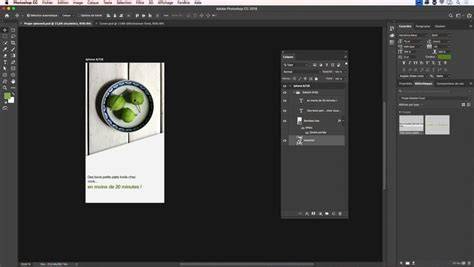
Pour améliorer l’assimilation visuelle, vous pouvez intégrer des infographies illustrant le flux de travail: détourages, sauvegardes et exportations dans différents formats, afin de clarifier les choix pour les équipes.
Comment faire transparence InDesign
En pratique, la combinaison recommandée est d’utiliser PSD ou TIFF transparent lors de l’étape de détourage et d’exporter les compositions finales en PDF/X-1a ou PDF/X-4 selon les exigences d’impression ou de diffusion numérique.