Aujourd’hui, je vais vous parler d’un métier peu connu mais qui est pourtant essentiel dans une prestation scénique : celui de vidéo jockey.
Comment faire du pixel art dans After Effects sans utiliser de plugin externe à After Effects ?
Dans cet article, je t’invite à découvrir une opportunité exceptionnelle : une formation motion design gratuite avec des techniques d’animation avancées sur After Effects.
Vous rêvez de créer votre première animation en motion design mais vous ne savez pas par où débuter ?
Laissez-vous guider !
Vous rêvez de créer un film ou une vidéo en animation 2D ?
Serait-ce la fin d’After Effects ?
Probablement, tu cherches depuis de longues minutes comment couper une vidéo sur After Effect ?
Découvrez dans cet article mes méthodes pour pouvoir exporter en codec video h264 avec after effect.
Découvrez dans ce TUTO AFTER EFFECTS comment animer des plantes sur After Effects ?
Apprenez l’animation de texte sur After Effect grâce aux calques de textes.
Découvrez dans ce tutoriel : Comment animer un texte manuscrit sur After Effects ?
Cliquez ici pour savoir comment animer un logo sur After Effects !
La promesse des créateurs est de transformer Illustrator en un plugin pour After Effects.
Découvrez dans cet article : comment animer un personnage sur Atfer Effects avec Duik?
Découvrez les 15 raccourcis clavier sur After Effects, pour motion designer niveau avancé.
Découvrez dans cet article 3 scripts pour affiner vos clés d’animation dans After Effects.
Découvrez dans cet article quels sont les différents types de calques présents dans After Effects.
Salut les motions !
Aujourd’hui vous allez découvrir un petit tutoriel très pratique.
Salut les motions !
Salut les motions !
Aujourd’hui je vous propose un outil, plus qu’un article, qui vous rendra service j’en suis certain.
Salut les motions !
Découvrez ici mon top des plugins et scripts gratuits sur After Effects.
Après un article sur les clés d’animation, je poursuis ma série sur les bases d’After Effects.
Aujourd'hui, parlons un peu des expressions.
Bonjour à tous, je vais vous montrer aujourd'hui une méthode simple et rapide pour créer des typographies 3D sur After Effects sans plugin ni logiciel 3D.
Aujourd'hui, je vais vous partager une liste de 20 raccourcis clavier indispensables sur After Effects.
Savoir créer des boucles sur After Effects est quelque chose de très utile.
Il n'y a pas si longtemps, quand je commençais à animer sur After Effects je me rappelle des erreurs que j'ai pu commettre.
Aujourd'hui je voudrai vous parler de mes extensions préférés sur After Effects.
Ceux que j'utilise le plus souvent mais surtout ceux qui sont vraiment devenus des outils de création.
Bonjour à toutes et à tous !
Aujourd'hui je voudrais vous partager quelques astuces pour accélérer vos temps de rendu sur Adobe After Effect.
After Effects est un logiciel de vidéo, et qui dit vidéo dit... mouvement.
Il est possible de faire varier dans le temps tous les paramètres auxquels on a accès dans After Effects, grâce aux images clé (aussi appelées "clés d'animation").
Cette notion de temps est très importante, car c'est la base même de l'animation.
Déplacez maintenant le curseur (avec la souris) sur la Timeline (vous pouvez aussi utiliser les touches Page Hautet Page Bas de votre clavier), puis changez la valeur de la propriété.
Un exemple sera plus parlant, alors on va faire bouger boby, vous vous souvenez ?
Après avoir importé l'arrière-plan et le smiley dans 2 calques séparés, nous allons faire varier les paramètres position, échelle et rotation de boby.
On va prendre un exemple, nous allons observer les variations de la propriété Échelle de notre animation.
Vous voyez tout simplement les variations de la propriété Échelle au cours du temps sur le tracé rouge.
C'est ce qu'on appelle l'interpolation Linéaire.
Ce mode est équivalent au Bézier continu, mais After Effects va gérer tout seul le réglage de la tangente.
Pour cet exemple, sélectionnez Bézier comme méthode d'interpolation temporelle.
Dans cette leçon, nous allons approfondir l'utilisation de l'effet trait dans After Effects pour créer une animation de trajectoire derrière un avion, similaire à ce que l'on voit dans les cartes des films Indiana Jones.
Après avoir créé un calque solide pour y appliquer l'effet, nous copierons les informations de position de l'avion afin de les convertir en un tracé de masque.
Ensuite, nous ajusterons ce masque pour qu'il corresponde à la trajectoire de l'avion.
Une fois cela fait, nous personnaliserons l'apparence du trait en ajustant sa couleur, son épaisseur, et surtout l'espacement pour obtenir un tracé en pointillés.
Enfin, nous aborderons l'animation du tracé pour qu'il apparaisse progressivement derrière l'avion.
Cette vidéo pédagogique vous guide étape par étape dans la réalisation d’une animation complexe dans After Effects : faire évoluer un carré selon une trajectoire d’arc de cercle tout en maintenant une pause précise au centre de cette trajectoire.
L’instructeur commence par présenter les principes fondamentaux de la position clé, la manipulation fine des images clés et la création d’une rotation synchronisée sur l’objet.
L’usage de l’outil de conversion de sommet permet d’adapter la courbe de la trajectoire pour obtenir un bel arc.
Un aspect important abordé est la gestion et la correction de l’interpolation spatiale.
La vidéo explique pourquoi, lorsqu’on souhaite figer un objet sur une position précise durant plusieurs frames, After Effects peut générer une trajectoire non désirée à cause de la continuité des vecteurs de Bézier.
Plusieurs méthodes de correction sont détaillées, dont l’ajustement manuel via l’outil de conversion de sommet et l’utilisation du script Duke Angela pour automatiser la correction spatiale.
L’ensemble du processus approfondit la compréhension des courbes de trajectoire dans After Effects et montre comment obtenir des animations propres et professionnelles, essentielles pour tout motion designer ou utilisateur avancé du logiciel.
Une connaissance de base d’After Effects est recommandée, notamment la manipulation des images clés et des courbes de trajectoire.
Introduction à After Effects
Présentation du logiciel
After Effects est un logiciel de référence dans le domaine du motion design, utilisé par les professionnels pour créer des animations et des effets visuels dynamiques.
Il offre une multitude de fonctionnalités qui permettent de donner vie à vos idées créatives.
Interface intuitive : After Effects propose une interface utilisateur qui, bien que complexe au premier abord, devient rapidement intuitive avec un peu de pratique.
Vous y trouverez des panneaux modulables pour organiser votre espace de travail selon vos préférences.
Calques et compositions : Le logiciel fonctionne principalement avec des calques, similaires à ceux que l'on trouve dans Photoshop. Chaque élément de votre animation, qu’il s’agisse d’une image, d’un texte ou d’une vidéo, est placé sur un calque distinct. Les compositions permettent de regrouper plusieurs calques pour créer des animations complexes.
Outils d'animation : After Effects dispose d'outils puissants pour animer vos calques. Vous pouvez définir des images clés pour animer des propriétés telles que la position, l'échelle, la rotation et l'opacité. Par exemple, vous pouvez faire apparaître un texte en le faisant glisser de la gauche vers la droite.
Effets et pré-réglages : Le logiciel inclut une vaste bibliothèque d'effets visuels et de transitions. Vous pouvez appliquer des effets de flou, de distorsion, ou encore des effets de particules pour enrichir vos animations. Les pré-réglages permettent d'appliquer rapidement des styles d'animation prédéfinis.
Expressions : Pour les utilisateurs avancés, After Effects offre la possibilité d'utiliser des expressions, qui sont des scripts permettant d'automatiser des animations complexes. Par exemple, vous pouvez créer une oscillation continue d'un objet en utilisant une expression mathématique.
Intégration avec d'autres logiciels Adobe : After Effects s'intègre parfaitement avec d'autres outils Adobe comme Photoshop et Illustrator, facilitant l'importation et la modification de fichiers graphiques.
En utilisant After Effects, vous pouvez créer des animations qui captivent votre audience, que ce soit pour des vidéos promotionnelles, des présentations ou des contenus pour les réseaux sociaux.
Avec un peu de pratique, vous découvrirez que ce logiciel est un allié précieux pour donner vie à vos projets créatifs.
Installation et configuration
Pour commencer votre aventure avec After Effects, il est important de bien installer le logiciel et de s'assurer que votre système est prêt à le faire fonctionner correctement.
Voici un guide étape par étape pour vous aider dans ce processus.
Étape 1 : Vérification des configurations système requises
Avant de télécharger After Effects, assurez-vous que votre ordinateur répond aux configurations système minimales.
Pour une utilisation fluide, Adobe recommande :
- Système d'exploitation : Windows 10 (64 bits) ou macOS 10.15 et versions ultérieures
- Processeur : Multicœur avec prise en charge de 64 bits
- RAM : Au moins 16 Go, 32 Go étant idéal pour les projets complexes
- Espace disque : 5 Go pour l'installation, plus de l'espace supplémentaire pour les fichiers de cache
- Carte graphique : Compatible avec OpenGL 2.0, avec au moins 2 Go de VRAM
Étape 2 : Téléchargement et installation
Accédez au site d'Adobe et connectez-vous à votre compte.
Si vous n'en avez pas, créez-en un.
Téléchargez Creative Cloud depuis le site d'Adobe.
Une fois installé, ouvrez l'application.
Dans Creative Cloud, recherchez After Effects et cliquez sur Installer.
Suivez les instructions à l'écran pour finaliser l'installation.
Étape 3 : Configuration initiale
Une fois After Effects installé, ouvrez-le pour la première fois.
Vous serez invité à configurer quelques paramètres de base :
Préférences de projet : Choisissez les paramètres par défaut qui correspondent à vos besoins, comme la fréquence d'images et la résolution.
Espace de travail : Familiarisez-vous avec l'interface et personnalisez votre espace de travail pour optimiser votre flux de travail.
Pensez à mettre à jour régulièrement votre logiciel pour bénéficier des dernières fonctionnalités et améliorations de performance.
En suivant ces étapes, vous serez prêt à plonger dans le monde du motion design avec After Effects.
N'oubliez pas de vérifier régulièrement les mises à jour pour tirer le meilleur parti de votre logiciel.
Préparation de votre projet
Création d'un nouveau projet
Pour débuter votre aventure avec After Effects, la première étape consiste à créer un nouveau projet. Cette action est simple mais fondamentale pour structurer votre travail efficacement.
Ouvrez After Effects, puis cliquez sur Fichier dans le menu principal, et sélectionnez Nouveau projet.
Vous verrez une interface vierge prête à accueillir vos créations.
Nommez votre projet de manière claire et descriptive. Cela vous aidera à le retrouver facilement parmi d'autres fichiers. Par exemple, si vous travaillez sur une animation de logo, un nom comme Animation_Logo_Entreprise est pertinent.
Ensuite, pensez à organiser vos fichiers. Créez des dossiers pour chaque type de média : vidéos, images, sons. Cette organisation vous fera gagner du temps et évitera les confusions. Utilisez des noms explicites pour chaque fichier, comme Intro_Video.mp4 ou Background_Music.mp3.
Sauvegardez régulièrement votre projet. After Effects peut parfois être gourmand en ressources, et une sauvegarde fréquente vous évitera de perdre votre travail en cas de problème.
En adoptant ces pratiques, vous vous assurez une expérience de création fluide et sans stress. Vous pourrez ainsi vous concentrer pleinement sur l'aspect créatif de votre animation, en sachant que votre projet est bien structuré et sécurisé.
Importation des fichiers
Pour commencer votre projet d'animation dans After Effects, l'importation de fichiers multimédias est une étape incontournable. Cela vous permet d'intégrer des éléments visuels et sonores qui enrichiront votre création.
Accédez au panneau Projet : C'est ici que vous allez gérer tous vos fichiers. Pour importer, cliquez sur Fichier dans la barre de menu, puis sélectionnez Importer et Fichier....
Vous pouvez aussi utiliser le raccourci clavier Ctrl+I (Windows) ou Cmd+I (Mac).
Choisissez vos fichiers : Une fenêtre s'ouvre, vous permettant de naviguer dans vos dossiers. Sélectionnez les fichiers que vous souhaitez importer. After Effects prend en charge une variété de formats, notamment :
- Images : JPEG, PNG, GIF, TIFF
- Vidéos : MP4, MOV, AVI
- Audio : MP3, WAV, AIFF
Formats compatibles : Assurez-vous que vos fichiers sont dans un format compatible pour éviter les problèmes d'importation. Par exemple, pour les vidéos, le format H.264 est souvent recommandé pour sa qualité et sa compatibilité.
Drag and Drop : Une méthode rapide consiste à faire glisser vos fichiers directement dans le panneau Projet depuis votre explorateur de fichiers.
Organisation des fichiers : Une fois importés, pensez à organiser vos fichiers dans des dossiers au sein du panneau Projet. Cela facilite la gestion, surtout si vous travaillez avec de nombreux éléments.
En suivant ces étapes, vous serez prêt à intégrer vos fichiers multimédias dans votre projet After Effects, vous permettant ainsi de donner vie à votre animation avec des éléments visuels et sonores variés.
Création de l'animation
Utilisation des calques
Les calques dans After Effects jouent un rôle fondamental, semblable à des feuilles transparentes superposées, permettant de créer des animations complexes en organisant les éléments visuels.
Chaque calque peut contenir des images, des vidéos, du texte ou des formes, et vous pouvez les manipuler individuellement pour obtenir l'effet désiré.
Pour ajouter un calque, commencez par sélectionner Calque dans le menu principal, puis choisissez le type de calque que vous souhaitez insérer, comme un calque de texte ou de forme.
Par exemple, pour ajouter un calque de texte, cliquez sur Nouveau puis Texte. Une zone de texte apparaîtra sur votre composition, prête à être personnalisée.
Pensez à nommer vos calques de manière descriptive pour faciliter leur gestion, surtout si votre projet en contient plusieurs.
Une fois vos calques ajoutés, vous pouvez les manipuler de différentes manières. Pour changer leur position, utilisez l'outil de sélection (raccourci V) et faites glisser le calque à l'endroit souhaité. Pour ajuster la taille, maintenez la touche Shift enfoncée tout en redimensionnant pour conserver les proportions.
Les propriétés des calques telles que l'opacité, la rotation et l'échelle sont accessibles via le panneau Timeline. En cliquant sur la petite flèche à gauche du nom du calque, vous pouvez développer ces options et ajuster les valeurs selon vos besoins.
Par exemple, pour créer une animation de rotation, définissez un point clé au début et un autre à la fin de votre séquence, puis modifiez l'angle de rotation.
Un autre aspect important est l'ordre des calques. Les calques situés en haut de la pile dans la timeline apparaissent devant ceux qui sont en dessous. Vous pouvez réorganiser les calques en les faisant glisser vers le haut ou le bas pour modifier leur ordre d'apparition.
En utilisant ces techniques, vous pouvez créer des animations dynamiques et visuellement attrayantes, tout en gardant un contrôle total sur chaque élément de votre projet.
Ajout d'effets et de transitions
Pour donner vie à votre animation dans After Effects, l'ajout d'effets et de transitions aux calques est une étape incontournable. Ces éléments permettent de dynamiser votre projet et de captiver l'attention de votre audience.
Commencez par sélectionner le calque auquel vous souhaitez appliquer un effet. Dans le panneau Effets & Préréglages, vous trouverez une multitude d'options. Faites glisser l'effet choisi directement sur le calque dans votre timeline. Vous pouvez ajuster les paramètres de l'effet dans le panneau Contrôles d'effets pour obtenir le résultat souhaité.
Flou gaussien : Idéal pour adoucir les bords ou créer un effet de profondeur.
Luminosité et contraste : Ajustez ces paramètres pour améliorer la visibilité et l'impact visuel de votre animation.
Teinte : Modifiez les couleurs de votre calque pour harmoniser votre projet.
Transition de fondu : Utilisée pour créer des transitions douces entre deux calques, elle est parfaite pour les changements de scène.
Pour ajouter des transitions, sélectionnez le calque de départ et le calque d'arrivée. Dans le menu Animation, choisissez Ajouter une transition. Les transitions comme le Fondu enchaîné ou le Glissement sont particulièrement populaires pour les animations simples.
N'oubliez pas d'expérimenter avec les courbes d'animation pour affiner la fluidité de vos transitions. En ajustant les courbes, vous pouvez contrôler la vitesse et l'accélération de vos effets, rendant votre animation plus naturelle.
En appliquant ces techniques, vous transformerez vos calques statiques en éléments dynamiques et engageants, tout en respectant votre rythme et votre style.
Finalisation et exportation
Aperçu et ajustements
Pour prévisualiser votre animation dans After Effects, commencez par utiliser la barre d'espace pour lancer un aperçu rapide. Cela vous permet de voir comment les éléments s'unalimentent ensemble.
Si vous souhaitez un aperçu plus détaillé, utilisez le panneau Aperçu en ajustant les paramètres de lecture, comme la résolution et la fréquence d'images. Cela vous aide à identifier les zones nécessitant des ajustements.
Assurez-vous que votre prévisualisation est fluide en réduisant la résolution si nécessaire, surtout si votre ordinateur a des ressources limitées.
Pour effectuer des ajustements avant l'exportation, commencez par vérifier chaque calque. Utilisez les outils de zoom et de panoramique pour inspecter les détails. Si un mouvement semble trop rapide ou trop lent, ajustez les images clés en les déplaçant sur la timeline. Par exemple, si un texte apparaît trop brusquement, écartez les images clés pour un effet plus doux.
N'oubliez pas d'examiner les effets appliqués. Parfois, un effet peut être trop intense ou pas assez visible. Modifiez les paramètres d'effet dans le panneau Effets et paramètres prédéfinis pour obtenir le résultat souhaité. Par exemple, si vous avez appliqué un flou, ajustez son intensité pour qu'il soit perceptible mais pas distrayant.
Enfin, vérifiez l'alignement et la synchronisation des éléments. Utilisez les guides et les grilles pour vous assurer que tout est bien positionné. Si vous avez des éléments sonores, assurez-vous qu'ils sont synchronisés avec les actions visuelles pour une expérience cohérente.
En suivant ces étapes, vous vous assurez que votre animation est prête à être exportée avec un rendu professionnel.
Exportation de l'animation
Lorsque vous avez terminé votre animation dans After Effects, l'étape suivante consiste à l'exporter pour l'utiliser dans différents contextes. Cette étape est cruciale pour garantir que votre animation soit de la meilleure qualité possible tout en étant adaptée à son usage final.
Options d'exportation disponibles
After Effects propose plusieurs options d'exportation, chacune adaptée à des besoins spécifiques. Pour accéder à ces options, rendez-vous dans le menu Composition et sélectionnez Ajouter à la file d'attente de rendu. Vous pouvez également utiliser Adobe Media Encoder pour plus de flexibilité.
Choisir le bon format
Le choix du format dépend de l'usage que vous souhaitez faire de votre animation. Voici quelques formats couramment utilisés :
- H.264 : Idéal pour le web et les réseaux sociaux, ce format offre un bon équilibre entre qualité et taille de fichier. Il est compatible avec la plupart des plateformes en ligne.
- QuickTime : Utilisé pour des projets nécessitant une haute qualité, comme les présentations professionnelles. Cependant, la qualité est limitée par rapport aux autres formats.
- AVI : Bien que moins courant, ce format est utilisé pour des projets nécessitant une qualité vidéo non compressée.
Paramètres de rendu
Lorsque vous configurez votre rendu, vous pouvez ajuster les paramètres pour optimiser la qualité et la taille du fichier. Par exemple, en choisissant une résolution plus basse pour les aperçus rapides ou une résolution maximale pour les présentations finales.
Q : Comment puis-je réduire la taille de mon fichier sans perdre trop de qualité ?
R : Utilisez le format H.264 et ajustez le débit binaire. Un débit binaire plus bas réduit la taille du fichier, mais veillez à ne pas trop le diminuer pour éviter une perte de qualité visible.
Q : Quelle est la meilleure méthode pour exporter une animation avec un fond transparent ?
R : Utilisez le format QuickTime avec le codec Animation ou ProRes 4444, qui supporte la transparence.
formations. Vous êtes-vous déjà demandé si les chiffres et les graphiques de votre vidéo pouvaient s'animer au même rythme que votre récit ?
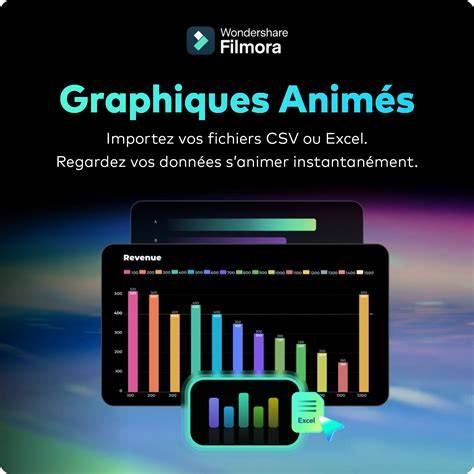
Si vous créez des vidéos sur les tendances, les comparaisons de catégories ou l'explication des changements survenus, l'animation augmentera considérablement la mémorisation.
Les graphiques animés remplacent les diapositives statiques par des révélations progressives et contrôlées. Vous pouvez synchroniser le déroulement du graphique avec votre voix off, ce qui facilite la compréhension du graphique.
Si vous le faites correctement, l’animation graphique donne à votre récit un rythme fluide que les captures d’écran statiques ne parviennent pas à transmettre.
Aujourd'hui, nous allons vous montrer comment créer un graphique animé dans After Effects. Ouvrez After Effects sur votre appareil, créez un nouveau projet et dessinez la base de votre graphique.
Deux simples rectangles et quelques chiffres suffisent pour guider l'animation. Ajoutez deux lignes de grille depuis les côtés et le haut ou le bas pour guider les prochaines étapes.
Cliquez sur le bouton Rectangle pour ajouter un rectangle manuellement, puis cliquez pour sélectionner la couleur de remplissage.
Sélectionnez le rectangle, puis cliquez sur la fonction en haut qui met en avant le centre de l’élément, et faites glisser ce centre vers le bas de la barre.
Sélectionnez le calque de forme rectangulaire et dupliquez-le (Ctrl ou Cmd + D) autant de fois que nécessaire.
Ajustez ensuite la position de chaque rectangle en ajoutant la même valeur à ses coordonnées.
Cliquez d'abord sur le premier rectangle, dupliquez-le, puis cliquez sur ses coordonnées et saisissez « +200 » (ou une autre valeur) pour le déplacer.
Dupliquez ensuite le deuxième rectangle et répétez l'opération pour chaque nouveau rectangle.
Bien sûr, vous pouvez continuer et créer quelque chose de plus complexe, mais ce tuto vous donne toutes les bases nécessaires pour progresser.
Toutefois, ce n’est pas impressionnant et, en plus, ce n’est pas facile, ce qui est le problème avec After Effects.
Si vous voulez créer quelque chose de remarquable, vous devez monter en compétences, progresser et passer beaucoup de temps à maîtriser le logiciel.
Si vous souhaitez animer un graphique directement depuis une feuille de calcul dans l'éditeur vidéo et le synchroniser automatiquement avec votre voix off et votre musique, en le superposant avec b-roll et des titres, After Effects ne sera pas suffisant.
Une excellente alternative est Wondershare Filmora.
Cet outil puissant de montage vidéo offre une solution plus simple.
Ajoutez des animations et des effets avec des images clés, comme pour toute autre séquence sur la timeline de montage.
Comme nous l’avons vu, Filmora peut transformer des données en plus de 10 types de graphiques animés.
Après avoir importé le fichier ou modifié les données, vérifiez et sélectionnez ce que vous voulez visualiser.
Construit à la main avec des calques de forme, des chemins découpés, des masques radiaux, des expressions/curseurs pour les données.
Illimitée : chemins personnalisés, expressions, contrôle par sommet, compositions superposées, typographie avancée.
Collez de nouvelles données ; le graphique se met à jour instantanément.
Douce. Vous avez vu comment animer des graphiques à barres simples dans After Effects, et cela demande vraiment plusieurs étapes.
Comparez cela avec le flux de travail direct tableur-vers-graphe animé de Filmora, et vous réalisez rapidement que Filmora est l’option supérieure pour créer des animations de graphiques.
Utilisez les Calques de forme + Tracés progressifs (pour les lignes) ou Effacement radial (pour les camemberts).
Créez un calque par part, appliquez un Effacement radial et contrôlez chaque part avec un curseur.
Convertissez-le en JSON structuré et reliez les expressions aux valeurs.
Configurez dès le départ avec des curseurs/JSON et évitez de définir manuellement les valeurs finales.
Publiée le : 17 avril 2019
Comment créer une animation sur After Effect ? - Tuto débutant After Effect
Dans ce tuto débutant After Effect, je vais te montrer comment créer une animation sur After Effect. C’est la base de toute animation !
Donc pour créer une animation, il va te falloir des clés temporelles.
Si tu n’as pas de clés temporelles dans ta time-line, rien ne pourra être animé.
Donc comment créer des clés temporelles dans After Effect ?
La première étape est d’avoir quelque chose à animer dans ta time-line qui se trouve tout en bas de ton interface After Effect.
Si tu n’as rien dedans, ajoute un calque, un solide, une image, peu importe du moment que tu as quelque chose à animer.
Une fois que tu as quelque chose à animer, tu vas pouvoir passer à la deuxième étape !
Créer plusieurs clés temporelles pour créer une animation.
Pour ça c’est simple ! Tu as juste à aller dans la paramètres de ton calque dans la time-line. Il faut que tu le déploies grâce à une petite flèche qui se trouve à tout à gauche.
Une fois ton calque déployé, tu vas dans « transformer » et la tu retrouves tout un tas d’option : Position, opacité, rotation, etc…
Pour ce tuto, on va juste utiliser « position ». Tu vas simplement cliquer sur le petit chrono à gauche de « position » puis déplacer ton curseur d’une seconde par exemple. Et enfin tu vas déplacer ton calque dans l’écran.
Une fois que c’est fait, tu as plus qu’à appuyer sur ta touche espace et tu verras la pré-visualisation de ton animation.
Et ça tu peux le faire pour tout ! Pour animer l’échelle de ton calque, la rotation,… Et même pour les effets par exemple.