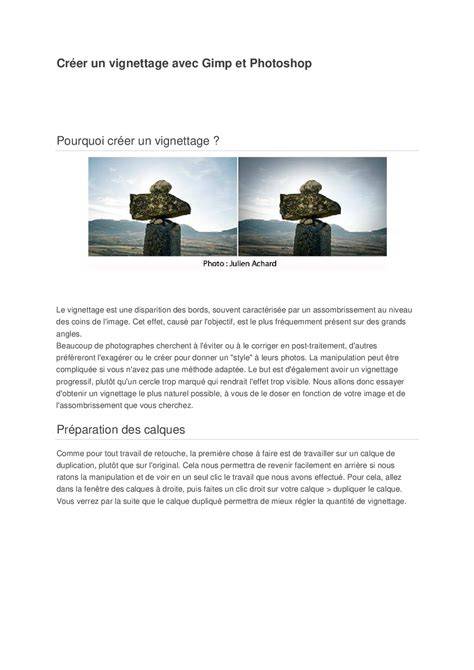
Le vignetage est un effet qui a toujours existé en photo pour la simple et bonne raison qu’il s’agit d’un défaut. A la base il s’agit d’un défaut optique directement lié à la qualité de l’objectif. Ça se produit quand ce dernier n’est pas capable de capter la lumière uniformément sur toute la zone de couverture du capteur. Les objectifs que nous avons à notre disposition sont de plus en plus performants et le vignetage est de moins en moins visible (bien sûr il reste encore quelques brebis galeuses mais ce n’est pas le sujet ici…). Mais si vous avez bien lu le titre de cet article nous allons utiliser Gimp non pas pour supprimer le vignetage mais pour le renforcer. Pour donner un certain cachet à l’image par exemple. Un autre usage qui me semble bien plus intéressant c’est d’exploiter l’hétérogénéité de l’exposition pour guider le spectateur là où vous souhaitez qu’il regarde. Le vignetage, en assombrissant le contour permet de recentrer l’attention vers le centre de l’image. C’est une façon supplémentaire de mettre en avant un sujet. Quelques soient vos motivations, il faut maintenant passer à la retouche.
La méthode que je vous propose est intéressante car elle est non destructive donc totalement réversible. Elle consiste à superposer à l’image d’origine un calque qui va changer la répartition de la luminosité. Ouvrez votre image avec Gimp et créez un nouveau calque. Activez l’outil dégradé. Pour l’instant, pas de vignetage en vue. C’est normal le calque sur lequel nous venons de dessiner est opaque et du coup masque complètement l’image. Il faut maintenant changer le mode de fusion du calque de Normal à Superposer. Ici j’ai choisi de laisser l’opacité à 100% car l’image est plutôt sombre. L’effet est bien plus marqué sur un contour clair. Ainsi vous le verrez bien plus si votre image comporte un beau ciel bleu clair. Cette manipulation est vraiment très simple à réaliser. Comme tous les effets de style, le vignetage est à utiliser avec modération.
Note: cet article est la réécriture d’un ancien qui datait de août 2010… Il s’en est passé des choses depuis et notamment des nouvelles versions de Gimp. Quand on prend une photo, on capture un sujet, un décor, une ou des lumières, des couleurs, des contrastes, mais aussi une ambiance, voir même un style. Mais on photographie aussi les défauts, les trucs qui clochent, ceux qui gênent la lecture de la photo. Ce sont d’ailleurs ces choses, qui gâchent notre photo, que l’on retouche dans notre logiciel de retouche photo préféré. En photographie, on parle de vignettage quand l’image est assombrie sur les bordures. Il est provoqué par l’objectif photographique et affecte les angles de la photographie. La transition part de l’extérieur, vers l’intérieur. La transition de l’extérieur vers l’intérieur est, habituellement, légère et douce. Mais elle peut être parfois brutale, tout dépend de ce que l’on souhaite obtenir. Certains essaient d’atténuer cet effet de vignetage sur leur photo, d’autres essaient de le supprimer et d’autres de le renforcer. Nos logiciels de photo nous donnent d’ailleurs la possibilité de modifier le vignettage.
Ils existent de nombreuses solutions pour créer un effet de vignettage sur une photo, les abonnés le savent, j’en donne régulièrement et j’en utilise souvent dans mes tutoriels. Pour rentrer dans la technique, et vous fournir plus d’infos, le vignetage est un phénomène optique qui provient du fait que les lentilles circulaires de l’objectif doivent s’adapter aux formats rectangulaire et carré, aux formats avec des angles. En gros, l’optique n’a pas si bien fait que ça son boulot (sur les bordures) ! On obtient un compromis. L’effet vignettage vient avec d’autres complications, comme la distorsion, le manque de piqué et l’apparition d’aberrations chromatiques. Ces défauts sont assez faciles à corriger, pour ceux qui le souhaitent, avec les logiciels photos de nos jours.
Pour faire un peu d’histoire, car ça fait toujours du bien, le mot « vignette » est emprunté au français et renvoie directement au mot « vigne ». A l’origine, une « vignette » est comme un petit motif (un dessin, ornement graphique) que l’on peut faire tenir sur une feuille de vigne. Les vignettes se répandent aux 18 et 19ème siècles, on les retrouve sur les titres mais aussi dans les angles sur les pages d’un livre (comme la bible) et des gazettes (journaux). On retrouve ces vignettes un peu plus tard, au début du cinéma. Elles sont utilisées pour habiller les titres et apporter des encadrés décoratifs à certaines scènes. Ou simplement des légendes explicatives, histoire d’apporter plus d’infos sur l’action qui se déroule.
Le vignetage avec Photoshop, étape par étape. Dans la vidéo, je réalise un rapide tutoriel pour créer un effet vignettage dans Adobe Photoshop CC17. Ce dernier subit pas mal de modifications, faut dire que ses ingénieurs font tout pour l’améliorer chaque année. Comme je le mentionne plus haut, on peut vouloir modifier le vignettage sur une photo pour plusieurs raisons. Dans cette vidéo, et comme à mes habitudes, je rajoute toujours un petit effet vignettage en fin de retouche photo. La plupart du temps, c’est pour le renforcer, mais il arrive que ce soit pour l’atténue. Et Photoshop propose un excellent outil pour corriger le vignettage d’une photo.
Une fois ma photographie importée dans Photoshop, je me rends dans l’onglet Filtre et sélectionne Corrections de l’objectif, là la fenêtre s’ouvre avec l’aperçu de notre photo à l’intérieur. Cette fenêtre est aussi disponible avec le raccourci Ctrl+Maj+R. Dans la colonne de droite, je retrouve l’onglet Personnalisé qui m’offre un réglage Vignette. On y retrouve deux options, la Quantité et le Milieu. La Quantité applique simplement la quantité de vignettage, c’est à dire l’assombrissement. Le Milieu, lui, permet d’élargir le cercle qui assombrie et permet de revoir la transition entre les bordures et le centre. Une fois satisfait, on peut appliquer cet effet de vignettage avec le bouton OK. Dans le tutoriel vidéo, je propose aussi d’appliquer cet effet vignette autrement. Je crée un nouveau calque blanc dans ma fenêtre de calque. Puis je me rends dans le menu Filtres pour appliquer le vignetage depuis la fenêtre Corrections de l’objectif. Exactement le même effet mais sur un calque indépendant. Je sécurise ainsi mon travail et je peux le modifier si je le désire. Je change, bien-sûr son mode de fusion pour le mode Produit pour laisser réapparaître ma photo en arrière-plan. Là, je peux changer son opacité pour réduire l’effet. Ou alors le dupliquer si ce dernier n’est pas assez fort. Je conseille tout de même de recommencer l’effet dans le fenêtre Corrections de l’objectif et d’apporter une quantité plus importante. L’effet vignetage peut apporter un réel plus à une photo, mais aussi détériorer cette photo. Il faut savoir pourquoi on réalise ou corrige un vignettage. Il est certain qu’il dirige l’œil du lecteur, au centre de la photo, aide considérablement la lecture, et met en valeur un sujet photo. Pourquoi ne pas l’utiliser et se montrer créatif avec le vignettage ?! ;)
Doit-on dire écrire « vignetage » ou « vignettage » ? Il semblerait que le mot vienne étymologiquement du mot « vignette », avec deux « t » ! Les anglo-saxons écrivent d’ailleurs « vignetting » avec deux « t ». Beaucoup écrivent le mot « vignetage » avec un seul « t ». On retrouve beaucoup cette erreur dans les magazines et certains sites spécialisés dans la photo, comme sur des blogs d’ailleurs. Je reconnais parfois faire l’erreur, probablement par manque d’attention ou c’est le fait de le voir écrit comme ça partout. Si le vignetage des photos était autrefois un défaut dû à une mauvaise qualité des objectifs, il est devenu très tendance aujourd'hui. Mode du "vintage" oblige. Pour ma part, j’utilise souvent Gimp pour obtenir très facilement un effet de vignetage sur certaines de mes photos. Avant toute chose, sachez qu'il existe d'autres façons, toujours avec Gimp, pour créer un effet de vignettage sur vos clichés. Toujours sur le calque de copie, vous positionnerez la souris en partant du haut à gauche et tracerez une ellipse. Vous vous rendrez ensuite dans le menu "Sélection" et cliquerez sur "adoucir", ceci afin d'éviter d'avoir des bords trop nets, le vignetage devant être progressif. Selon la taille de votre image vous indiquerez le niveau choisi. Dans mon exemple, j'ai indiqué 200 pixels pour une photo de 1200px sur la plus grande longueur. Toujours sur la copie du calque, vous vous rendrez dans le menu "Couleurs" et dans "Luminosité-constraste". Vous positionnerez le curseur de la luminosité au minimum si vous souhaitez un effet accentué et validerez. Vous pourrez recommencer cette étape une ou même deux fois si vous souhaitez obtenir un vignetage très accentué. Il ne vous restera plus ensuite qu'à fusionner vers le bas tous les calques et enregistrer votre image. Pour donner un effet vraiment "vintage" à vos photos vous pouvez d'abord réaliser un effet traitement croisé ou carrément "lomo" à vos photos.
Applications et conseils pratiques
- Utiliser le vignettage pour diriger l’attention vers le sujet principal en cas de ciel clair ou contour lumineux.
- Préserver une certaine subtilité: l’objectif de départ peut encore générer du vignettage naturel et l’effet artificiel doit rester modéré.
- Expérimenter avec les modes de fusion et l’opacité pour obtenir l’intensité désirée sans dénaturer l’image.
En résumé, le vignettage est un outil créatif accessible via Gimp qui peut servir à renforcer le message visuel, guider l’œil et apporter une touche stylistique, tout en restant réversible et non destructif grâce à l’utilisation de calques et de modes de fusion adaptés.