Your next architectural render is only as good as the hardware behind it. Before you invest in a Lumion license, understanding the exact Lumion system requirements for your specific workflow saves you from frustrating slowdowns, failed renders, and costly hardware mistakes. Whether you are visualizing a compact apartment interior or a sprawling mixed-use masterplan, the specs you need vary dramatically.
Cette guide breaks down every hardware component - GPU, CPU, RAM, et storage - across three clear tiers, dives deep into graphics card selection and laptop compatibility, addresses Lumion's Mac limitations head-on, et introduces lighter cloud-based rendering alternatives for architects and interior designers whose machines fall short. All specifications referenced here are based on Lumion's official documentation et verified community benchmarks as of early 2026. Use the quick-reference table below to jump straight to the tier that matches your projects, or read on for the full analysis.
Tableau rapide des exigences Lumion - 2026
According to Lumion's official system requirements page, the software requires a 64-bit Windows PC with a dedicated NVIDIA or AMD GPU carrying at least 6 GB of VRAM, 16 GB of system RAM, and an SSD with 40 GB or more of free space. For smooth real-time navigation on typical architectural projects, target 8 to 12 GB of VRAM, 32 GB of RAM, et an NVMe drive.
- Minimum: Windows 10/11 64-bit; GPU 6 GB VRAM, PassMark 6,000+; CPU Quad-core 3.0 GHz+; RAM 16 GB DDR4; Storage SATA SSD 40 GB free; Display 1920x1080.
- Recommended: Windows 11 64-bit; GPU 8-12 GB VRAM, PassMark 15,000+; CPU 6-8 cores 3.5 GHz+; RAM 32 GB DDR4; Storage NVMe SSD 100 GB free; Internet broadband for activation et assets.
- Optimal: Windows 11 64-bit; GPU 16-24 GB VRAM, PassMark 25,000+; CPU 8-16 cores 4.0 GHz+; RAM 64 GB DDR5; Storage NVMe Gen4 SSD 200 GB+ free; High-speed internet for cloud assets.
Ce que signifie chaque tier pour votre flux de travail
Minimum vous permet d’installer et lancer Lumion sur des scènes simples. Attendez-vous à une navigation dans la viewport lente et des temps de rendu longs sur des scènes dépassant un intérieur résidentiel basique.
Recommended est le point d’équilibre pratique pour la plupart des architectes et designers d’intérieur. Il gère des projets de taille moyenne avec végétation standard, matériaux et une sortie 1080p à 1440p sans saccades constantes.
Optimal vise les professionnels qui produisent des rendus 4K/8K, des visites guidées ou des masterplans urbains volumineux. À ce niveau, Lumion tourne à son plein potentiel avec une marge pour les futures mises à jour.
Explication des exigences minimales
Operating System: Windows 10 et 11 (64-bit uniquement). Lumion ne tourne que sur Windows 10/11 et n’a pas de version macOS native. Assurez-vous que votre installation Windows est entièrement à jour, car Lumion s’appuie sur DirectX 11.
Minimum GPU et VRAM: Il faut une carte graphique dédiée NVIDIA ou AMD avec au moins 6 GB de VRAM et un score PassMark de 6 000 ou plus. Intel UHD, Intel Iris Xe et les GPU Apple ne sont pas supportés. Lumion est un moteur de rendu en temps réel qui pousse la géométrie, les textures et l’éclairage sur le GPU à chaque image; une carte intégrée ne suffit pas.
Exemples de cartes répondant au minimum: NVIDIA GTX 1660 Super (6 GB) et AMD Radeon RX 5600 XT (6 GB).
Minimum CPU, RAM et stockage: Quad-core 3.0 GHz+; 16 GB DDR4; SATA SSD avec au moins 40 GB libres. Résolution d’affichage 1920x1080.
Ce que vous pouvez faire avec les specs minimales: ouvrir Lumion, naviguer dans de petites scènes avec peu de végétation et rendre des images 1080p. Pour les scènes plus complexes ou les animations, ce niveau devient rapidement le goulot d’étranglement.
Exigences recommandées pour des projets de taille moyenne
GPU et VRAM recommandés pour une navigation en temps réel fluide: 8 à 12 GB VRAM et PassMark > 15 000. RTX 4060 Ti (8 GB) et RTX 4070 (12 GB) sont des choix robustes en 2026. Avec 12 GB VRAM, vous pouvez gérer des scènes avec des centaines d’arbres, des matériaux PBR détaillés et une géométrie multi-étages sans saturation.
CPU recommandé: 6-8 cœurs, 3.5 GHz+. Lumion est principalement lié au GPU; le CPU gère les imports, la physique et l’encodage vidéo. Un processeur à haute fréquence simple thread est plus précieux que de nombreux cœurs.
Pourquoi 32 Go de RAM deviennent le nouveau standard: Lumion tourne avec Revit, SketchUp, ArchiCAD et d’autres applications BIM. 32 Go évite le swapping disque lors du multitâche et permet d’ouvrir des scènes avec des millions de polygones et de nombreux assets lumion.
Stockage et vitesse de chargement: les benchmarks indiquent qu’un SSD NVMe charge une scène 2 Go en ~15-20 secondes, contre 90+ secondes sur un HDD 7200 rpm. Prévoyez un NVMe de 1 To pour Lumion et actifs de projet à portée.
Exigences optimales pour les grands projets
Quand vous avez besoin d’un matériel optimal? Pour les scènes > 15-20 millions de polygones, rendu en 4K/8K ou visites longues; masterplans urbains, paysages avec des milliers d’arbres, meubles scannés, etc.
Meilleures GPUs pour grandes scènes Lumion en 2026: RTX 4090 (24 GB VRAM) reste performant, RTX 5080 (16 GB) et RTX 5090 (32 GB) dominent les nouvelles générations. RX 7900 XTX (24 GB) est une alternative viable, mais NVIDIA offre généralement de meilleures optimisations pilote pour Lumion. Avec 24 GB VRAM, vous chargez d’énormes jeux de textures et des milliers d’actifs végétaux sans downgrading.
64 GB RAM et stockage NVMe rapide (2 TB minimum) recommandés pour les scènes extrêmement complexes et les BIM ouverts simultanément. Si vous utilisez plusieurs moniteurs, notez qu’un affichage additionnel consomme une partie de la VRAM. Gardez Lumion sur le moniteur principal haute résolution.
Exemple de configuration optimale et coût estimé
- GPU: NVIDIA RTX 5080 16 GB - 1000 à 1200 USD
- CPU: Intel Core i9-15900K ou AMD Ryzen 9 9900X - 500 à 650 USD
- RAM: 64 GB DDR5-6000 (2x32 GB) - 180 à 250 USD
- Stockage OS + Lumion: 2 TB NVMe Gen4 SSD - 140 à 180 USD
- Stockage projets: 2 TB NVMe Gen4 SSD - 140 à 180 USD
- PSU: 850W 80+ Gold - 120 à 160 USD
- Boîtier + refroidissement: mid-tower avec AIO de 360 mm - 200 à 300 USD
- Carte mère: Z890 ou X870E - 250 à 350 USD
Total estimé: 2530 à 3270 USD. Cette configuration reste sous le plafond RTX 4090/5090 tout en offrant d’excellentes performances Lumion. Passer à RTX 5090 ajoute environ 1000 USD mais apporte 32 GB de VRAM, utile pour les versions futures de Lumion.
Cartes graphiques: pourquoi VRAM d’abord?
Toute scène Lumion occupe la VRAM: arbres, textures, textures procédurales et réflexions. Par exemple, une forêt de 500 arbres avec textures haute résolution peut consommer 6 à 8 GB de VRAM. Une fois la VRAM pleine, Lumion downsample les textures ou stuttera lors de la navigation.
Comparatif NVIDIA vs AMD: sur Lumion, les cartes NVIDIA offrent généralement 10-20% de performance viewport en moyenne à VRAM équivalente, grâce à des optimisations drivers et ray tracing. AMD RX 7900 XTX est compétitif, souvent avec plus de VRAM par dollar; le choix peut dépendre du budget, mais pour les performances par frame, NVIDIA est plus largement recommandé.
Tableau de référence des GPU et de leurs scores PassMark (résumé): RTX 5090 32 GB ~38 000+, RTX 4090 24 GB ~35 000+, RTX 5080 16 GB ~30 000+, RX 7900 XTX 24 GB ~27 000+; les gammes RTX 4070 Ti et 4070 restent dans le haut du panier pour des budgets moyens.
Le CPU et la RAM dans Lumion
Comment Lumion utilise le CPU vs le GPU? Le CPU gère les imports, la physique et l’encodage vidéo; le GPU fait la majeure partie du rendu en temps réel. Un CPU lent peut créer des goulets d'étranglement lors des imports et des vidéos, mais n’impose pas le même frein sur la navigation par rapport à une GPU insuffisante.
Exigences par tier: Minimum (Core i5-10400 / Ryzen 5 3600), Recommandé (i7-14700K / 7700X), Optimal (i9-14900K / 7950X). Au-delà de 8 cœurs, les gains pour Lumion pur sont limités; privilégier plutôt une haute vitesse single-thread.
RAM et stockage: combien réellement?
32 Go est le nouveau baseline pour éviter les swaps et permettre le multitâche avec Revit, SketchUp, etc. 16 Go peuvent suffire pour des petites scènes, mais dès l’ouverture de scènes lourdes et assets lourds, vous verrez des ralentissements. Le stockage SSD NVMe accélère les temps de chargement et les sauvegardes; l’HDD reste une option pour des sauvegardes et des fichiers de référence mais pas pour les projets actifs.
Conseils pratiques: installer la RAM en paires dual-channel (2x identiques) et viser DDR5-5600 ou DDR5-6000 pour un bon équilibre coût/performance en 2026.
Stockage et logique d’installation
Dimensionnement d’installation Lumion et bibliothèque: l’installation de base de Lumion 2026 nécessite environ 25-30 GB; la bibliothèque complète peut dépasser 60-80 GB. Pour les projets, les fichiers typiques vont de 500 MB à 5 GB selon la complexité.
Comparaison SSD vs HDD: chargement de scène NVMe 2 GB en ~15-20 secondes contre HDD 7200 rpm en 90+ secondes; sauvegardes et caches bénéficient aussi fortement. Recommandation d’un setup disque: Drive 1 NVMe 1 TB (OS + Lumion + projets actifs), Drive 2 NVMe ou SATA SSD 1-2 TB (bibliothèque et logiciels BIM), Drive 3 HDD 4 TB+ (backups et références).
Lumion et macOS, et alternatives cloud
Lumion ne tourne pas sur macOS sans solution Windows; Mac Silicon GPU (M1/M2/M3/M4) n’est pas pris en charge directement car Lumion nécessite Windows et DirectX 11. Si vous êtes sur Mac, une option pratique est d’utiliser une génération cloud de rendu exact qui ne dépend pas du GPU local pour obtenir des rendus photoréalistes.
Pour les workflows où votre ordinateur est insuffisant, les alternatives basées sur le cloud offrent des rendus de haute qualité sans investir dans du matériel haut de gamme local. Elles peuvent être particulièrement utiles pour les architectes et designers d’intérieur qui veulent des résultats rapides sans compromis sur la portabilité.
Tableau pratique et résumé de configuration
Tableau récapitulatif des composants et du tier correspondant:
| Élément | Minimum | Recommandé | Optimal |
|---|---|---|---|
| OS | Windows 10/11 64-bit | Windows 11 64-bit | Windows 11 64-bit |
| GPU | 6 GB VRAM, PassMark 6000+ | 8-12 GB VRAM, PassMark 15000+ | 16-24 GB VRAM, PassMark 25000+ |
| CPU | Quad-core 3.0 GHz+ | 6-8 cores 3.5 GHz+ | 8-16 cores 4.0 GHz+ |
| RAM | 16 GB | 32 GB | 64 GB |
| Stockage | SATA SSD 40 GB | NVMe 100 GB | NVMe Gen4 200 GB+ |
Note: intégrité des données et performance peuvent varier selon les drivers, le système d’exploitation et les spécificités des scènes.
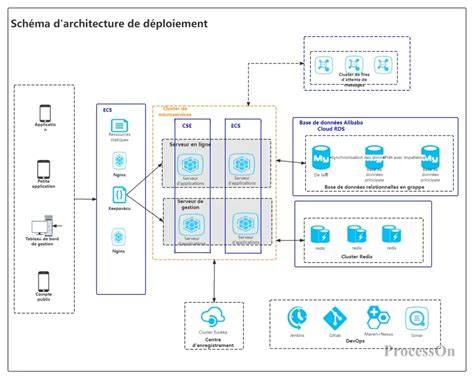
Pour visualiser rapidement comment les composants interagissent, ce schéma illustre le flux des tâches entre CPU, GPU et stockage pendant le rendu en temps réel.
En complément, voici une démonstration textuelle: les exigences Mac et cloud montrent que les flux hybrides deviennent utiles lorsque la machine locale est insuffisante; les options cloud peuvent compenser les limites matérielles tout en maintenant une qualité de rendu élevée.