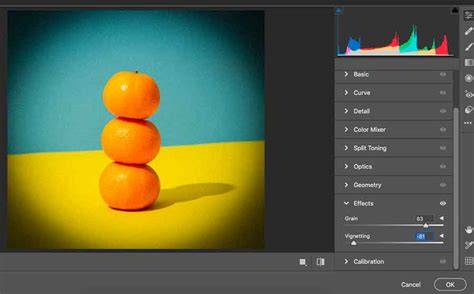
Un effet vignettage ou vignette consiste tout simplement à assombrir les coins d’une image. A la base, en photographie, cet effet se traduit par l’apparition de zones sombres sur les bords d’une photo dû à un défaut de certains optiques. Reproduit de façon volontaire par certains amoureux de la photo dans le but de mettre en valeur une image, cet effet est très facilement reproductible avec Photoshop. Nous allons apprendre dans ce tuto Photoshop 2 astuces pour créer cet effet.
Nature et utilité du vignettage
La vignette est parfois involontaire lors de la prise de vue et peut être créée artificiellement dans des programmes de traitement d’image pour donner intentionnellement à l’image un effet complètement nouveau : la vignette. Les bords foncés de l’image évoquent souvent un sentiment de nostalgie lorsqu’on les regarde, rappelant les anciens enregistrements originaux de l’époque. Les bords sombres de l’image accentuent davantage encore le centre et dirigent l’attention du spectateur de manière discrète mais efficace. Selon l’atmosphère des couleurs et le motif de la photo, la vignette peut avoir un effet très dramatique. Lorsque les coins de l’image sont très foncés et donc fortement focalisés sur le centre, on peut obtenir une “vision tunnel” qui peut paraître menaçante ou mystérieuse.
Deux méthodes principales sous Photoshop
- Créer un effet de vignette avec le filtre Correction de l’objectif.
- Créer un effet vignettage avec le remplissage de calque en dégradé, ce qui permet de mieux gérer l’assombrissement et de modifier facilement la couleur.
Pour faciliter la création, tracez d’abord un repère horizontal et un repère vertical au milieu de l’image afin de déterminer le centre exact. Utilisez la combinaison de touches CTRL + R pour afficher une règle dans le document. Si vous connaissez le centre, sélectionnez l’outil Sélection elliptique et créez un nouveau calque. Déplacez la souris au centre et, en maintenant ALT, dessinez une ellipse autour du point central. Inversez ensuite la sélection (Sélection > Inverser la sélection) et remplissez la zone bordée avec du noir à l’aide de l’outil Pot de peinture. Désactivez la sélection (CTRL + D). Pour adoucir le bord, appliquez Flou gaussien (Filtres > Flous artistiques > Flou gaussien) et ajustez l’intensité selon votre goût et l’image. Atténuer ou intensifier l’effet peut se faire via les paramètres d’opacité du calque.
Dans une approche alternative, créez un nouveau calque blanc et appliquez le vignettage depuis la fenêtre Corrections de l’objectif, puis ajustez les paramètres de Vignette (Quantité et Milieu). Vous pouvez aussi dupliquer ce calque et changer son mode de fusion (par exemple Produit) pour combiner l’effet avec l’image d’origine et modifier l’opacité pour obtenir le rendu souhaité. Si vous utilisez une extension comme Nik Collection (Color Efex Pro), vous pouvez appliquer une vignette via le plugin et ajuster le curseur Vignette selon le besoin.
Approches pratiques et considérations
La vignette peut aussi bien servir à ajouter une ambiance rétro qu’à diriger l’attention vers le sujet central. En fonction des conditions d’éclairage et de l’objectif, l’effet peut être plus ou moins prononcé, et parfois il faut corriger des vignettes indésirables dues à des lentilles, à des filtres de qualité ou à un pare-soleil mal adapté. Les outils modernes permettent de corriger ou d’ajouter facilement cet effet en post-traitement, notamment avec Lightroom ou Photoshop via les corrections de l’objectif ou les calques de dégradé. La maîtrise du vignettage implique de comprendre quand il sert le récit visuel et quand il pourrait nuire à la lisibilité de l’image.
Autre point intéressant : dans Canva ou Canva-like outils, vous pouvez aussi appliquer des filtres de vignette directement sur une photo importée pour obtenir un rendu rétro ou dramatique sans logiciel complexe. L’important est de trouver le bon équilibre entre centre et bord et de choisir une intensité qui respectera l’histoire que vous souhaitez raconter à travers l’image.
Vignettage: historique et terminologie
Le mot « vignette » vient du français et évoque à l’origine un petit motif décoratif sur une feuille de vigne. Dans l’histoire, les vignettes se retrouvent sur les titres et les angles des pages de livres ou dans les encadrés décoratifs des gazettes et des débuts du cinéma. En photographie, la vignette est souvent associée à une ambiance nostalgique et soutient le récit visuel. Le terme anglais « vignetting » est aussi utilisé et s’écrit parfois avec deux « t » selon les sources.
Tableau récapitulatif des techniques
| Technique | Description | Outils typiques |
|---|---|---|
| Correction de l’objectif | Réglage direct de la vignette dans le filtre dédié | Photoshop, Lightroom |
| Remplissage de calque en dégradé | Dégradé noir et masquage pour le contour | Photoshop |
| Plug-ins | Color Efex Pro, Nik Collection | Nik Collection |
| Applications en ligne | Ajout de vignette via plateformes comme Canva | Canva |
Peu importe la méthode choisie, le but est de guider le regard et d’ajouter une dimension narrative à l’image. L’expérimentation est encouragée: ajustez l’intensité, la transition et la couleur de la vignette pour obtenir le rendu qui correspond le mieux à votre projet.
Pour ceux qui veulent aller plus loin, il peut être utile de sauvegarder des réglages personnalisés afin de réutiliser rapidement un style de vignette dans plusieurs projets, en particulier lorsqu’on travaille sur une série d’images avec une atmosphère cohérente.
Comment faire un vignettage sur photoshop
En résumé, le vignettage est un outil polyvalent-à la fois défaut optique et choix stylistique-qui peut enrichir vos images en ajoutant de la profondeur, en servant la narration et en renforçant l’expression visuelle selon l’intention du photographe.
tags: #faire #un #vignettage #avec #photoscape