gris. informatiques. est 1, le pixel est activé... donc blanc. la profondeur de bits. L’utilisation de 8 bits permet... faire basculer la roue chromatique. les glissières T, S, V, R, V, B ou en les saisissant. Saturation, Valeur). cliquez sur Palettes. du nom de la palette pour l’ouvrir dans le panneau Éditeur de palette. en colonne. situé en haut du panneau. plan à la palette, cliquez sur le bouton . maintenant la touche Ctrl enfoncée. s’affiche au-dessus de celui des calques. Affichez la fenêtre Éditeur de brosses (cf. l’humidité de la brosse. 0 et 1. configurée à 1 par défaut. il s’agit donc d’une brosse ronde. avec support de la pression. les WACOM. sans plug-in. par rapport à la tablette. brosse. support de la pression. active. lesquels vous pouvez peindre. en motif. façon que pour les autres outils de dessin (cf. sur ce qui est visible à l’écran). (cf. plus nette. la puissance de la convolution. comme n’importe quel outil de dessin. l’arrière-plan. notamment en pastels secs. (cf. de régler la puissance de l’outil. comme n’importe quel outil de dessin. (cf. dessinez. la puissance de l’effet. comme n’importe quel outil de dessin. Choisissez une brosse dans la case d’aperçu Brosse. pour afficher l’image dans la fenêtre d’image. et parfois sur la tonalité de l’image. les outils. couleur de fusion.
Estimated reading time: 3 minutes
Dans ce guide pratique, nous explorons comment créer un morceau de ruban adhésif ou de gaze à partir de zéro avec GIMP, en se focalisant sur les aspects essentiels pour obtenir un rendu réaliste et utile dans l’organisation des images.
Découvrir les bases et les prérequis
GIMP est un logiciel de retouche photo libre et gratuit. Dans ce tutoriel, vous apprendrez donc les bases de la retouche photo avec GIMP en 10 points clés. Comment installer GIMP ? Rendez-vous d’abord sur le site de GIMP afin de pouvoir télécharger la dernière version en date. A ce jour, la version 2.10.10. Téléchargez-la et installez GIMP sur votre ordinateur. Pour Windows, suivez simplement l’assistant d’installation. Si vous utilisez Mac OS X, ouvrez le fichier .dmg et effectuez un drag and drop de GIMP vers votre dossier applications.
Ouverture et premiers ajustements
Comment ouvrir un fichier ? Vous pouvez maintenant lancer GIMP. A l’ouverture du programme, vous pouvez vous rendre dans le menu principal et choisir Fichier > Ouvrir pour ouvrir l’image que vous souhaitez modifier. Comment modifier les couleurs ? En haut de l’application, vous trouverez le menu principal. Celui-ci vous permet d’effectuer de nombreuses opérations sur l’image. Vous y trouverez, par exemple, le menu « couleurs », qui offre de nombreuses options pour modifier le rendu de ta photo. Pour notre image, nous allons utiliser la fonctionnalité luminosité / contraste afin de lui redonner plus de peps. Les réglages s’ouvrent dans une nouvelle fenêtre, à vous de modifier les options jusqu’à ce que le rendu vous plaise. Cliquez ensuite sur « Valider » pour enregistrer le résultat.
Utilisation des filtres et des outils
Comment utiliser les filtres de GIMP ? Le menu principal donne également accès à la fonction « Filtres » qui vous permet d’appliquer de nombreux effets à votre image. Par exemple, vous pouvez appliquer un effet de « Peinture à l’huile » à votre photo. Pour cela, rendez-vous dans Filtres > Artistiques > Peinture à l’huile. Il ne vous reste plus qu’à régler les options et à valider pour appliquer votre filtre à ta photo. Cependant, nous n’allons pas garder ces modifications pour la suite, il vous faut donc les annuler. Pour cela, choisissez Edition > Annuler. Gardez cette fonctionnalité en tête, vous en aurez souvent besoin ! Et retenez aussi le raccourci clavier pour l’annulation : CTRL + Z sur Windows et CMD + Z sur Mac OS X. Cela vous fera gagner beaucoup de temps.
Avant de continuer, n’hésitez pas à parcourir les filtres mis à disposition par GIMP. Vous pourrez toujours revenir en arrière grâce à l’annulation.
Les outils de GIMP et leurs paramètres
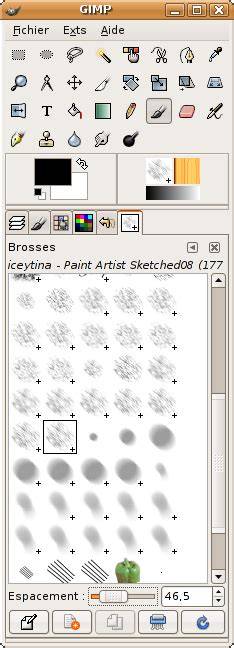
A gauche sur l’interface de GIMP, vous trouverez une barre d’outils. Chaque outil permet d’effectuer une manipulation sur la photo. Juste en bas de la barre d’outils, vous pourrez trouver les options relatives à l’outil sélectionné. Par exemple, vous pouvez y modifier la taille du pinceau. Pour l’outil zoom, vous pouvez choisir un zoom en avant ou en arrière. Repérez le nuancier, c’est lui qui vous permettra de changer de couleur.
Utiliser l’outil de clonage (tampon de duplication) : un outil très utilisé permet de peindre sur votre photo à partir d’une autre partie de l’image. Cela permet de dupliquer des éléments ou, au contraire, de supprimer des objets de votre photo. Nous allons l’utiliser afin de supprimer les boutons situés sur le front de notre modèle. Premièrement, zoomez sur le front afin de pouvoir visualiser correctement la zone à retravailler. L’idée est ici de repeindre de la peau par-dessus les boutons. Assurez-vous de travailler avec un tampon assez fin. Choisissez un morceau de peau comme source en maintenant CTRL (Windows) ou CMD (Mac OS X) et en cliquant. Enfin, repeignez par-dessus les boutons pour les faire disparaître.
Utilisation des sélections et gestion des zones
Pour retravailler des images, il est souvent indispensable de limiter les modifications à une zone précise. C’est le but des outils de sélection. Il en existe de nombreux : rectangulaire, circulaire, à main levée ou encore par couleur. L’un des plus flexibles est l’outil ciseaux intelligents, qui permet de faire une sélection à main levée mais qui s’adaptera aux contours. Quand la sélection est achevée, changer l’exposition affectera uniquement cette zone. Quand vous avez terminé, n’oubliez pas de désélectionner la zone afin de ne pas restreindre vos modifications futures.
Gestion des calques et montage
Les calques dans GIMP : un grand principe est celui des calques. Imaginez un calque comme étant une plaque de verre dans laquelle se trouve un morceau d’image. Chaque calque contribue à l’image finale qui est simplement votre pile de plaques… mais vue du dessus ! L’avantage est que, sur chaque calque, vous pouvez travailler indépendamment des autres. Assurez-vous de sélectionner le bon calque lorsque vous travaillez.
Créer des photomontages : comment ça marche ? En combinant toutes les techniques vues précédemment. Par exemple, nous allons placer une photo dans un instantané polaroïd. Premièrement, ouvrez les deux images sur GIMP. Il va s’agir de couper une partie de la première image pour la mettre sur la deuxième. Pour cela, rendez-vous sur le portrait afin d’effectuer une sélection d’une partie de la photo. Vous pouvez copier ce que vous sélectionnez afin de le placer dans la deuxième image. Rendez-vous dans la deuxième photo et collez cette partie d’image. Si rien n’a été collé, vérifiez le calque lors de la copie. Si tout est bien passé, vous pouvez remarquer que le résultat n’est pas un calque mais une sélection flottante. Cliquez droit dessus et choisissez « Vers nouveau calque » afin de le convertir en calque classique. Utilisez ensuite l’outil de mise à l’échelle pour le placer correctement dans l’instantané.
Exporter et partager
Exportation : GIMP propose d’enregistrer votre montage dans son format de fichier pour retravailler plus tard. Si vous souhaitez le partager, choisissez Exporter. Sélectionnez le format JPEG et enregistrez.
Images et vidéos pertinentes
Les CALQUES - GIMP
Cette approche détaillée permet de comprendre les fondements et les méthodes pratiques pour réaliser un effet scotch dans GIMP, tout en s’appuyant sur les concepts clés comme les palettes, les brosses, la pression du stylet et les techniques de sélection et de montage.