Today, je vais vous parler d’un métier peu connu mais qui est pourtant essentiel dans une prestation scénique : celui de vidéo jockey. Comment faire du pixel art dans After Effects sans utiliser de plugin externe à After Effects ? Dans cet article, je t’invite à découvrir une opportunité exceptionnelle : une formation motion design gratuite avec des techniques d’animation avancées sur After Effects.
Objectif et démarche générale
Vous rêvez de créer votre première animation en motion design mais vous ne savez pas par où débuter ? Laissez-vous guider !
Fiche outil présentant la démarche de recherche et d’analyse documentaire. Fiche outil présentant la démarche de synthèse graphique sous forme de planche tendance ou moodboard. Fiche outil présentant la phase de mise au point graphique (couleurs, formes, typographies, hiérarchisation, composition, semantic) de la piste retenue. Fiche outil présentant la phase de mise au point infographique (micro-typo, calages, colourimétrie, préparation des visuels, …) du projet final.
Frise chronologique et timeline : notions clé
On parle de timeline dans After Effects pour gérer les positions, les rotations, les échelles et les opacités. Le timecode et le zoom permettent de naviguer précisément dans la timeline et d’ajuster les calques image par image. Vous avez ici votre média et les propriétés qui s’appliquent à tous les calques, pas sur l’audio.
Propriétés essentielles et raccourcis
Pour toutes les propriétés de vos calques, vous avez un raccourci très intéressant: le P ouvre les positions, le R ouvre les rotations, le T ouvre les opacités et le S ouvre les échelles. Cela vous permet de naviguer rapidement avec moins d’informations à l’œil. Le point d’ancrage agit comme le centre de gravité et détermine le pivot des rotations et des mises à l’échelle.
Organisation de la timeline et affichage
Vous pouvez afficher ou masquer des colonnes dans la timeline pour afficher des éléments comme la durée ou d’autres propriétés selon vos besoins. L’option Mode permet d’accéder à des liens de parentage et à des options de fusion, utiles pour structurer le projet sans encombrer la vue.
Techniques pratiques pour une frise chronologique efficace
- Astuce 1 - Expressions : LoopOut pour des boucles propres et répétées sans surcharge de clés.
- Astuce 2 - Précompositions & Shy : organiser le projet, regrouper les calques et cacher l’intendance sans perdre en flexibilité.
- Astuce 3 - Raccourcis réflexe : U, P, R, T + Cmd/Ctrl+S pour gagner du temps et rester concentré sur l’animation.
- Astuce 4 - Lissage de vitesse (Easy Ease) : adoucir les mouvements pour un rendu plus Pro, avec l’éditeur de graphes pour des ajustements fins.
- Astuce 5 - Motion Blur : activer le flou de mouvement pour des mouvements plus naturels et fluides, ajustant le Shutter Angle selon le besoin.
- Astuce 6 - Objet nul et parentage : piloter un groupe sans dérégler les animations en liant plusieurs calques à un nul.
- Astuce 7 - Preset .ffx : enregistrer des animations réutilisables pour gagner du temps et assurer la cohérence du style.
Pour chaque astuce, des explications pratiques et des exemples concrets permettent d’appliquer immédiatement les techniques dans vos projets After Effects. L’objectif est de gagner en clarté, en vitesse et en précision lors de la mise en place d’une frise chronologique et d’un plan de motion design cohérent.
Intégrer la frise chronologique à un projet final
La frise chronologique ne se limite pas à l’ordre des images; elle permet de coordonner les éléments graphiques, les textes et les animations pour obtenir une narration visuelle fluide. Le montage temporel doit tenir compte des transitions, des calages et de la synchronisation avec les éléments d’infographie et les visuels préparés en amont.
Exemple pratique : mise en place d’une frise chronologique dans After Effects
Supposons que vous souhaitez animer une interface utilisateur dans une vidéo. Vous pouvez commencer par créer des calques séparés pour le logo, les textes et les boutons, puis utiliser des précompositions pour regrouper les éléments liés. Activez l’option Collapse des transformations pour préserver la qualité vectorielle lors de la mise à l’échelle. Utilisez LoopOut pour les éléments qui doivent boucler, et appliquez Easy Ease pour les entrées et sorties des éléments clés afin d’obtenir des transitions douces dans la frise.
Pour rester lisible et maintenable, nommez clairement vos précompositions (par exemple PRE_logo, PRE_ui_panel). Utilisez l’outil Null pour regrouper les animations communes et facilitez les retouches sans déformer les animations existantes. Enfin, conservez une bibliothèque de presets et de scripts utiles pour accélérer les workflows récurrents dans vos projets de frise chronologique.
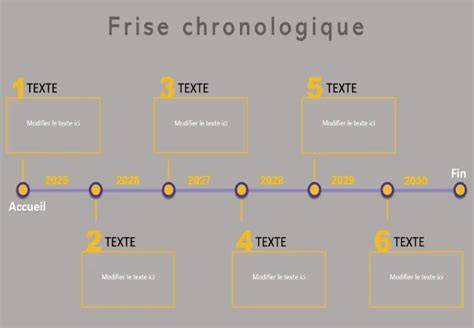
Le processus reste itératif: vous affinez les calques, les temps d’apparition, les durées et les transitions jusqu’à obtenir une narration fluide et impactante. N’hésitez pas à exploiter les ressources disponibles pour apprendre les techniques avancées et enrichir votre pratique du motion design avec After Effects.