La correction des couleurs et l’étalonnage des couleurs sont des étapes distinctes du montage vidéo. La correction des couleurs se concentre sur la résolution des problèmes pour garantir des couleurs naturelles et cohérentes sur toutes les séquences. Cependant, l’étalonnage des couleurs consiste à ajouter un aspect ou une ambiance créative à la vidéo en ajustant les couleurs, les tons et les contrastes. Alors que la correction des couleurs garantit la précision, l’étalonnage des couleurs améliore le style et la sensation globaux.
Les bases de l’étalonnage dans After Effects
Lorsque vous travaillez sur l’étalonnage des couleurs cinématographiques dans After Effects, l’utilisation des bons plugins peut vous faire gagner du temps et rendre votre flux de travail plus efficace. Que vous ayez besoin de corriger les couleurs, d’appliquer des looks créatifs ou de maintenir la cohérence, les plugins énumérés ci-dessous sont conçus pour vous aider à l’étalonnage des couleurs :
- Magic Bullet Colorista
- FilmConvert
- Finesse des couleurs
- Regards géants rouges
- LUT Buddy
Obtenir un look professionnel dans vos vidéos est plus facile avec les préréglages pour l’étalonnage des couleurs dans After Effects. Ils simplifient le processus d’ajustement des couleurs, des contrastes et des tons, vous permettant de créer des visuels époustouflants en quelques clics. Vous trouverez ci-dessous les principaux préréglages disponibles pour vous aider à créer du contenu dynamique :
Préréglages et looks
- Look de film cinématographique - rehausse les couleurs avec des contrastes riches et des tons légèrement désaturés.
- Grade de couleur vintage - ambiance nostalgique avec des tons chauds et des contrastes fanés.
- Atmosphère maussade - ton sombre et émotionnel pour les scènes de suspense.
- Lumineux et aéré - ambiance légère et joyeuse, idéale pour les vidéos de lifestyle.
- Changement de ton cool - palette bleue/verte froide pour un look moderne et high-tech.
Pour effectuer l’étalonnage des couleurs dans After Effects, voici les étapes essentielles :
- STEP 1 : Importez vos images et vos vidéos dans After Effects et placez-les sur la timeline.
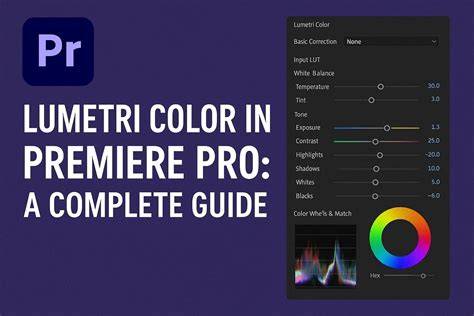
- STEP 2 : Appliquez l’outil d’étalonnage des couleurs « Lumetri Color » dans le panneau Effets et préréglages.
- STEP 3 : Dans le panneau Lumetri Color, ajustez la luminosité, le contraste et l’équilibre des couleurs. Utilisez les courbes, les roues chromatiques et les vignettes pour affiner le look souhaité.
Bien qu’After Effects propose des outils puissants et hautement personnalisables pour l’étalonnage des couleurs, cela peut être gourmand en ressources et présenter une courbe d’apprentissage plus abrupte pour certains utilisateurs. Pour ceux qui recherchent une option plus simple et plus légère, il existe des éditeurs vidéo alternatifs offrant des capacités d’étalonnage efficaces, comme CapCut.
CapCut et autres outils comme alternatives
CapCut est un éditeur vidéo de bureau gratuit et facile à utiliser qui ajuste la luminosité, le contraste et la saturation. Il propose des roues chromatiques pour un réglage fin et des LUT personnalisables pour les projets. Il peut aussi aider à harmoniser l’apparence entre plusieurs clips grâce à des outils tels que la correspondance rapide des couleurs et la correspondance des couleurs entre les métrages.
CAPCUT offre des fonctionnalités utiles pour l’étalonnage des couleurs :
- Correction automatique des couleurs.
- Roue chromatique pour les ombres, les tons moyens et les reflets.
- Correspondance rapide des couleurs et LUT personnalisables.
- Exportation simple avec réglages de la résolution et du frame rate.
Pour commencer l’étalonnage des couleurs dans CapCut, importer la vidéo, modifier les couleurs via la roue chromatique et exporter la version finalisée. CapCut permet également des ajustements rapides adaptés à des projets variés tout en restant accessible aux débutants.
Gestion des couleurs dans After Effects
La gestion des couleurs est essentielle pour obtenir des couleurs cohérentes lorsque l’on travaille avec des sources variées et des sorties différentes. After Effects propose une longue liste d’espaces colorimétriques et permet de travailler dans des espaces tels que Rec. 601, Rec. 709 ou Rec. 2020. L’espace colorimétrique choisi influence la façon dont les couleurs sont interprétées lors de l’import, du montage et du rendu.
Pour assurer une cohérence, After Effects recommande souvent d’utiliser un espace colorimétrique large comme Adobe RGB ou ACEScg et d’activer la gestion des couleurs. Dans les paramètres du projet, il est possible de définir une profondeur de couleur (32 bpc est souvent privilégié pour les projets HDR et pour préserver une grande latitude lors de l’étalonnage).
La profondeur de couleur 32 bpc permet d’obtenir des valeurs hors plage 0-1 lors de l’étalonnage et du rendu, utile pour les effets spéciaux et les images HDR. Toutefois, lorsque l’on travaille dans des formats ou des flux qui ne prennent pas en charge HDR, il faut aussi gérer l’interpolation et la conversion pour éviter les bandes et les artefacts.
Remplacements et corrections spécifiques
Pour remplacer une couleur dans une scène vidéo, After Effects propose des techniques comme l’utilisation de l’effet Teinte/Saturation ou de l’effet Colorama pour mapper les couleurs sur une palette différente et obtenir des résultats créatifs. L’effet Correction colorimétrique permet de régler la teinte, la saturation et la luminosité d’une gamme de couleurs, avec diverses méthodes pour la correspondance couleur et le masquage.
Les outils de correction et d’étalonnage incluent également :
- Courbes - contrôle avancé des niveaux et de la courbe de réponse des tons.
- Niveaux - ajustement rapide des tons clairs, des ombres et des tons moyens.
- Balance des couleurs et Teinte/Saturation - pour harmoniser les dominantes et ajuster l’ambiance générale.
Un histogramme permet de visualiser la répartition des valeurs de luminance et d’ajuster les valeurs de pixels pour mieux étaler les tons sur l’échelle du noir au blanc. Le panneau Modes Lumetri fournit des modes vidéo intégrés pour afficher les propriétés de couleur et mesure la couleur dans des espaces comme Rec. 601, Rec. 709 et Rec. 2020. Un espace colorimétrique clair et cohérent est essentiel pour obtenir des résultats professionnels.
En complément, les plug-ins et outils de gestion des couleurs peuvent aider à harmoniser les tonnements entre différentes scènes et à préparer des sorties cohérentes sur plusieurs plateformes. Les options de sortie et les profils colorimétriques doivent être vérifiés pour chaque métrage importé afin de préserver une cohérence visuelle.