Le logiciel gratuit GIMP progresse avec sa version 3.0, apportant une approche modernisée et des optimisations tant attendues pour les filtres, les calques et les textes. Cette mise à jour majeure introduit des filtres non destructifs et un flux de travail plus fluide, essentiel pour les artistes qui veulent garder l’image d’origine intacte tout en expérimentant des effets évolutifs.
Filtres non destructifs et accès des calques
Les filtres appliqués, tels que les flous, peuvent être modifiés ou supprimés ultérieurement; GIMP propose désormais des filtres non destructifs. La nouvelle fonctionnalité n’est toutefois pas évidente à trouver au premier coup d’œil, car GIMP ne crée pas automatiquement un calque de filtre dans la vue des calques, mais les cache derrière l’icône "fx" dans la vue des calques. Cliquez dessus pour afficher tous les filtres de ce calque et les modifier. Vous trouverez les filtres appliqués derrière l'icône Effects dans la pile des calques.
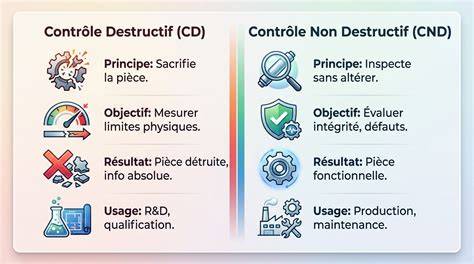
Cette approche permet de préserver l’image d’origine et de réajuster facilement les effets selon les besoins du projet. Elle est particulièrement utile pour des retouches complexes où l’historique de modifications doit rester consultable et réversible.
Édition et transformation du texte
Autre révolution: l’édition des textes bénéficie désormais de possibilités étendues avec des effets tels que les ombres portées et l’effet de froncement, tout en restant modifiables après l’application des filtres. Tous les filtres ne permettent pas des modifications ultérieures, par exemple le filtre Flou, mais GIMP offre désormais la possibilité de supprimer le filtre pour modifier le texte. Le bloc texte peut ainsi être ajusté après l’ajout des effets sans perdre la structure du texte.
Pour accéder à ces fonctions, utilisez l’outil Texte et appliquez les filtres souhaités, puis revenez à l’outil Texte pour poursuivre les ajustements. Cette souplesse rapproche GIMP des solutions payantes et améliore considérablement le flux de travail des designers.
Gestionth des calques et transformations groupées
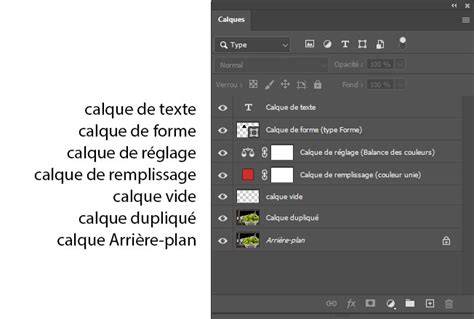
La mise à jour corrige une autre limitation importante: il n’était pas possible de sélectionner plusieurs calques et de les déplacer ou de les transformer simultanément. Désormais, en maintenant la touche Maj enfoncée, vous pouvez sélectionner plusieurs calques et les déplacer tous ensemble; les transformations (redimensionnement, rotation, déformation) peuvent aussi s’appliquer à tous les calques après confirmation. Pour voir tous les calques, utilisez l’option "Afficher l’aperçu de l’image" et "Aperçu de la composition" dans les paramètres de transformation.
Autres nouveautés et améliorations
Dans l’outil Pinceau, il est possible d’étendre la limite du calque en cochant l’option "Étendre le calque" lorsque vous peignez, facilitant l’utilisation de toute la taille du canevas. GIMP prend enfin en charge d’autres espaces colorimétriques que le sRGB; lors de l’importation d’images avec des profils de couleurs variés (par exemple AdobeRGB), les informations ne se perdent plus et l’espace colorimétrique actuel s’affiche lors de la sélection des couleurs. De plus, les formats d’importation et d’exportation ont été élargis, avec une meilleure compatibilité pour le format Photoshop .psd, et les développeurs ont renforcé la compatibilité générale.
Au-delà de l’ajout technique, GIMP 3.0 annonce un engagement à des mises à jour plus fréquentes, l’équipe promettant des évolutions à venir plus rapides pour la communauté open source. L’interface utilisateur se présente avec des icônes plus grandes et unifiée, offrant un affichage plus net sur différentes résolutions et facilitant la création de thèmes personnalisés à l’aide de CSS. En ouverture, cette interface moderne aide à repérer plus rapidement les outils et les paramètres.
'Où se situe l’outil Fluidité et comment l’utiliser
L’outil Fluidité est un exemple clé de la polyvalence des environnements de retouche. Bien que largement répandu dans des logiciels comme Photoshop et Affinity Photo, GIMP intègre désormais des possibilités de déformation avancées pour le pinceau, avec des modes tels que pousser, pincer, gonfler, faire tourner et geler. Pour l’utiliser, sélectionnez une zone avec les outils de sélection (lasso, rectangle de sélection, baguette magique) ou créez un masque de fusion, puis activez l’outil Fluidité et choisissez le mode de pinceau, la taille et l’intensité selon le besoin. Déplacer le pinceau sur l’image fait évoluer l’effet de liquéfaction et nécessite de juger l’opacité, le flux et la pression pour obtenir une retouche maîtrisée.
Pour accéder à l’outil dans GIMP, passez par Outils > Outils de transformation > Transformer en déformation ou utilisez le raccourci Maj + W. Conserver un œil sur les aperçus et ajuster les paramètres permet d’obtenir des résultats précis tout en restant dans l’esprit du design voulu.
Flux de travail: sauvegarde et export
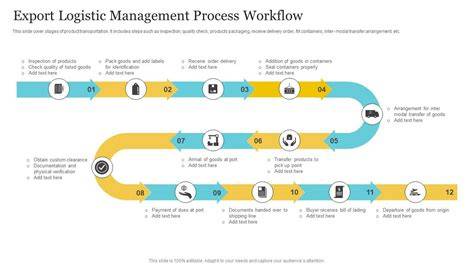
Après avoir appliqué l’outil de fluidité, il est recommandé d’enregistrer et d’exporter l’image dans un format et une qualité adaptés. Si l’outil Fluidité a été utilisé sur un calque ou un masque distinct, il faut le combiner avec le reste de l’image ou l’aplatir avant l’export. Enregistrez ensuite dans des formats compatibles (PSD, XCF ou AFPHOTO selon le logiciel utilisé) pour préserver les calques et effets pour une modification ultérieure, puis exportez dans les formats JPG, PNG, GIF ou SVG en fonction du support visé. L’idée est de préparer l’image pour le Web ou l’impression tout en conservant la possibilité de réouvrir les calques et effets si nécessaire.
Cette approche montre comment l’évolution de GIMP 3.0 peut s’intégrer dans des projets variés-de la retouche portraitiste à la création graphique et à l’illustration, avec un accent sur la facilité d’utiliser des outils avancés tout en restant accessible pour les utilisateurs habituels de GIMP.
Tableau synthèse des points clés
| Aspect | Impact | Astuce |
|---|---|---|
| Filtres non destructifs | Préserve l’image originale | Cliquez sur l’icône fx pour gérer les filtres derrière |
| Édition texte avancée | Effets appliqués et modification ultérieure | Utiliser l’outil Texte et supprimer le filtre si nécessaire |
| Calques multiples | Déplacement et transformation groupés | Maj + clic pour sélectionner plusieurs calques |
| Pinceau + extension du calque | Utilisation du canevas complet | Cochez Étendre le calque |
| Espaces colorimétriques | Meilleure fidélité des couleurs | Importer et afficher les profils lors du choix des couleurs |
Guide rapide d’usage
- Mettre à jour GIMP vers la version 3.0 pour accéder aux options non destructives et à l’édition avancée des textes.
- Utiliser l’icône fx pour gérer les filtres d’un calque sans modifier l’image source.
- Appliquer les ombres et autres effets sur le texte et pouvoir les réviser ensuite via l’outil Texte.
- Maintenir Maj pour sélectionner et déplacer ou transformer plusieurs calques simultanément.
- Activer Étendre le calque pour épaissir facilement les zones dessinées.
- Exporter en formats compatibles tout en conservant les calques si besoin.
En somme, GIMP 3.0 propose une expérience modernisée avec des améliorations pratiques pour le travail avec les filtres, les textes et les calques, tout en ouvrant la voie à des mises à jour plus fréquentes et à une plus grande compatibilité des formats et des espaces colorimétriques. L’outil Fluidité s’impose comme un élément clé pour des retouches expressives et contrôlées, que ce soit pour des portraits, des logos ou des illustrations complexes.